
Shopeeコネクタ設定
Odooでは、ユーザーがデータベース内でShopee Sellerアカウントと同期できますが、設定を完了する前に、登録済みのShopee SellerアカウントとShopee Openアカウントを持っている必要があります。
まずShopee Openプラットフォームにアクセスし、ページの中央にあるGet Access (Now)ボタンをクリックして、Open Shopeeアカウントを設定します。
Open Shopee開発者ガイドを使用して、登録プロセスに従います。すべて完了したら、以下の手順に従って、OdooでOpen Shopeeアカウントを登録してリンクしてください。
重要
Shopee Openプラットフォームへのアクセスとセラーアカウントの要件は地域固有です。つまり、規則、資格、プロセスは国ごとに異なります。OdooのShopeeコネクタのセットアップを進める前に、お客様の特定のShopee地域の要件を確認してください。
主な考慮事項:
Shopeeセラーステータス & ビジネスタイプ: 有効なShopeeセラーアカウント(個人または登録事業者)を保有している必要があります。資格は地域および事業登録によって異なります。
注文数/セラー階層(該当する場合): 多くの地域では、Open Platformにアクセスするために、特定の期間内での最低注文数または特定のセラー階層(例: Mall、Preferred、Managed)が必要です。
必要なアクション:
Shopee地域を特定してください。
お客様の地域の公式Shopeeドキュメントを見つけてください。Open Shopee Developer Guide
お客様の地域でのセラーアカウントとOpen Platformアクセスの要件を注意深く確認してください。
Odoo Shopeeコネクタの設定を進める*前に*、Shopeeアカウントがすべての必要な基準を満たしていることを確認してください。
ShopeeセラーアカウントをOdooに接続
アプリ <general/install>`に移動して:guilabel:`Shopeeコネクタ(sale_shoppe) をしてください。
次に、に移動して、Shopee Openアカウントを接続します。
ここから新規をクリックして、新しいShopeeアカウントをリンクします。
次に、認証情報タブで、ドロップダウンメニューから適切なAPIエンドポイントを選択します。
注釈
Shopeeは、本番環境とテスト用にいくつかのAPIエンドポイントを提供しています。正しいエンドポイントを選択することは、統合を成功させるために重要です。マーケットプレイスの所在地に対応するエンドポイントを選択してください。
Shopee本番エンドポイント (シンガポール): これはAPAC諸国のほとんどのセラーのための主要なエンドポイントです。中国本土またはブラジルで特に事業を行っている場合を除き、このオプションを選択してください。
Shopee本番エンドポイント (中国): このエンドポイントは、中国本土で事業を行うセラー専用です。現地の規制とビジネス慣行に準拠するように設計されています。
Shopee本番エンドポイント (ブラジル): このエンドポイントは、ブラジルで事業を行うセラー専用です。Shopeeストアがブラジルにある場合は、このオプションを選択してください。
Shopeeテストエンドポイント: このエンドポイントは開発とテスト目的のみです。ライブデータに影響を与えることなく、Shopee APIとのやり取りをシミュレートするために使用します。本番環境ではこのエンドポイントを使用しないでください。
Shopeeテストエンドポイント (中国): 一般的なテストエンドポイントと同様に、これは中国固有の本番エンドポイントに関連する統合をテストするためのものです。本番環境ではこのエンドポイントを使用しないでください。
認証情報フォームで正しいAPIエンドポイントを選択したら、Open ShopeeのパートナーIDとパートナーキーを対応するフィールドに入力します。次に保存して承認をクリックします。
重要
この手順を完了するには、Open ShopeeのパートナーIDとパートナーキーが必要です。Shopee Open Platformでこれらを見つける方法は次のとおりです:
Shopee Open Platformにログイン: Shopee Openアカウントの登録に使用した資格情報でログインします。
アプリ管理に移動:App Managementセクションに移動し、App Listを選択します。
アプリを選択: Odooと同期する特定のアプリ(テストアプリまたは本番アプリ)を選択します。
資格情報を確認: アプリの詳細内に、Partner IDとPartner Keyがあります。これらの値をOdooの対応するフィールドにコピー&ペーストする必要があります。
注釈
正確にコピー: Partner IDとPartner Keyを、余分なスペースや文字を含めずに正確にコピーします。これらは大文字と小文字が区別されます。
キーを安全に保管: Partner Keyは機密情報です。誰とも共有しないでください。パスワードのように扱ってください。
Shopee sellerアカウントの選択/ログイン
Save and Authorizeをクリックすると、OdooはShopee sellerアカウント選択ページにリダイレクトします。
既にログイン済み: Shopeeアカウントに既にログインしている場合、メールアドレスまたはユーザー名が表示されます。アカウントをクリックして続行します。
ログインしていない: ログインしていない場合、Odooに接続するShopee sellerアカウントの資格情報(メール/ユーザー名とパスワード)を入力するよう求められます。
Odooへのアクセス許可
Shopee sellerアカウントを選択またはログインした後、認証(または同意)ページに移動します。ここで、ShopeeがOdooにアカウントと関連データへのアクセスを許可することを確認します。この手順は、統合が正しく機能するために不可欠です。
アカウント登録とShopeeショップの作成
アクセスを確認すると、ShopeeはOdooにリダイレクトします。インジケータが表示され、Shopeeアカウントが正常に登録されたことを確認します。
同期後の設定
リダイレクト後、Odoo内で以下の手順を実行する必要があります:
Shopeeアカウント名の変更(オプション): Odooで新しく作成されたShopeeアカウントには、デフォルト名が付いている可能性があります。管理しやすいように、より説明的な名前(例:Shopeeショップの名前)に変更できます。
最終注文同期日の設定: この設定は、Shopeeからオーダを取得する開始点を決定します。Odooに過去のオーダを取得させたい日付を選択します。
在庫同期の設定: OdooとShopee間でプロダクト在庫を同期するかどうかを決定します。在庫を同期オプションを有効にすると、OdooからShopeeへ在庫更新が自動的にプッシュされます。このオプションを無効にすると、自動在庫更新が防止されます。
デフォルトの販売チームを割り当てる: Odoo内のShopeeアカウントにデフォルトの販売チームを割り当てます。これは、レポーティングとオーダ管理に役立ちます。
Shopeeアカウントが正常に登録されると、この特定のアカウントで利用可能なマーケットプレイスは、後で全く同じ方法で同期でき、ショップボタンの下に一覧表示されます。
Odoo内のShopeeオーダ
Shopeeオーダが同期されると、Odooの販売オーダには件の行のみが作成されます。それぞれがShopeeで販売されたプロダクトの1つを表します。
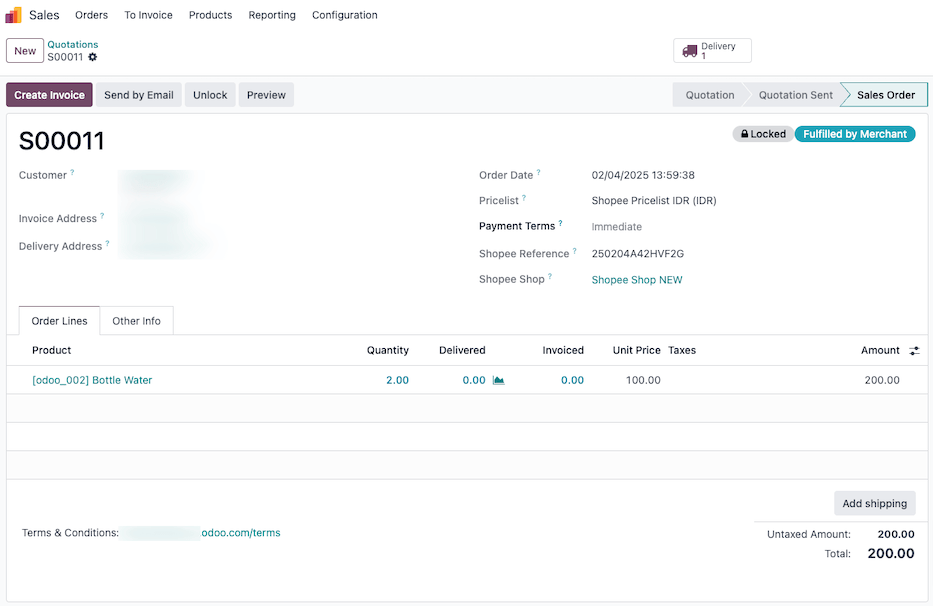
配送または入金と手数料に関連する必要な価格調整は、後でShopeeの週次/月次財務レポートを使用して管理できます。これらのレポートは、Odooの会計アプリにインポートできます。
販売オーダ件のデータベースプロダクトの選択は、その内部参照`(Odoo内のカスタマイズ可能なプロダクト参照識別子、例:`FURN001)をShopeeのSKUと照合することで行われます。
特定のShopee SKUに対して一致する内部参照を持つデータベースプロダクトが見つからない場合、デフォルトのデータベースプロダクトであるShopee件が使用されます。
注釈
デフォルトのプロダクトを変更するには、開発者モードを有効にし、に移動します。コネクタセクションのShopee同期の下で、デフォルトプロダクトを見つけます。
プロダクト税設定
OdooでShopee販売の税レポーティングを可能にするために、販売オーダ件に適用される税は、プロダクトに設定されているもの、または会計ポジションによって決定されたものです。
ShopeeSellerCentralとOdoo間の小計の不一致を避けるため、Odoo内のプロダクトに正しい税が設定されているか、会計ポジションによって設定されていることを確認してください。
注釈
Shopeeは必ずしもOdooで設定されたものと同じ税を適用するわけではないため、OdooとShopeeSellerCentral間で注文合計が数セント異なる場合があります。これらの差異は、Odooで支払いを照合する際に仕訳消込で解決できます。
新規マーケットプレイスの追加
新しいマーケットプレイスを追加するには、次の手順に従います:
Shopeeアカウントに移動: に移動します。
新しいShopeeアカウントを作成: 新規をクリックして、新しいShopeeマーケットプレイスアカウントを作成します。
APIエンドポイントを選択: ローカル市場に適したAPIエンドポイントを選択します(通常、中国本土またはブラジルで営業している場合を除き、Shopee本番エンドポイント(シンガポール)になります。エンドポイントの選択の詳細については、ドキュメントを参照してください)。
認証情報を入力: パートナーIDとパートナーキーは、一意のOpenShopeeアカウントにリンクされているものと同じです。対応するフィールドにこれらの値を入力します。
ショップに名前を付ける: 新しいショップに説明的な名前(例:
ShopeePhilippines)を付けて、後で識別できるようにします。販売チームを割り当てる: 高度なレポーティング機能を有効にするために、関連する販売チーム(例:
ShopeeSalesPhilippines)を割り当てます。アカウントを同期する:既存のマーケットプレイスがリストにない場合は、:guilabel:`別のアカウントでログイン`をクリックして新しいアカウントを同期します。これにより、Shopee認証プロセスが開始されます。
自動同期
新しく追加されたマーケットプレイスは、同期済みマーケットプレイスのリストに自動的に追加されます。同期後にリストに表示*されない*場合は、そのマーケットプレイスがShopee Open Platformと互換性がないか、特定の販売者アカウントで利用できないことを示しています。詳細については、Shopee Open Platformのドキュメントを参照するか、サポートにお問い合わせください。
重要
Odooでは同じShopeeショップを複数回作成できますが、トークンの制限により、機能するのは1つのインスタンスのみです。注文管理の問題を避けるため、各ショップは1回のみ同期してください。接続を更新する場合は、再接続する前に手動で注文を取得してください。
参照