発送管理システム
Odooの*発送管理システム* 機能は、配送の計画と構築に使用されます。主な機能は次のとおりです:
設定
発送管理システムを使用するには、以下の設定を完了する必要があります:
車両積載量
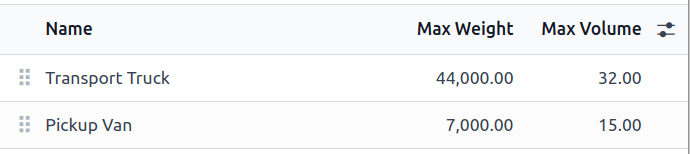
車両積載量を設定するには に行きます。
次に、新しいカテゴリを追加するには 新規 をクリックし、既存のカテゴリを修正するにはそのカテゴリをクリックします。 名前 フィールドに車両の種類 (例:ピックアップトラック、バン、または`貨物トラック` など) を入力します。次に、最大重量 (キログラム単位)および 最大容積 (立方メートル単位)のフィールドに車両の積載量を入力します。
注釈
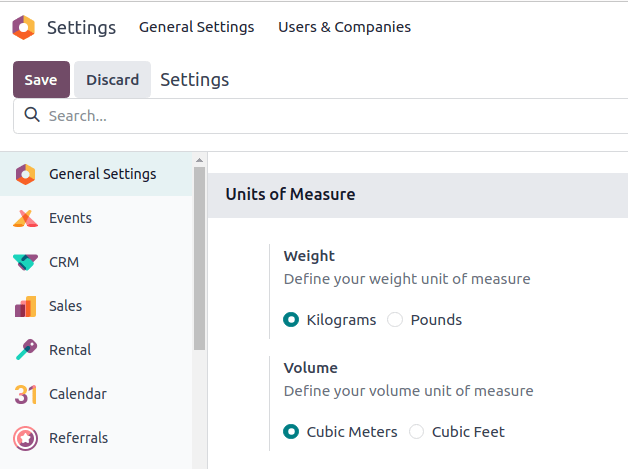
車両容量の測定単位は、設定 アプリの 測定単位 セクションで全体レベルで割当てられます。
参照
車両モデル
Odooで車両を追加する際には、車両の車種を設定する必要があります。 車種には正しいカテゴリが選択されていることを確認して下さい。 そうすることで、そのタイプの車両全てに重量と容量が自動的に適用されます。
設定するには、 に移動して下さい。
モデル リストから既存のモデルを選択するか、左上隅にある 新規 をクリックして新しいモデルを作成します。次に、関連する カテゴリ フィールドを該当する車両カテゴリに設定します。
参照
在庫設定
次に、 に移動し、発送管理に必要な機能を有効にします。
オペレーション セクションで、バッチ、ウェーブ、クラスタ転送 チェックボックスにチェックを入れ、配送用のオーダのバッチを準備します。
配送 セクションで、配送方法 と 発送管理システム のチェックボックスにチェックを入れます。そうすることで、特定の車両を 配送業者として設定 できるようになります。
倉庫 セクションで、保管場所 チェックボックスにチェックを入れると、配送トラックの荷積みゾーンとして倉庫内の特定のロケーションを割当てることができます。
そして、全ての設定が完了したら、必ず 保存 をクリックして下さい。
配送方法
次に、配送方法の設定により、各配送車両を 配送業者 として割当てます。
配送方法を設定するには、 をクリックします。
参照
配送方法 フォームに、配送方法の名称を入力します。車両の説明やナンバープレート番号など、識別可能な情報を使用することをお勧めします(例: トラック 123-ABCD)。
配送方法は内部で管理されているため、プロバイダー を 固定価格 または 計算規則に基づく のいずれかに設定します。配送価格の計算方法の詳細については、配送方法 の記事を参照して下さい。
次に、配送プロダクト を設定します。これは、顧客の 配送料 として販売オーダまたは顧客請求書に表示されるプロダクトです。
オプションとして、利用可能 タブで、国、州/都道府県、または 郵便番号プレフィクス を設定して、ローカル配送の範囲を限定することができます。
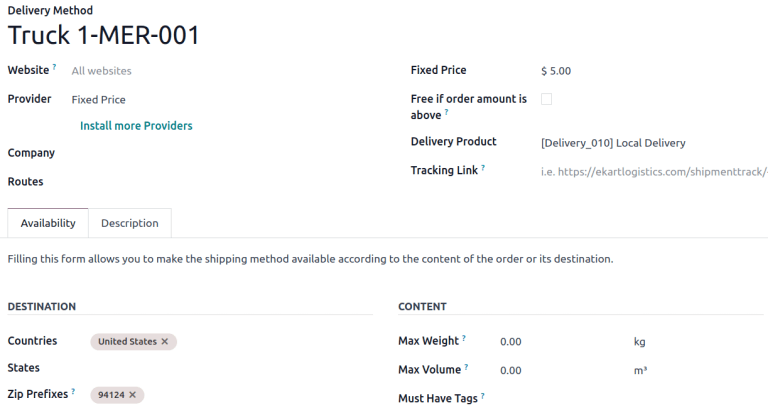
郵便番号プレフィクス をサンフランシスコの郵便番号に設定した配送方法の例
ドックロケーション
各ローディングドックには専用のロケーションが必要です。ドックロケーションを作成または設定するには、次の場所に移動します。。
希望のロケーションをクリックすると、ロケーション フォームが開きます。追加情報 セクションで、ドックロケーションである チェックボックスにチェックを入れます。
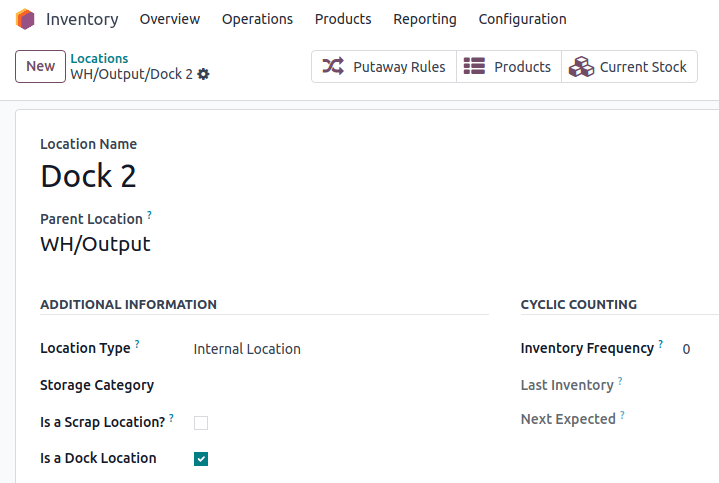
ドックロケーションである チェックボックスにチェックが入った状態のロケーション設定ページ
載積を構築する
設定が完了したら、配送業者にオーダを割当て、バッチにグループ化 します。その後、必要に応じて、バッチフォームを設定 します。
プロダクトをグループ化するには、 に移動し、発送済みの配送のリストを表示します。
配送業者の割当
デフォルトで表示されていない場合は、右上隅にある (設定) アイコンをクリックして、配送業者 チェックボックスにチェックを入れることで、配送業者 列を表示します。
ちなみに
有効にできるその他の便利な列は、郵便番号、配送重量、配送容量 です。
左側のチェックボックスにチェックを入れ、バッチの出荷オーダを選択します。次に、明細の 配送業者 フィールドをクリックします。ドロップダウンメニューから、希望する車両の 配送方法 を選択します。確認 というポップアップウィンドウが表示され、バッチに追加されるオーダの数が示されます。 確認 をクリックすると、選択したレコードの全てに対して配送業者が更新されます。
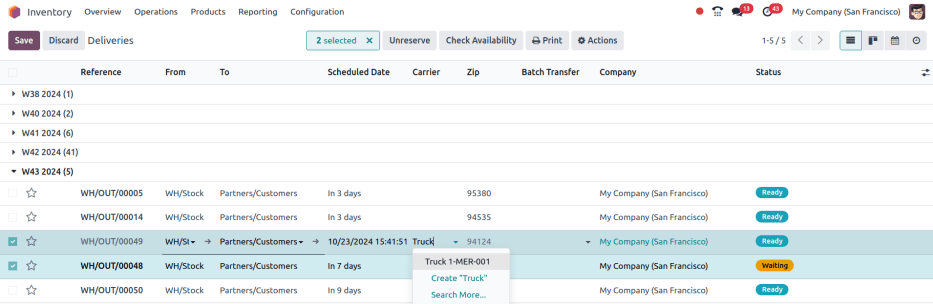
出荷オーダ2件に対して、配送方法 トラック 1-MER-001`が :guilabel:`配送業者 として設定されています。
一括転送を作成
配送業者を設定したら、チェックボックスにチェックを入れ一括転送またはウェーブ転送にオーダを追加します。
注釈
出荷オーダがすでに一括転送に割当てられている場合、ここで一括転送を割当てても、更新はされません。
次に、 アクション ボタンをクリックし、バッチに追加 または ウェーブに追加 のいずれかをクリックします。ポップアップウィンドウで、追加先 が 新規 [一括/ウェーブ] 転送 に設定されていることを確認し、確認 をクリックします。
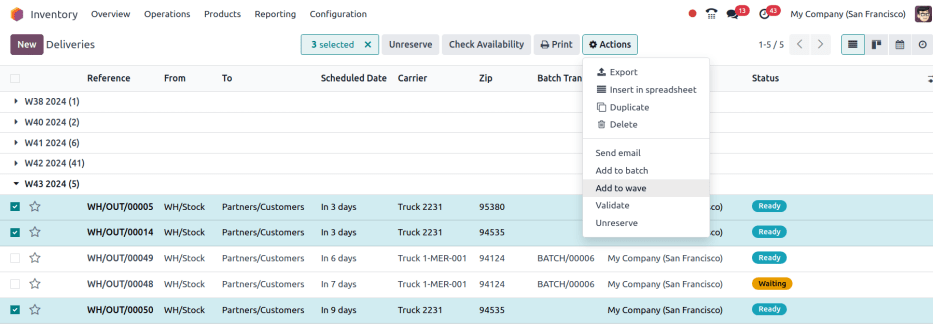
出荷オーダは、ウェーブ転送にグループ化されるように選択されます。
代替のバッチ作成方法
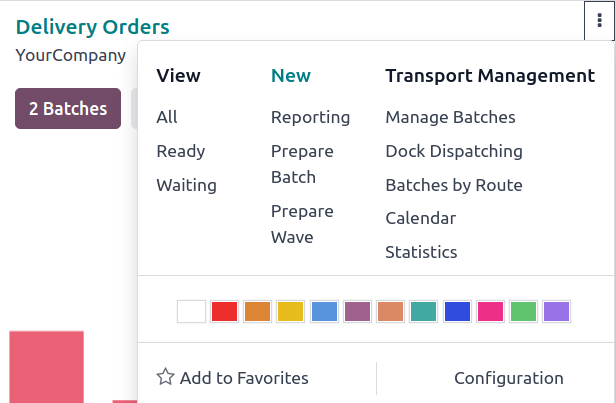
バッチを作成する別の場所は、 アプリに移動し、出荷オーダ カードで、 (3つのドット) アイコンをクリックします。表示されるドロップダウンメニューで、バッチを準備 をクリックします。
注釈
:guilabel:`輸送管理`ドロップダウンメニューには、車両管理用の他のツールも含まれています。
バッチ管理: バッチのリストを開く
ドック配車管理: スケジュールされたバッチオペレーションの週次カレンダを開く
ルート別バッチ: フルフィルメントルートごとにグループ化されたバッチのカンバンビューを開く
カレンダ: スケジュールされた作業の時間単位カレンダを開く
統計: 一括転送のピボットテーブルを開く
バッチフォーム
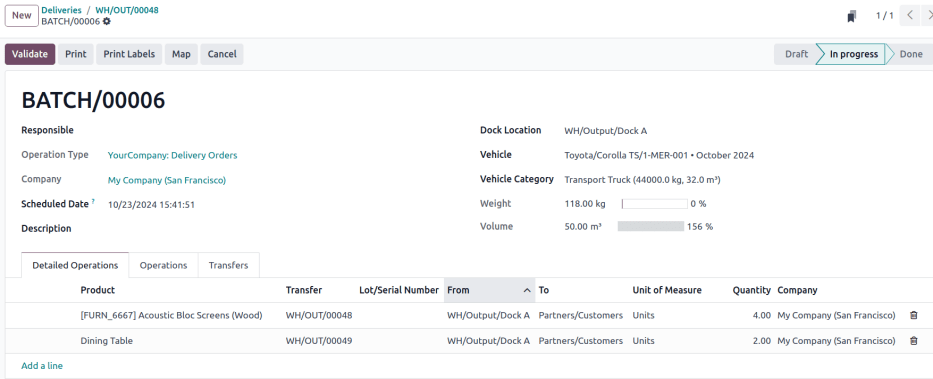
一括転送フォームに以下の項目を入力して下さい:
担当:ピッキングに割当てられた従業員。 * どの作業員でも* このピッキングを行える場合は、空欄のままにして下さい。
オペレーションタイプ: ドロップダウンメニューから、ピッキングが分類されるオペレーションタイプを選択します。
計画日: :guilabel:`担当者`が出荷ロケーションへの転送を完了する日付を指定します。
ドックロケーション: 積載場所を選択します。
車両: 車両を選択すると、車両カテゴリ が自動入力されます。
車両カテゴリ: オーダが 車両の容量制限 を超える場合に表示します。
Example
容量が限界に達しているため、容量 バーはグレー表示になっています。
配送ルートを準備する
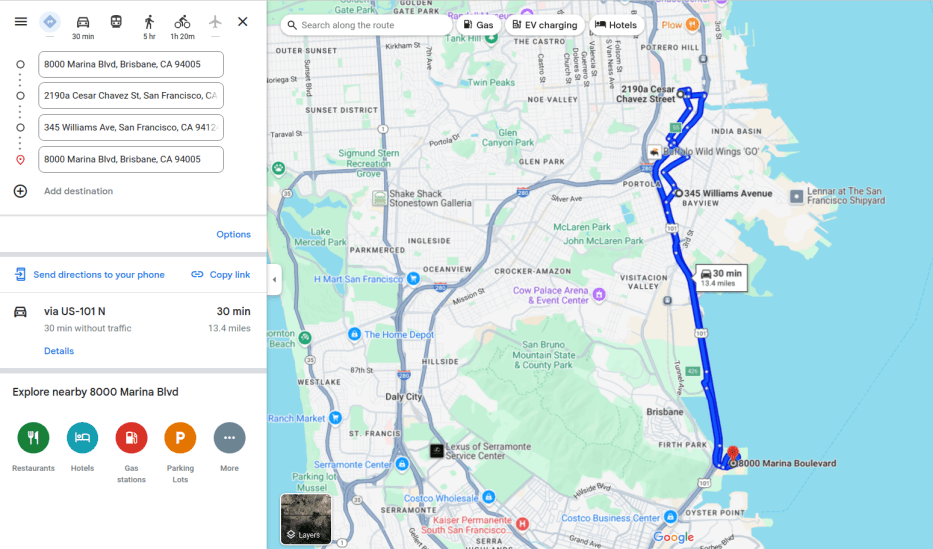
ドライバーが準備できるように、バッチまたはウェーブの上部にある 地図 ボタンをクリックして、配送先を地図上に表示します。個々の出荷オーダを選択すると、その場所が特定されます。
注釈
地図 ボタンは、進行中 ステータスの転送に対してのみ表示されます。
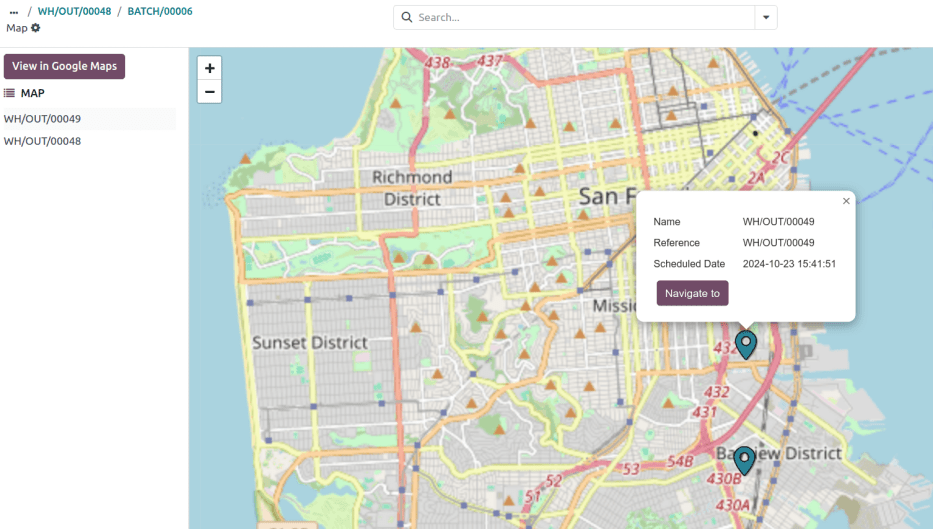
さらに、Googleマップで見る ボタンを使用して、倉庫から配送先までのルートを生成します。