
求人の掲載
求人が作成および設定された後、次のステップは求人を共有して、応募希望者が応募できるようにすることです。
ウェブサイトに掲載
会社のウェブサイトに求人情報を掲載するには、まず採用アプリで設定を有効にする必要があります。に移動し、オンライン掲載オプションを有効にします。変更後は保存ボタンをクリックします。
注釈
オンライン掲載は、ウェブサイトアプリケーションもインストールされている場合にのみ利用できます。
設定が有効になったら、に移動してメインの採用ダッシュボードを開きます。各求人カードの左下隅にトグルが表示され、その役割が未掲載か掲載中かを示します。
トグルをクリックして、求人の現在のステータスを変更します。求人が掲載されると、カードの右上隅に緑色の掲載中バナーが表示されます。
ウェブサイトで求人情報を表示するには、求人カードの右下にある求人ページをクリックしてください。
求人掲示板に投稿
求人掲示板に求人を投稿することは、より広い対象者にリーチし、より多くの応募者を集める効果的な方法です。
注釈
求人掲示板が追加されるため、頻繁にチェックして最新情報をご確認ください。
求人掲示板の設定
Odoo外部の求人掲示板に求人情報を公開するには、まず採用アプリで設定を構成する必要があります。に移動し、求人掲示板を選択をクリックしてください。
このページにはRecruitment Integration Monsterモジュールが表示されます。有効化をクリックしてモジュールをインストールしてください。
注釈
Recruitment Integration Monsterモジュールが既にインストールされている場合、有効化ボタンは表示されず、モジュール情報ボタンのみが表示されます。
モジュールがインストールされると、データベースが再読み込みされてメインダッシュボードに戻ります。採用アプリを開き、に移動します。求人投稿セクションにMonsterの認証情報セクションが表示されます。
対応するフィールドにMonsterのユーザー名とパスワードを入力し、保存ボタンをクリックしてください。
求人掲示板に公開
求人掲示板の認証情報が設定されると、求人ポジションを投稿できるようになります。採用アプリのダッシュボードに移動し、目的の求人カードの採用予定数をクリックしてください。
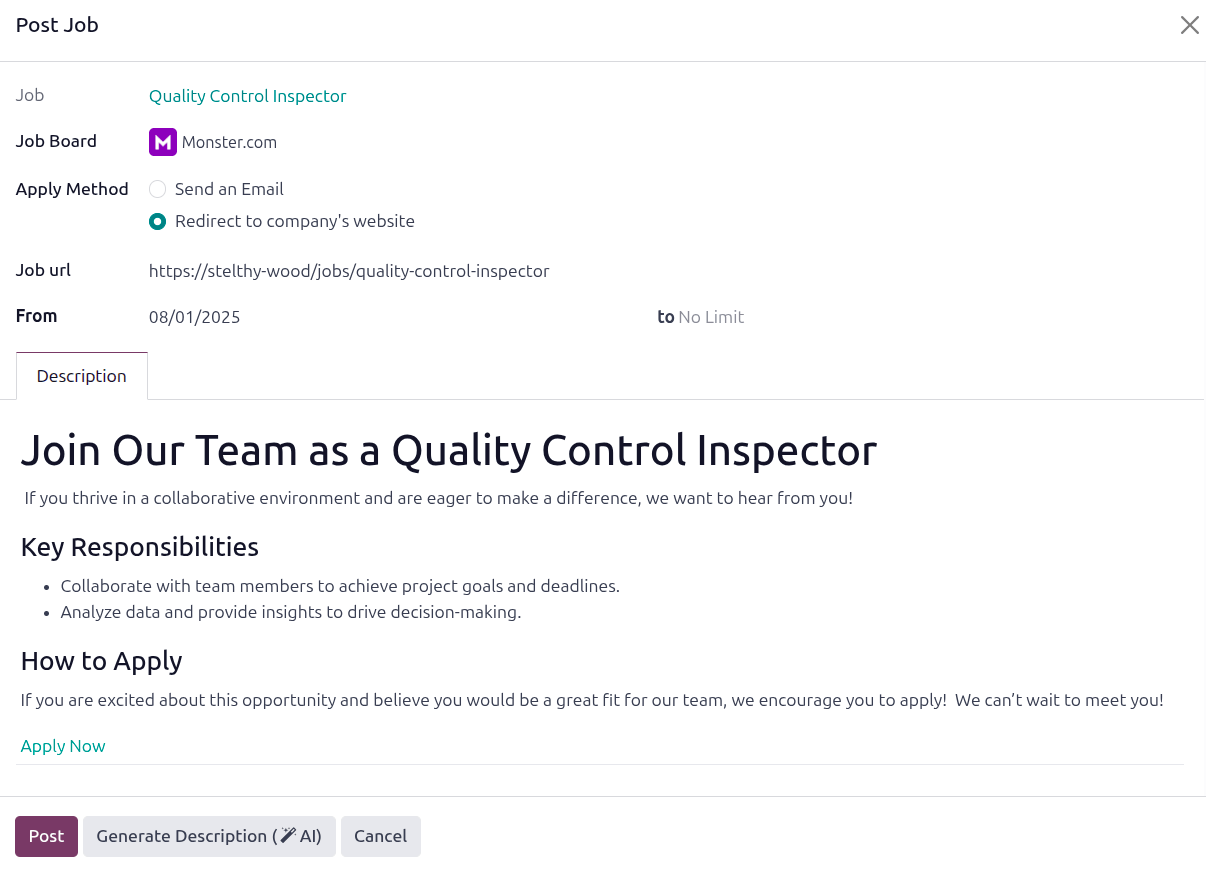
求人掲示板に公開ボタンをクリックすると、ポップアップウィンドウに求人掲示板に公開フォームが読み込まれます。フォームに次の情報を入力してください:
求人: 求人ポジション名がデフォルトで表示され、変更できません。
求人掲示板: ドロップダウンメニューから、投稿先の求人掲示板を選択してください。
応募方法: 応募者がポジションに応募する方法を決定するため、目的のラジオボタンをクリックしてください。
メールを送信: 応募者がメール経由で求人に応募する場合は、これを選択してください。
会社のウェブサイトにリダイレクト: 応募者が会社のウェブサイト経由で求人に応募する場合は、これを選択してください。
メールまたは求人URL: 選択した応募方法によって、表示されるフィールドが決まります。このフィールドには、利用可能な場合、求人カードからの情報が入力されます。例えば、求人掲示板リストのトラッキングURLを入力するなど、このフィールドに必要な変更を加えてください。
Fromとto: カレンダーセレクターを使用して、Fromフィールドに求人情報を求人掲示板に投稿する日付を選択してください。toフィールドはデフォルトで制限なしと表示されます。求人ポジションを求人掲示板から特定の日付に削除する場合は、2番目のフィールドに入力してください。
説明タブ:デフォルトでは、求人カードの説明がこのタブに入力されます。このセクションで必要な変更を行ってください。これが求人掲示板に表示される内容です。
ちなみに
説明を生成(AI)をクリックして、AIを使用して求人説明を編集または作成します。
リスティングの準備ができたら、投稿ボタンをクリックします。求人掲示板に投稿が公開されると、ページは求人掲示板の投稿ページにリロードされ、新しい投稿がかんばんカードに表示されます。
求人掲示板のメール
IndeedやLinkedInなどの求人掲示板に求人を投稿すると、求人掲示板が求人を投稿し、通常はウェブサイト訪問者が求人掲示板から直接応募できるようになります。
求人掲示板から直接応募があると、`jobs-listings@linkedin.com`などの特定のメールアドレスからOdooにメールが送信されます。メールは正規表現(regex)ルールを使用します。これは、メール内のテキストを照合し、Odooの特定のフィールドにマッピングする指示です。
Odooが求人掲示板の対応するメールアドレスからメールを受信すると、regexルールを実行し、応募者レコードを作成する際にメールから応募者情報を抽出します。
Example
LinkedIn(受信元:jobs-listings@linkedin.com)のregexルールはNew application:.*from (.*)です。このルールは、応募者レコードを作成する際に`from`という単語の後のすべてをキャプチャするようOdooに指示します。
`New application: Job ID 123 from John Doe`というメール件名は`John Doe`をキャプチャし、`John Doe`の応募者レコードを作成します。
現在設定されている求人掲示板のメールを表示するには、に移動します。データベースにはLinkedIn、Jobsdb、Indeedの3つのメールがあらかじめ設定されています。
求人掲示板のメールを作成
新しい求人掲示板のメールを作成するには、に移動します。新規ボタンをクリックすると、空白のメールフォームが読み込まれます。
対応するフィールドに`Glassdoor`などのプラットフォームの名前を入力します。次に、メールフィールドに応募が送信されるメールアドレスを入力します。最後に、対応するフィールドにregexルールを入力します。
求人掲示板のリスティングを表示
求人掲示板に投稿されたすべての求人を表示するには、に移動します。これにより、求人掲示板の投稿ダッシュボードとすべての求人掲示板の投稿が表示されます。
各リスティングは個別のかんばんカードに表示され、次の情報が含まれます:
求人掲示板アイコン:リスティングが投稿されている求人掲示板のアイコン。
求人掲示板リスティングタイトル:求人タイトルと求人掲示板名。
移動元:リスティングが公開された日付。
移動先:求人が求人掲示板から削除される日付。
User Icon:求人情報を投稿したユーザのアイコン。
任意のかんばんカードをクリックすると、特定の求人掲示板求人情報の詳細が表示されます。
