イタリア
モジュール
イタリアローカライゼーションでは、以下のモジュールが自動的にインストールされます:
名称 |
技術名 |
説明 |
|---|---|---|
イタリア - 会計 |
|
デフォルト 会計ローカライゼーションパッケージ |
イタリア-E-invoicing |
|
電子顧客請求書導入 |
イタリア - 意思表示宣言 |
|
意思表示宣言 (Dichiarazione di Intento) のサポート |
イタリア - 電子請求書 - デビットノート (nota di debito - NDD) をサポートする追加モジュール |
|
デビットノートの支払い方法とドキュメントタイプを追加 |
Italy E-invoicing - Italy NDDとAccount Debit Noteの橋渡しモジュール |
|
デビットノートフィールドを追加 |
イタリア - 販売電子請求 |
|
電子請求のための販売変更 |
イタリアeコマースeInvoicing |
|
イタリアeコマースeInvoicing機能 |
イタリア - 電子請求(源泉徴収) |
|
電子顧客請求書による源泉徴収 |
イタリア - POS |
|
OdooPOSとイタリアの会計プリンタの統合 |
イタリア - 会計レポート |
|
イタリアのレポート |
イタリア - 銀行領収書 (Ri.Ba.) |
|
Odooのバッチ支払いからRi.Ba.ファイルの生成 |
イタリア - 在庫DDT |
|
輸送ドキュメント - Documento di Trasporto (DDT) |
イタリア - 税レポートXMLエクスポート |
|
イタリア月次税レポートのXML形式へのエクスポート |
注釈
追加モジュールを含むバージョンへのアップグレード時など、場合によってはモジュールが自動的にインストールされないことがあります。未設定のモジュールは手動でインストールできます。
会社
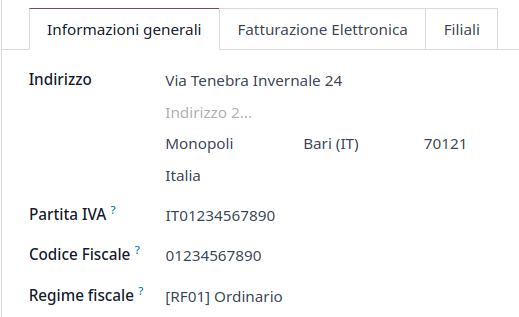
会社情報を設定することで、会計データベースが適切にセットアップされます。情報を追加するには、設定アプリを開き、会社セクションに移動し、情報を更新をクリックします。次に、フィールドに入力します:
住所: 会社の住所;
VAT: 会社のVAT;
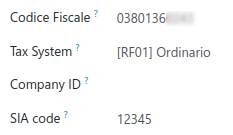
Codice Fiscale: 会社の会計コード;
税システム: 会社が該当する税システム;
税設定
多くの顧客請求書機能はOdooの税システムを使用して実装されています。そのため、顧客請求書を正しく作成し、その他の仕入先請求書を処理するためには、税金を適切に設定する必要があります。
**イタリア**のローカライゼーションには、様々な目的のための事前定義された税の**例**が含まれています。
免税
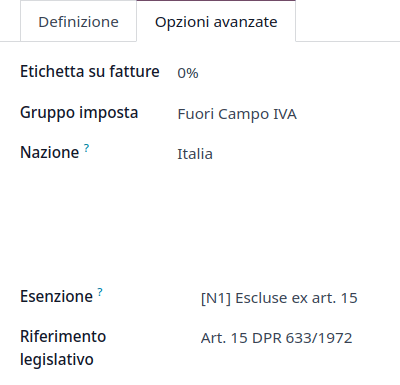
販売税が**0%** (0%)の場合、イタリア当局により、顧客請求書に記載された :guilabel:`免税の種類(Natura)`と :guilabel:`免税の根拠となる法律参照`を正確に記録することが義務付けられています。
Example
EUの輸出税を参照することができます(0% EU、顧客請求書ラベル 00eu)。これは にあります。輸出はVATが免除されるため、 免税 の種類と 法参照 の記入が必要です。
注釈
別の種類の免除を使用する必要がある場合は、 に進み、類似の税金を選択し、歯車のアイコンをクリックして 複製 を選択します。高度なオプション タブで、免除 と 法参照 を追加します。確認するには 保存 をクリックします。
リバースチャージ
**リバースチャージ**方式とは、VATの納税義務をサプライヤーから顧客に移行させるVAT規則です。顧客は、VATを自ら(代わりに)`AdE (Agenzia delle Entrate)`に支払います。様々なタイプがあります:
- 内部リバースチャージ (国内販売用)特定のカテゴリのプロダクトやサービスについては、VATの責任は購買者に移ります。
- 外部リバースチャージ (EU域内販売用)VATは、引渡しを受けた国またはサービスを提供した国で課されます。購入者自身がイタリアの企業である場合、EUは販売者の責任を購買者に転送できる仕組を提供しています。
請求書
**リバースチャージされた**顧客請求書にはVAT金額は表示されませんが、:abbr:`AdE (Agenzia delle Entrate)`は、リバースチャージ方式を有効にするために、販売者が :guilabel:`免税`理由と :guilabel:`法参照`を指定する必要があります。Odooではリバースチャージされた顧客請求書明細に割当て可能な0%の特別税を提供しており、これが最もよく使われる設定です。
仕入先請求書
リバースチャージの対象となるイタリアの企業は、受取った仕入先請求書に記載されている情報を、AdE (Agenzia delle Entrate)`に送らなければなりません。
注釈
仕入先請求書については、自己申告VAT XMLファイルを発行し、:abbr:`AdE (Agenzia Delle Entrate)`に送付する必要があります。
仕入先請求書を作成する際、**リバースチャージ**税を 税 フィールドに追加することができます。どの税が有効化されているかは に行き、確認することができます。10%の商品税と22%のサービス税などが有効化されていることがわかります。イタリア会計ポジションの自動設定により、これらは自動的に税リストで有効化されます。
税グリッド
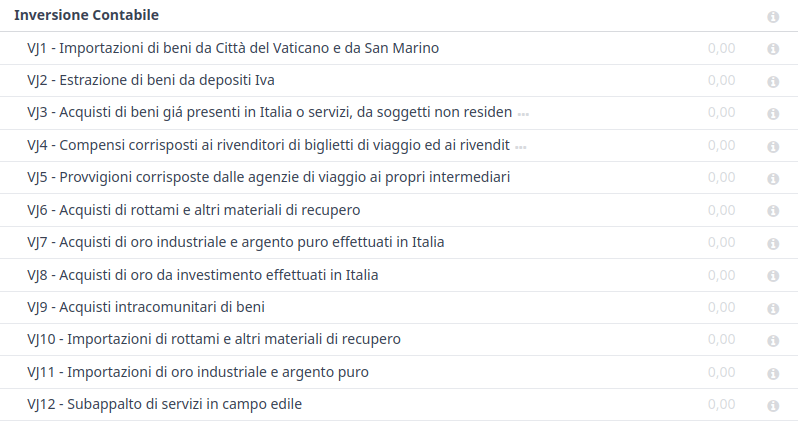
イタリアのローカライゼーションには、**リバースチャージ**税用の特定の税グリッドセクションがあります。これらの税グリッドはVJタグで識別でき、に移動すると見つかります。
電子請求
注釈
すべてのイタリア固有のe-invoicingモジュールがインストールされていることを確認してください。
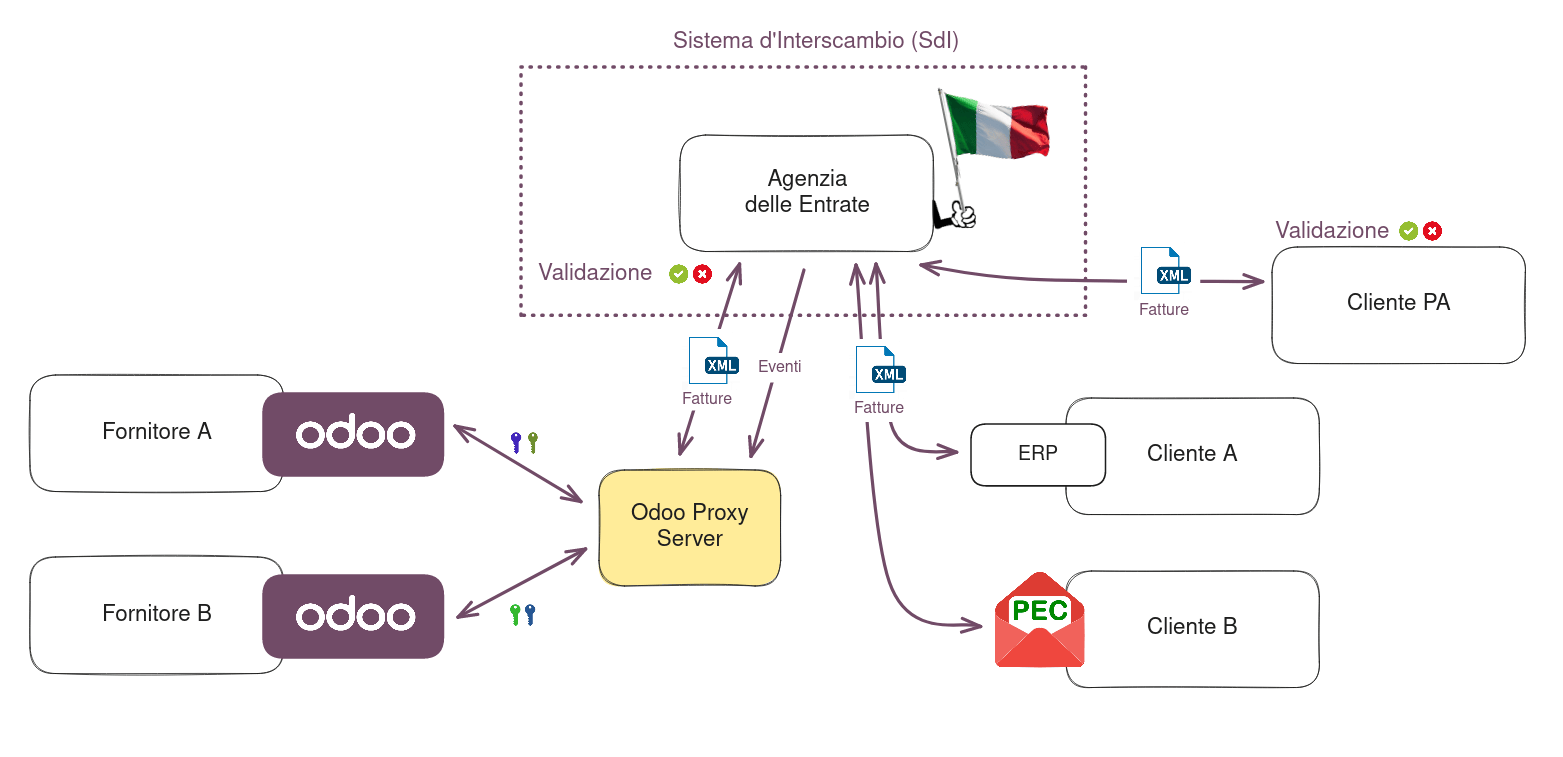
The SdI is the electronic invoicing system used in Italy. It enables the sending and receiving of electronic invoices to and from customers. The documents must be in an XML EDI format called FatturaPA and formally validated by the system before being delivered.
顧客請求書や通知を受け取るには、 SdI サービスに、ユーザのファイルをOdooに送信し、ユーザに代わって処理する必要があることを通知する必要があります。そのためには、 AdE (Agenzia Delle Entrate)`ポータル上でOdooの :guilabel:`宛先コード を設定する必要があります。
Go to Italian authorities portal and authenticate;
Fatture e Corrispettiviセクションに移動します;
電子住所を設定したいVAT番号の法定当事者としてユーザを設定します;
In , insert Odoo's Destination Code
K95IV18, and confirm.
EDIモードと認証
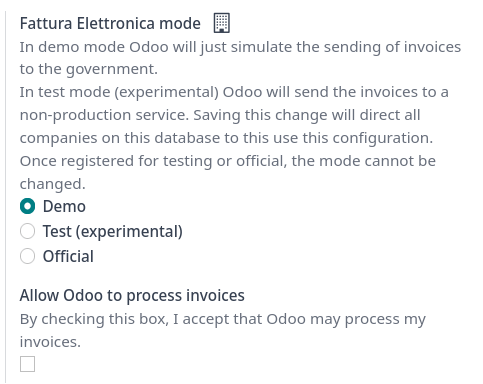
ファイルはSdIに送信される前、またはデータベースで受信される前にOdooのサーバーを経由して送信されるため、データベースからファイルを処理する権限をOdooに与える必要があります。これを行うには、に移動し、イタリア電子請求セクションまでスクロールします。
3つのモードが利用可能です:
- デモこのモードでは、顧客請求書を政府に送付する環境をシミュレートします。このモードでは、顧客請求書をXMLファイルとして*手動で*ダウンロードし、:abbr:`AdE (Agenzia delle Entrate)`のウェブサイトにアップロードする必要があります。
- テスト (試験的)このモードでは、:abbr:`AdE (Agenzia delle Entrate)`が提供する非本番(つまりテスト)サービスに顧客請求書を送信します。この変更を保存すると、データベース上の全ての会社がこの設定を使用するようになります。
- 公式これは、顧客請求書を直接 :abbr:`AdE (Agenzia delle Entrate)`に送信する本番モードです。
モードを選択したら、:guilabel:`Odooに顧客請求書を処理を許可する`にチェックを入れて**取引条件**に同意し、:guilabel:`保存`して下さい。これでOdoo会計で取引を記録することができます。
警告
テスト (試験的) または 公式`のどちらかを選択すると、**元に戻すことはできません**。例えば、一旦 :guilabel:`公式 モードに入ると、 テスト(試験的) や デモ を選択することはできません。テスト目的でのみ、**別のデータベース**を作成することをお勧めします。
注釈
テスト(試験的)'モードでは、送信される全ての請求書の取引先は、:abbr:`AdE (Agenzia Delle Entrate)`によって指定された以下の偽の:guilabel:`宛先コード`のいずれかを使用しなければなりません: `0803HR0 - N8MIMM9 - X9XX79Z。顧客の実際のプロダクト Codice Destinario は、テストサービスでは検証済と認識されません。
処理
イタリア用 SdI への顧客請求書の提出は、ミスを減らし、オペレーションの正確性を確認するために、XML形式の税ドキュメントを会社と :abbr:`AdE (Agenzia delle Entrate)`間で強制的に送信するための電子プロセスです。
注釈
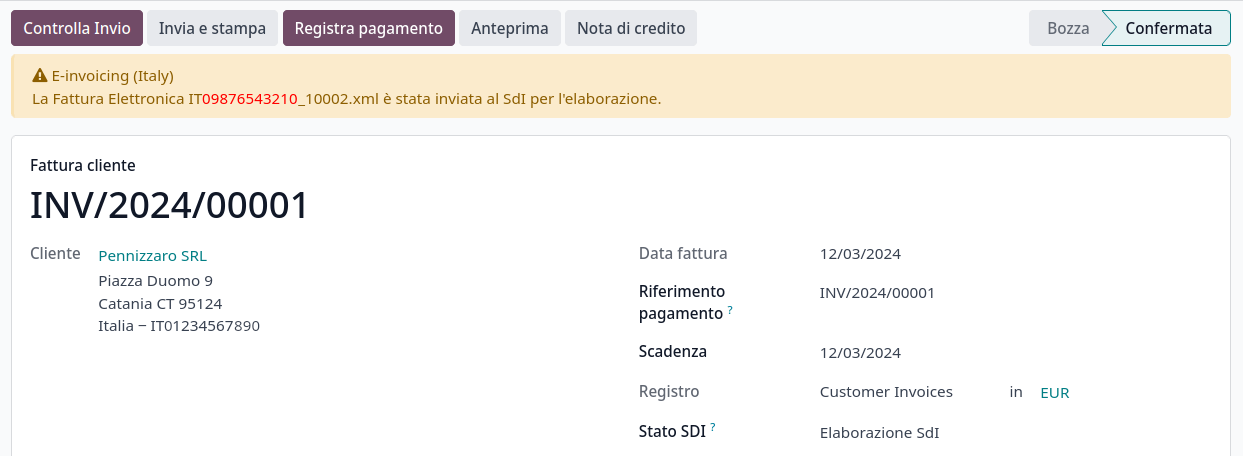
:guilabel:`SdIステータス`フィールドで顧客請求書の現在のステータスを確認することができます。XMLファイルは顧客請求書に添付されます。
XMLドキュメント作成
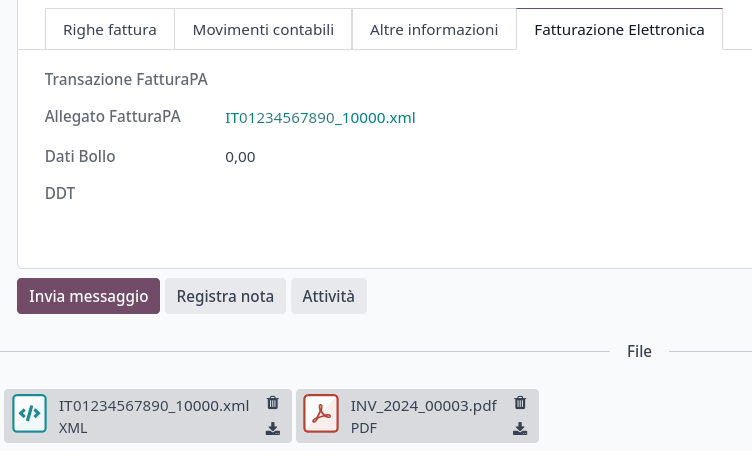
Odooは、AdEが要求する FatturaPA 形式で、請求書への添付ファイルとして必要なXMLファイルを生成します。必要な請求書を選択したら、送信ボタンをクリックします。
ポップアップウィンドウが開くと、実行可能なアクションが選択できます。XMLファイルを生成 は添付ファイルを生成します。
XMLファイルおよびPDFファイルは、顧客請求書に添付されています。
希望する施策を選択したら、送信をクリックします。
SDIへの送信
Send to Tax Agencyは添付ファイルをProxy Serverに送信します。プロキシサーバはすべてのリクエストを収集し、WebServicesチャネル経由でSdI(Sistema di Interscambio)に転送します。請求書の送信ステータスは、請求書ビューの上部にあるCheck Sendingボタンで確認できます。
SDIにより処理中
SdI (Sistema di Interscambio)`はドキュメントを受け取り、エラーがないか確認します。この段階で顧客請求書は :guilabel:`SdI処理中 状態となり、請求書に表示されます。請求書には FatturaPA取引 番号も割当てられ、 電子請求 タブに表示されます。確認にかかる時間は、イタリア全土に送信される顧客請求書の待ち行列によって、数秒から1日の範囲で変動します。
検収
ドキュメントが有効である場合、そのドキュメントは :abbr:`AdE (Agenzia delle Entrate)`によって記録され、会計的に有効とみなされます。これにより、代理店のポータルで明示的に要求された場合、:guilabel:`代理ストレージ (Conservazione Sostitutiva)`にアーカイブされます。
警告
Odooは`Conservazione Sostitutiva <https://www.agid.gov.it/index.php/it/piattaforme/conservazione>`_の要件を提供していません。他のプロバイダや:abbr:`AdE (Agenzia delle Entrate)`は、法律で要求された仕様を満たす認証済のストレージを無料で提供しています。
SdI 宛先コード は、PEC のメールアドレスであろうと、ERPのウェブサービスチャネル用の SdI 宛先コード であろうと、提供されたアドレスの顧客に請求書を転送しようとします。12時間ごとに最大6回の試行が行われるため、失敗した場合でもこの処理には3日かかることがあります。顧客請求書のステータスは SDIが受理、取引先に転送中 です。
却下の可能性
SdI (Sistema di Interscambio)`はコンパイルに不正確な点を見つけるかもしれません。この場合、顧客請求書は :guilabel:`SDI却下済 状態になります。顧客請求書タブの上部に SdI (Sistema di Interscambio)`の指摘事項が挿入されます。この問題を解決するには、顧客請求書の添付ファイルを削除し、請求書を :guilabel:`ドラフト に戻し、エラーを修正すれば十分です。顧客請求書の準備ができたら、再送信することができます。
注釈
XMLを再生成するには、XML添付ファイルとPDFレポートの両方を削除して、一緒に再生成する必要があります。これにより、両者には常に同じデータが含まれるようになります。

転送完了
顧客請求書は顧客に配信済ですが、電子メールまたは郵送でPDFのコピーを顧客に送信できます。ステータスは SDI受理済、取引先送付済 です。
もし SdI (Sistema di Interscambio)`から連絡先が得られない場合、 :abbr:`AdE (Agenzia delle Entrate)`ポータルに登録されていない可能性があります。この場合、PDFの顧客請求書をEメールまたは郵送でお送り下さい。この場合、顧客請求書は :guilabel:`SDI受理済, 取引先送付失敗 の状態になります。
税統合
仕入先請求書を :abbr:`SdI (Sistema di Interscambio)`から、または紙から、あるいはインポートしたXMLファイルから受取った場合、税務署は :abbr:`SdI (Sistema di Interscambio)`にいくつかの税務情報の統合を送り返すよう要求することがあります。これは、非課税であった取引が何らかの理由で課税対象となった場合に起こります。
Example
以下リストから、その一部を確認して下さい:
- 購入者として、購買したものに対して税を払い、税情報を統合する必要があります。リバースチャージ 税。
- PA (Public Administration: 行政)`ビジネスの購入者として、税を支払い、税情報を統合する必要があります。受け取った仕入先請求書の :guilabel:`0% 販売税 を正しい 分割払 の税に置換えて下さい。
- 自己消費ビジネスオーナーとして、ビジネスのために購入した資産を個人的な理由で使用する場合、本来ビジネスコストとして控除した税金を支払なければなりません。
Odooは、:ref:`localizations/italy/document-types`セクションで詳述されているように、仕入先請求書が税統合を必要とするタイプのドキュメントとして解釈できることを検出する場合があります。
重要
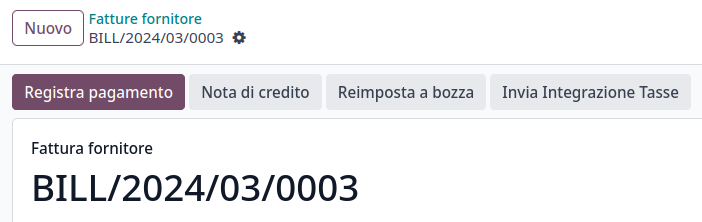
受取った仕入先請求書の 0%販売税 を :abbr:`AdE (Agenzia delle Entrate)`に支払うべきものと必ず置換えて下さい。すると、仕入先請求書フォームの上部に送信ボタンが表示されます。
guilabel:税統合を送信 ボタンをクリックすると、適切な ドキュメントタイプ の XMLファイルが生成され、仕入先請求書に添付され、顧客請求書と同様に送信されます。
ドキュメントタイプ
:abbr:`SdI (Sistema di Interscambio)`は、企業が顧客請求書やその他のドキュメントを :abbr:`EDI (Electronic Data Interchange)`を通じて送信することを義務付けています。
以下の ドキュメントタイプ コードは全て技術的に異なるビジネスユースケースを識別するものです。
TD01 - 顧客請求書
これは SdI (Sistema di Interscambio)`を通じて交換される全ての顧客請求書の標準的な**国内**シナリオを表しています。特定の特別なケースに該当しない顧客請求書は通常の請求書に分類され、 :guilabel:`ドキュメントタイプ `TD01`で識別されます。
TD02 - 前受金
**前受金**請求書は通常の請求書とは異なる ドキュメントタイプ コード TDO2 でインポート/エクスポートされます。顧客請求書をインポートすると、通常の仕入先請求書が作成されます。
以下の条件を満たす場合、Odooは取引を`TD02`としてエクスポートします:
顧客請求書である;
全ての顧客請求書は、前受金販売オーダ明細と関連しています。
TD04 - クレジットノート
これは、売り手が以前に発行した請求書を減額またはキャンセルすることを正式に認める必要がある場合(過剰請求、誤った項目、または過剰支払いの場合など)に、国内の顧客に発行されるすべての**クレジットノート**の標準的なシナリオです。請求書と同様に、SdIに送信する必要があり、そのDocument TypeはTD04です。
TD07, TD08, TD09 - 簡易顧客請求
簡易顧客請求書(TD07)、クレジットノート(TD08)、デビットノート(TD09)は、400EUR(VAT込)未満の国内取引の証明に使用できます。そのステータスは通常の顧客請求書と同じですが、必要な情報が少なくなっています。
簡易請求書が成立するためには、以下を含む必要があります:
顧客請求書日付: 顧客請求書の発行 日付 ;
VAT: **購入者**のVAT/TIN番号 (取引先フォーム);
合計: 顧客請求書の合計**金額** (VAT込)
In the EDI, Odoo exports invoices as simplified if:
これは国内取引ですつまり(取引先はイタリアから);
会社の**必須フィールド**(VAT番号`または :guilabel:`Codice Fiscale、 会計制度、および完全な**住所**)が提供されます;
取引先の住所が不完全です(都市や郵便番号の抜けなど);
VAT込の合計金額が**400ユーロ****以下**であること。
注釈
400ユーロの基準額は、 `2019年5月10日付のGazzetta Ufficiale紙に掲載された政令<https://www.gazzettaufficiale.it/eli/id/2019/05/24/19A03271/sg>`_で定められています。現在の公式値を確認することをお勧めします。
TD16 - 内部リバースチャージ
内部リバースチャージ取引(免税およびリバースチャージを参照)は、次の条件が満たされる場合、`TD16`としてエクスポートされます:
これは仕入先請求書です;
請求書明細に、次の税グリッドのいずれかを対象とする税が少なくとも1つあります:
VJ6、VJ7、VJ8、VJ12、VJ13、VJ14、VJ15、VJ16、VJ17
TD17 - 海外からサービスを購入
サービス**を**EU**および**EU外**諸国から購入する場合、海外の*販売者*は、イタリアでは課税されないため、**VAT除外**価格で顧客請求書を発行します。VAT はイタリア国内の 購入者 が支払います。
EU内: 購入者*は、受取った顧客請求書とイタリアでの**VAT情報**を統合します(つまり、**仕入先請求書税統合*);
EU外: 購入者 が自分自身に顧客請求書を送ります(つまり、Self-billing)。
Odooは以下の条件を満たす場合、取引を`TD17`としてエクスポートします:
これは仕入先請求書です;
請求書行に、税グリッドVJ3を対象とする**少なくとも1つの税**がある;
全ての顧客請求書は サービス を プロダクト として持っているか、または サービス を 課税範囲 として持っています。
TD18 - EUから商品を購入
EU内で発行される顧客請求書は**標準フォーマット**に従っているため、既存の請求書を統合するだけです。
以下の条件を満たす場合、Odooは取引を`TD18`としてエクスポートします:
TD19 - VATデポジットからの商品購入
**外国**の仕入先から**商品**を買いますが、**商品**は**VATデポジット**で既に**イタリア**にあります。
EUから:購入者*は、受取った顧客請求書とイタリアでの**VAT情報**を統合します(つまり、**仕入先請求書税統合*);
EU外: 購入者 は 自分 あてに顧客請求書を送信します (つまり Self-billing)。
Odooは以下の条件を満たす場合、取引を`TD19`としてエクスポートします:
これは仕入先請求書です;
請求書明細に税グリッドVJ3をターゲットとする税が少なくとも1つ含まれている。
全ての顧客請求書は 消耗品 をプロダクトとして持つか、または 商品 を 課税範囲 として持つ税を持ちます。
TD24 - 繰延顧客請求書
**繰延顧客請求書**とは、商品の販売やサービスの提供よりも**後に発行される**請求書のことです。**繰延顧客請求書**は、遅くともそのドキュメントに記載された納品の翌月**15日**以内に発行されなければなりません。
通常、それは、その月に行われた複数の商品やサービスの販売リストが記載された**概要請求書**です。企業は、通常、会計目的のため、**月末**に発行される**1つの請求書**に販売を**グループ化**することができます。繰延顧客請求書は、**卸売業者**が定期的に顧客を持つ場合のデフォルトです。
商品が**配送業者**によって輸送される場合、各配送には関連する**Documento di Transporto (DDT)**、または**運送ドキュメント**があります。繰延顧客請求書には、追跡を容易にするため、全ての**DDT**情報の詳細を記載する必要があります。
注釈
繰延請求書の電子請求には、l10n_it_stock_ddtモジュールが必要です。この場合、専用のドキュメントタイプTD24 が電子請求書で使用されます。
以下の条件を満たす場合、Odooは取引を`TD24`としてエクスポートします:
顧客請求書である;
**DDT**の日付が顧客請求書の発行日と**異なる**納品に関連付けられます。
TD28 - サンマリノ
請求書
サンマリノとイタリアは顧客請求業務に関する特別協定を結んでいます。そのため、**顧客請求書**は通常の**リバースチャージ**規則に従います。顧客請求書のタイプに応じて、適切な ドキュメントタイプ を使用することができます: TD01, TD04, TD05, TD24, TD25 です。追加要件はOdooによって強制されるものではありません。ただし、ユーザは*政府**から要求されます:
:guilabel:`免税種類`が`N3.3`に設定されている税を選択します。
一般的なSdIDestination Code
2R4GTO8を使用します。
顧客請求書は、サンマリノの専用オフィスから適切な企業に送られます。
仕入先請求書
サンマリノから**紙の仕入先請求書**を受取った場合、イタリアの会社は、電子顧客請求書の ドキュメントタイプ フィールドに特別な値 TD28 を指定して、その顧客請求書を :abbr:`AdE (Agenzia delle Entrate)`に提出しなければなりません。
以下の条件を満たす場合、Odooは取引を`TD28`としてエクスポートします:
これは仕入先請求書です;
請求書明細に税グリッドVJをターゲットとする税が少なくとも1つ含まれている。
取引先の**国**は**サンマリノ**です。
行政機関事業 (B2G)
PA企業は納税者からの公的資金を扱うため、民間企業よりも厳格な管理下に置かれます。EDIプロセスは通常のプロセスにいくつかのステップを追加します。これは、PA企業が請求書を承認または却下できるためです。
注釈
PA (行政機関)`事業には6桁の長い :guilabel:`宛先コード があり、これは :abbr:`CUU (Codice Univoco Ufficio)`とも呼ばれ、必須**です。この場合**PEC アドレスは使用できません。
CIG, CUP, DatiOrdineAcquisto
行政機関による支払いの効果的なトレーサビリティを確保するため、行政機関に発行される電子顧客請求書には、以下の内容が含まれていなければなりません:
CIG、2010年8月13日付法律第136号によりトレーサビリティの義務から除外される場合を除きます;
公共事業に関する顧客請求書の場合、CUP。
XMLファイルが必要な場合、:abbr:`AdE (Agenzia Delle Entrate)`は、XMLファイルに:abbr:`CIG (Codice Identificativo Gara)`と:abbr:`CUP (Codice Unico Di Progetto)`が含まれている場合に*のみ*、電子顧客請求書の支払を進めることができます。
注釈
CUP (Codice Unico di Progetto)`と :abbr:`CIG (Codice Identificativo Gara)`は `DatiOrdineAcquisto, DatiContratto, `DatiConvenzione`のいずれかの XML タグに含める必要があります。
これらは電子顧客請求書XMLファイルの CodiceCUP と CodiceCIG という要素に対応しています。その表は、政府`ウェブサイト <http://www.fatturapa.gov.it/>`_で見ることができます。
分割払い
スプリット支払の仕組みは、リバースチャージと非常に似ています。
Example
イタリア企業が PA 事業に仕入先請求書を発行する場合、例えば公共施設の清掃サービスの場合、 PA(行政機関)`事業が自らVATを税務署に申告するため、仕入先は顧客請求書で適切な :guilabel:`免税 の税額を選択するだけです。
特定の Scissione dei Pagamenti 会計ポジションは、 :abbr:`PA (行政機関)`に属する取引先との取引に利用できます。
処理
適格電子署名
PA向けの請求書と仕入請求書は、SdIを通じて提出される際に**適格電子署名**を含める必要があります。この署名は、請求書のパートナーが6桁の宛先コード(PA事業者を示します)を持つ場合、XAdES形式で自動的に適用されます。
注釈
このような請求書が税務当局に送信されると、生成された`.xml`ファイルはOdooサーバー上で署名され、データベースに返され、自動的に請求書に添付されます。
受諾と拒否
After receiving the invoice through the SdI, the PA business has 15 days to accept the invoice. If it does, then the process ends here. If the PA business refuses the invoice, it is still considered valid once it is accepted by the SdI. You then have to issue a credit note to compensate and send it to the SdI.
有効期限
もし PA 事業から15日以内に返信がない場合は、直接 PA に連絡し、顧客請求書と受領した期限通知の両方をEメールで送る必要があります。その際、顧客請求書に正しい SdIステータス を手動で設定して下さい。
POSの会計プリンター
警告
会計プリンタはePOSプリンタとは異なります。会計プリンタのIPアドレスはePOS IPアドレス設定に入力しないでください。
財務規制では、準拠した売上領収書を確保し、税務当局との安全な連絡を保証するために、RTプリンタやRTサーバーなどの認定RTデバイスの使用が義務付けられています。これらのデバイスは毎日自動的に財務データを送信します。個別のPOS端末用に設計されたRTプリンタは、取引を処理し、領収書を印刷し、当局に報告することで、データの整合性とコンプライアンスを確保します。
シミュレーションモード
警告
シミュレーションモードは当局にデータを送信するため、プリンタの設定プロセスの最初にのみ有効にする必要があります。プリンタが本番モードに切り替えられると、シミュレーションモードに戻すことはできません。
Odooでの財務プリンタ設定をテストするには、次のようにシミュレーションモードで財務プリンタを設定します:
会計プリンタがデフォルト状態であることを確認します:プリンタの電源がオン、起動サイクルが完了、取引が進行中でないこと。
3333と入力します。Chiaveを押します。画面にScelta Funzioneが表示されます。
14と入力します。画面にApprendimentoが表示されます。62と入力します。画面にSimulazioneが表示されます。noをsiに変更するには、Xを押します。
確定するには、Contanteを押します。
Chiaveを押します。
プリンタを本番環境用に設定するには、上記の手順を繰り返します。
注釈
プリンタ設定をテストするには、まず物理デバイスを入手し、関連当局に登録する必要があります。
Odooと連携するようプリンタを設定
会計プリンタはローカルネットワークでのみ動作するように設計されています。つまり、プリンタとOdoo POSを実行しているデバイスは同じネットワークに接続されている必要があります。
会計プリンタは通常、デフォルトでHTTPを使用するように設定されています。Odooとの互換性を確保するには、プリンタでHTTPSサポートを有効にするように設定を更新する必要があります。これは、EpsonFPWizard設定ソフトウェアまたはプリンタに接続されたキーボードを使用して行うことができます。
キーボードを使用して会計プリンタを設定するには、次の手順に従います:
会計プリンタがデフォルト状態であることを確認します:プリンタの電源がオン、起動サイクルが完了、取引が進行中でないこと。
3333と入力します。Chiaveを押します。画面にScelta Funzioneが表示されます。
34と入力します。画面にWeb Serverが表示されます。Contanteを3回押し、画面にWeb Server: SSLが表示されるまで操作します。
値
0を1に変更するには、Xを押します。確定するには、Contanteを3回押します。
Chiaveを押します。
次に、Odoo POSを実行しているデバイスでプリンタにログインし、プリンタの証明書を認識させます。
プリンタの証明書を承認してインストールするには、次の手順に従います:
ウェブブラウザを開き、アドレスバーに
https://<ip-of-your-printer>と入力してプリンタにアクセスします。警告: 潜在的なセキュリティリスクありというセキュリティメッセージが表示されます。詳細をクリックして、証明書承認オプションを表示します。
続行をクリックして、証明書を確認します。
次に、Odoo POSが会計プリンタで設定されていることを確認するには、に移動します。接続されたデバイスセクションで、イタリア会計プリンタのIPアドレスにIPアドレスを追加し、HTTPSを使用を有効にします。
Ri.Ba. (Ricevuta Bancaria)
Ri.Ba.は、イタリアで広く使用されている支払い方法で、ベンダーが銀行を通じて支払いを要求し、銀行が顧客の銀行に要求を転送して回収の責任を負います。これにより、支払いの自動化が可能になり、ベンダーのリスクが軽減されます。
ベンダーは通常、支払いリストを含む固定形式のテキストファイルを銀行のウェブポータルにアップロードします。
注釈
Ri.Ba.はイタリア国内での国内決済専用です。定期的な国際決済については、SEPA Direct Debt (SDD)をご利用ください。
設定
請求書でRi.Ba.を受け入れる
Ri.Ba.タイプの支払いは、Invoices`(:menuselection:`Accounting --> Customers --> Invoices)から登録できます。
重要
請求書には、イタリアのIBANを持つ銀行アカウントを持つ取引先が関係していることを確認してください。
次に、すべての支払いを 一括支払 にグループ化する必要があります。
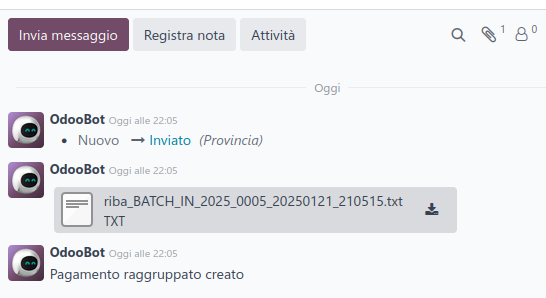
一括支払いのValidateボタンを押すと、Ri.Ba.ファイルが生成され、一括支払いに添付されるため、ダウンロードして銀行のウェブポータルからアップロードできます。