講演、提案、議題
Odooイベントでは、訪問者がイベントウェブサイトを使用してトラックを表示し、トークを提案し、イベントの詳細なアジェンダを確認できます。
重要
トーク、提案、アジェンダにアクセスするには、内部ユーザがイベントトラックを有効にして設定する必要があります。トラックの有効化と作成の詳細については、イベントトラックのドキュメントを参照してください。
イベントウェブサイト
内部ユーザがイベントを作成すると、OdooイベントはユーザのOdoo構築ウェブサイト上にそのイベント用の個別ウェブサイトを生成します。
訪問者は、次の2つの方法でそのイベントウェブサイトにアクセスできます:
イベントアプリを開き、特定のイベントに移動し、ウェブサイトへ移動スマートボタンをクリックします。
または、Odoo構築ウェブサイトで、イベントヘッダーオプションをクリックし、目的のイベントを選択します。
イベントウェブサイトには、次のようなさまざまなページを含むサブヘッダーメニューがあります:
トーク:イベント用にスケジュールされた全トラックを表示し、日付別に一覧表示します。
トーク提案:イベント中にスピーカーとして参加するための提案を送信します。
アジェンダ:イベント用にスケジュールされた全トラックのカレンダーを表示し、各日付の詳細な時間を示します。
注釈
サブヘッダーメニューが表示されない場合は、内部ユーザが手動で有効にする必要があります。
有効にするには、上部の編集ボタンをクリックします。エディタパネルで、上部のカスタマイズタブをクリックし、サブメニュー(特定)管理設定を有効にします。最後に、保存をクリックして変更を適用します。
トークを表示
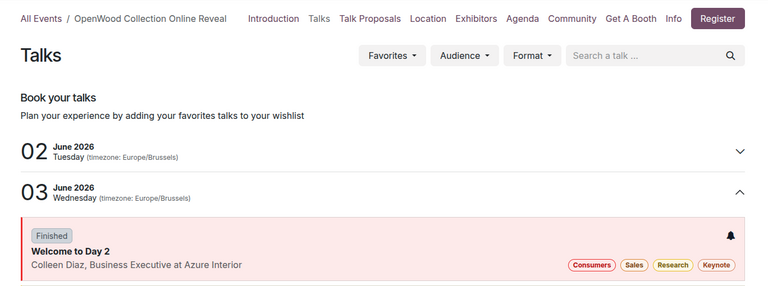
トークページには、イベント用に計画されたトラックのスケジュールが日付順に表示されます。
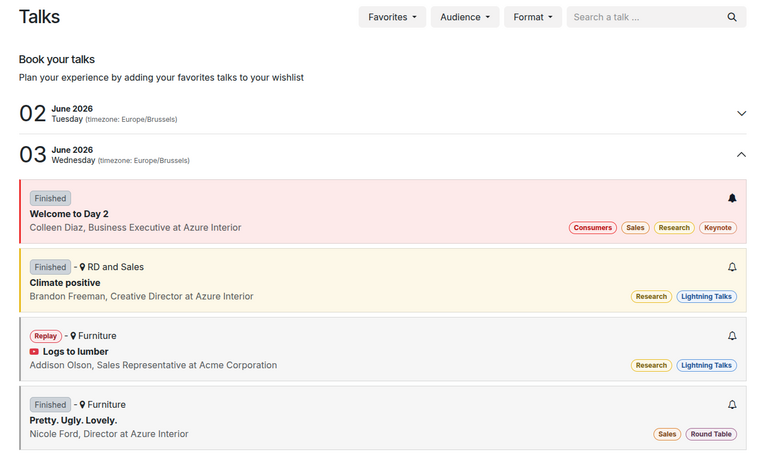
訪問者は、トラックタイトルの右側にある(空のベル)アイコンをクリックして、トラックをお気に入りとしてマークできます。お気に入りとしてマークされたトラックは、(塗りつぶされたベル)アイコンで表示されます。訪問者は、お気に入りでトラックをフィルタリングできます。
さらに、訪問者はタグでトラックをフィルタリングすることもできます(各トラックのフォームでカスタマイズ)。
お気に入りでフィルタリング
お気に入りとしてマークされたトラックでトークページをフィルタリングするには、お気に入りドロップダウンメニューをクリックします。
訪問者は、次の2つのオプションのいずれかを選択できます:
お気に入り:お気に入りとしてマークされたトラックのみを表示します。
All Talks:すべてのトラックを表示します。
注釈
訪問者がお気に入りとしてマークしたトラックがない状態でFavoritesオプションを適用すると、すべてのイベントトラックが表示されます。
タグでフィルタリング
track creationの際にデータベースでタグとタグカテゴリが設定されているトラックがある場合、ページ上部のFavoritesドロップダウンの隣に追加のドロップダウンフィルターメニューが表示され、ユーザーはタグカテゴリでトラックをフィルタリングできます。
ちなみに
トラックフォームにタグとタグカテゴリを追加するには、イベントアプリに移動して目的のイベントを開きます。Tracksスマートボタンをクリックし、目的のイベントトラックを開きます。
トラックフォームで、Tagsフィールドに新しいタグを入力します。次に、表示されるドロップダウンメニューからCreate and edit...をクリックします。
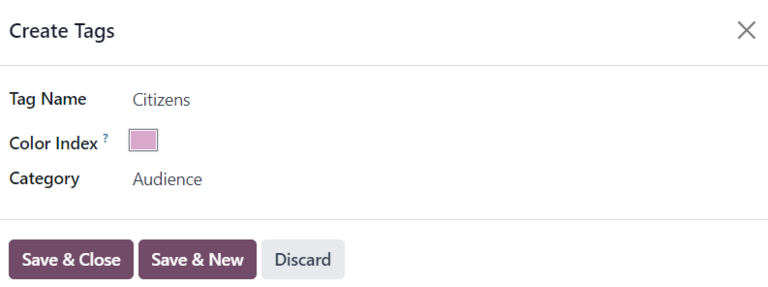
これにより、以下のフィールドを含むCreate Tagsポップアップフォームが表示されます:
Tag Name:タグの名前。このフィールドはすでに入力されています。
Color Index:このタグに関連付けられたトラックの色で、ウェブサイトに表示されます。
Category:タグのカテゴリ。このカテゴリはTalksページのドロップダウンフィルターメニューとして表示されます。
トークの提案
Talk Proposalsページでは、訪問者がカスタムオンラインフォーム経由でトークの提案を送信できます。
ちなみに
デフォルトでは、Talk ProposalsページはOdooによって自動生成されます。必要に応じて、内部ユーザーは提案フォームを含むページのあらゆる部分をeditできます。
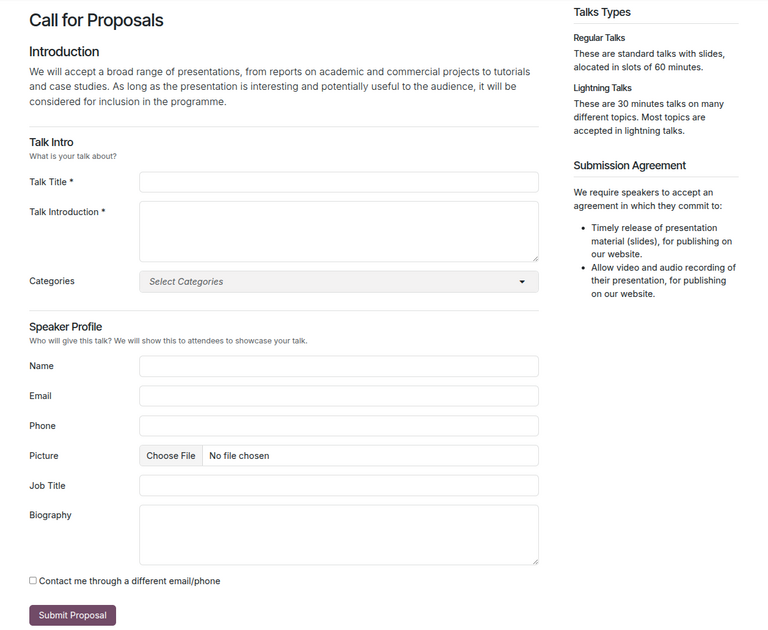
提案を送信するには、訪問者はフォームに記入してからSubmit Proposalボタンをクリックします。
これにより、データベースに新しいトラックフォームが作成されます。内部ユーザーは、イベントアプリに移動し、該当するイベントをクリックしてTracksスマートボタンを選択することでアクセスできます。新しく提案されたトークは、Proposalステージの新しいトラックとして表示されます。
この時点で、内部ユーザーは提案されたトークを確認し、パイプラインの適切なステージにトラックを移動することで提案を承認または拒否できます。
承認された場合、内部ユーザーはGo to Websiteスマートボタンをクリックし、上部のUnpublishedスイッチをPublishedに切り替えることで、イベントウェブサイトにトラックを公開できます。
その後、訪問者はTalksページでトラックを見ることができます。
アジェンダの表示
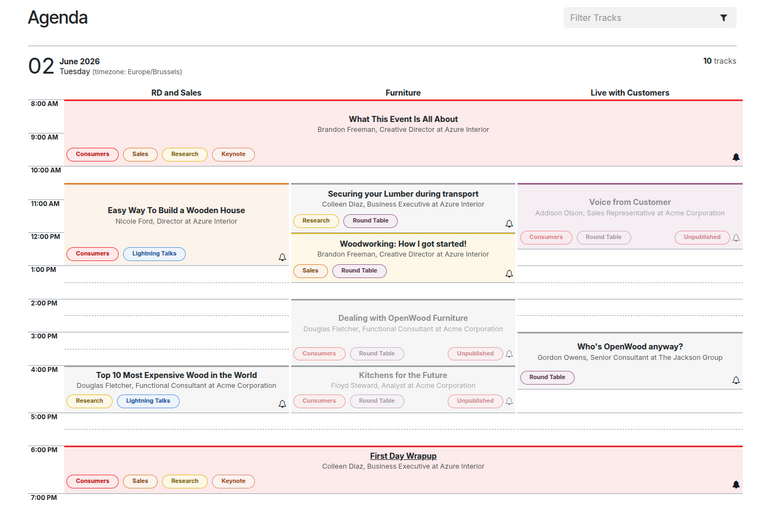
Agendaページには、各トークの指定された場所を列で、スケジュールされた時間を行で示すイベントカレンダーが表示されます。
訪問者はカレンダー上の任意のトラックをクリックして、ウェブサイト上のそのトラックの専用ページを開くことができます。
ちなみに
トークの場所はトラックフォームで確認できます。確認するには、イベントアプリに移動し、該当するイベントをクリックし、トラックスマートボタンをクリックして、目的のトラックを選択します。トラックフォームで、場所フィールドを表示または変更します。