
マーケティングオートメーション
Odoo **マーケティングオートメーション**アプリケーションを使用して、一連のタイミングを設定した一斉メールの送信や、マーケティングキャンペーンとのやり取りに基づいたリードとのエンゲージメントなど、定義された期間内で自動的に発生するアクションを含む動的なキャンペーンを作成します。
このアプリケーションは、マーケティングキャンペーンの作成、開始、確認を行う際にユーザーフレンドリーになるように設計されていますが、データベース全体で繰り返し発生するタスクを自動化する高度な機能も提供します。
:ref:`新しいキャンペーンをゼロから作成 <marketing_automation/campaigns>`するか、:ref:`キャンペーンテンプレート <marketing_automation/campaign-templates>`から始めます。
参照
設定
開始するには、**マーケティングオートメーション**アプリケーションが:ref:`インストール <general/install>`されていることを確認してください。
重要
**マーケティングオートメーション**アプリケーションをインストールすると、:doc:`メールマーケティング <email_marketing>`アプリもインストールされます。Odoo **マーケティングオートメーション**のほとんどの機能は、その特定のアプリケーションに依存しているためです。
さらに、:doc:`CRM <../sales/crm>`と:doc:`SMSマーケティング <sms_marketing>`アプリケーションをインストールすると、**マーケティングオートメーション**で利用可能な*すべて*の機能にアクセスできます。
以下のドキュメントでは、これら3つの依存アプリケーションがすべてデータベースにインストールされていることを前提としています。
キャンペーン
*キャンペーン*とは、事前に定義されたフィルター、トリガー、およびアクティビティの期間に基づいて、ターゲットオーディエンスに対して自動的に実行されるアクティビティのワークフローを指します。
新しいキャンペーンは、ゼロから作成することも、:ref:`テンプレート <marketing_automation/campaign-templates>`から作成することもできます。
キャンペーンを作成するには、:menuselection:`マーケティングオートメーション`アプリケーションに移動し、:guilabel:`新規`ボタンをクリックして新しいキャンペーンフォームを表示します。
キャンペーンテンプレート
Odooは、ユーザーが開始するのに役立つ6つのキャンペーンテンプレートを提供しています。キャンペーンテンプレートカードは、データベースに既存のキャンペーンがない場合に**のみ**表示されます。キャンペーンが作成されると、*キャンペーン*ダッシュボードのテンプレートカードは、既存のキャンペーンのかんばんビューに置き換えられます。
テンプレートを使い始めるには、Odooメインダッシュボードから:menuselection:`マーケティングオートメーション`アプリケーションに移動して:guilabel:`キャンペーン`ダッシュボードを開きます。このダッシュボードには6つの:doc:`キャンペーンテンプレート <marketing_automation/campaign_templates>`カードが表示されます:
- 注目の連絡先タグ連絡先にウェルカムメールを送信し、クリックした場合はタグを付けます。
- ウェルカムフロー新しい購読者にウェルカムメールを送信し、バウンスしたアドレスを削除します。
- 新しい受信者に同意を確認するメールを送信します。
- 商業的見込み客発掘無料カタログを送信し、反応に応じてフォローアップします。
- 電話をスケジュール既存の連絡先に対してリードが作成された場合、担当営業担当者との電話をスケジュールします。
- ホットリードに優先順位を付ける新しいリードにメールを送信し、開封した場合は高優先度を割り当てます。
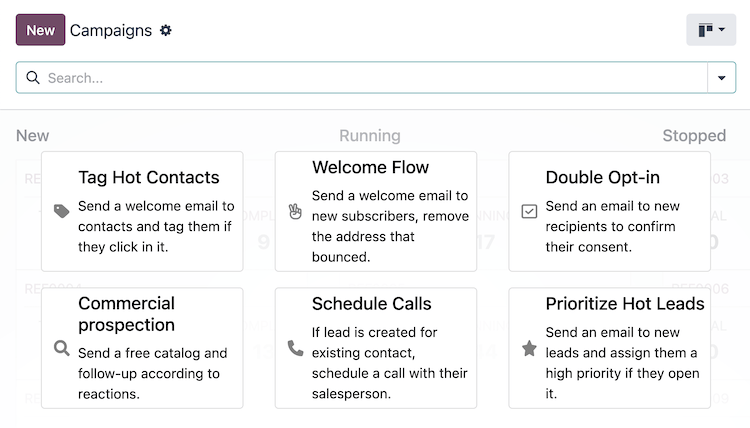
これらのテンプレートは、新しいキャンペーンを作成するための出発点として使用するように設計されています。テンプレートカードの1つをクリックして、キャンペーンフォームを開きます。
ターゲットとフィルター
キャンペーンフォームの:guilabel:`ターゲット`と:guilabel:`フィルター`セクション(ドメインとも呼ばれます)には、キャンペーンのリーチ対象者(つまり、データベース内の一意の連絡先レコード)を定義するために使用されるフィールドが含まれています。
ターゲットオーディエンスは、キャンペーンで使用可能なレコードのタイプ(例:リード/案件、イベント登録、*連絡先*など)を指定します。
レコード
キャンペーンの指定された基準に適合するシステム内の連絡先は、*レコード*と呼ばれます。
キャンペーンの:guilabel:`フィルター`の横に表示されるレコード数は、キャンペーンがターゲットとしているレコードの総数を表しています。
対象者
キャンペーンによってエンゲージされたレコードは、*参加者*と呼ばれます。
テスト実行でエンゲージされた参加者の数は、*テスト*スマートボタンに表示されます。このボタンは、テストが実行された後、キャンペーンフォームの上部に表示されます。
実施中または停止したキャンペーンでエンゲージされた参加者の数は、キャンペーンフォームの上部にある*参加者*スマートボタンに表示されます。
ワークフロー
*ワークフロー*は、キャンペーンで構成された1つのアクティビティ、複数のアクティビティ、または一連のアクティビティで構成されます。キャンペーンのワークフローは、キャンペーンフォームの:guilabel:`ワークフロー`セクションで定義されます。
活動
*アクティビティ*は、キャンペーン内で実行される、ワークフローで構成された通信方法またはサーバアクションです。実施中のアクティビティには、アクティビティによってエンゲージされた参加者の数が*成功*と*拒否*のカウントとして表示されます。
次のいずれかのアクティビティを作成するには、キャンペーンフォームの:guilabel:`ワークフロー`セクションで:guilabel:`新しいアクティビティを追加`をクリックします:
テストと実施
キャンペーンが作成されたら、ワークフローが期待通りに機能しているか、エラーがないか確認し、ターゲットオーディエンスに届く前に間違いを修正するためにテストすることができます。
テストの後、キャンペーンを開始してターゲットオーディエンスとのエンゲージメントを開始できます。ワークフローに自信がある場合は、テスト*なし*でキャンペーンを開始することもできます。
レポーティング
各キャンペーンの成功を測定するために、さまざまなレポーティング指標が利用できます。:menuselection:`マーケティングオートメーションアプリ --> レポーティング`に移動して、以下のメニューオプションにアクセスします:
リンクトラッカー: クリック数を追跡するためのリンクの指標を表示します。
トレース: すべてのキャンペーンのすべての活動の結果を表示します。
参加者: すべてのキャンペーンの参加者の概要を表示します。
さらに、キャンペーンのワークフロー内の各活動は、そのエンゲージメント指標を表示します。
参照