
ブラジル
参照
ブラジルのローカライゼーションに役立つリソース(オンボーディング資料と動画を含む):
<https://docs.google.com/document/d/e/2PACX-1vSNYTYVnR_BzvQKL3kn5YdVzPjjHc-WHw_U3udk5tz_dJXo69woj9QrTMinH_siyOX2rLGjvspvc8AF/pub>新規ユーザー向けオンボーディングチェックリスト。
<https://youtube.com/playlist?list=PL1-aSABtP6ADqexw4YNCbKPmpFggajxlX&si=RgmZR3Jco3223Np4>YouTube プレイリスト - ブラジル(ローカライゼーション)。
<https://youtube.com/playlist?list=PL1-aSABtP6ACGOW2UREePGjHQ2Bgdy-UZ&si=j6tiI36eB7BoKVQB>YouTube プレイリスト - Tutoriais Odoo em Português。
モジュール
ブラジルのローカライゼーションに関連する以下のモジュールが利用可能です:
名称 |
技術名 |
説明 |
|---|---|---|
ブラジル - 会計 |
|
ブラジルの会計ローカライゼーションパッケージ。ブラジルの勘定科目表、税金、税務レポート、会計ポジション、ドキュメントおよび識別タイプが含まれています。 |
ブラジル - 会計レポート |
|
ブラジル用会計レポート |
AvaTax Brazil、Avatax Brazil SaleおよびTest SOs for the Brazilian Avatax |
|
Avalaraによる物品サービス税計算。 |
Brazilian Accounting EDI |
|
Avatax を通じて電子インボイスを提供します。 |
Brazilian Accounting EDI For Sale |
|
販売オーダに請求書に引き継がれるフィールドを追加します。 |
Brazilian Accounting EDI for POS |
|
POS で Avatax を通じて電子インボイスを提供します。 |
Brazilian Accounting EDI for eCommerce |
|
eコマースユーザー向けの税計算とEDIを可能にします。 |
Brazilian Accounting EDI for stock |
|
NF-eに配送関連情報を追加します。 |
Brazil - Website Sale |
|
eコマースユーザー向けの税計算とEDIを可能にします。 |
Brazil - Sale |
|
ブラジル用販売調整 |
Brazil - Sale Subscription |
|
ブラジル向け販売サブスクリプションの変更 |
注釈
ローカライゼーションのコアモジュールはローカライゼーションと共に自動的にインストールされます。残りは手動でインストールできます。
ローカライゼーション概要
ブラジルローカライゼーションパッケージは、ブラジルの会計および税務規制への準拠を保証します。税金、会計ポジション、レポーティングを管理するためのツールと、ブラジルの基準に合わせた事前定義された勘定科目表が含まれています。
ブラジルローカライゼーションパッケージは、現地の会計および税務規制への準拠を保証するため、以下の主要機能を提供します:
勘定科目表
勘定科目表では、アカウントは対応する税金、およびデフォルトの買掛金勘定と売掛金勘定フィールドに自動的にマッピングされます。
注釈
ブラジルの勘定科目表はSPED CoAに基づいており、必要な勘定科目のベースラインを提供します。
税金
税は、ブラジルのローカライゼーションをインストールすると自動的に作成および設定されます。Avalaraは一部を使用して販売オーダまたは請求書の税を計算します。
サービスに使用する税は、サービスが提供される市によって税率が異なる可能性があるため、手動で追加および設定する必要があります。
重要
手動で作成されたサービス税についてはNFS-eを発行できません。NFS-eを電子的に送信するには、Avalaraを使用して税を計算してください。
警告
AvaTax税計算に使用されるため、税を削除しないでください。削除した場合、OdooはSOまたは請求書で使用する際にAvaTaxで税を計算して再作成します。ただし、税の登録に使用される勘定科目は、税の定義タブの請求書での配分および返金での配分セクションで再設定する必要があります。
会社と連絡先
このローカライゼーションのすべての機能を使用するには、会社レコードに以下のフィールドが必要です:
名前
住所: 追加 都市, 州/都道府県, 郵便番号, 国
町名番地 フィールドに、町名番地名、番号、その他の住所情報を入力します。
:guilabel:`町名番地2`フィールドに、住所詳細を入力します。
識別番号: CNPJ または CPF
登録番号: 識別タイプと関連済
IE: 州/都道府県登録
IM: 市町村登録
SUFRAMA code: マナウス自由貿易地区の監督 - 適用の場合追加
電話番号
Eメール
Configure the Fiscal Information within the Sales and Purchase tab:
AvaTax Brazilの会計ポジションを追加します。
税制: 連邦税制
ICMS 納税者タイプ: ICMS税制、 免税ステータス、または 非納税者
主な活動セクター
NFS-eを発行するには、以下の追加の会計情報を設定します:
AvaTax Brazilの会計ポジションを追加します。
COFINS 詳細: 課税、非課税、税率0%で課税、非課税、一時停止
PIS詳細 課税、非課税、税率0%で課税、非課税、一時停止
CSLL課税対象(会社がCSLLの対象かどうか)
ちなみに
簡易課税制度の場合、ICMS税率を設定する必要があります。設定するには、に移動し、税セクションまでスクロールして、デフォルト税セクションの販売税および仕入税フィールドを設定します。
AvaTax統合を使用する場合、関連する連絡先フォームにも同じ設定が適用されます。
注釈
税ID(CNPJ)を持つ連絡先の場合は 会社 オプションを選択し、CPFを持つ連絡先の場合は 個人 をチェックします。
AvaTax連携
注釈
AvaTax Brazil (
l10n_br_avatax)モジュールをインストールしてください。OdooはAvalara Brazilの認定パートナーです。
Avalara AvaTax統合はアプリ内課金(IAP)を使用して税を計算し、電子文書(例:NF-e、NFS-e)を処理します。各アクションは`IAPクレジット残高<https://iap.odoo.com/iap/in-app-services/819>`_からクレジットを消費します。新しいデータベースは作成時に500クレジットを無料で受け取ります。
商品とサービスの税を計算し、電子請求書を処理するには、以下の設定が必要です:
設定
認証情報
OdooでAvaTaxを有効にし、AvaTax BrazilセクションのAvaTax Portal EmailフィールドにAvaTaxポータルの管理者メールアドレスを追加し、Create accountをクリックします。
警告
**テスト**または**本番環境の作成**時にサンドボックスまたは本番データベースでAvaTax Portal Email統合を行う場合は、実際のメールアドレスを使用してください。テストまたは本番環境で使用する場合、証明書の設定とAvalaraへの接続に必要です。
ブラジル向けAvalaraポータルには2種類あります:
Odooからアカウントを作成する際は、適切な環境を選択してください。また、アカウント開設に使用したメールアドレスは、別のアカウント開設には使用できません。Odooからアカウントを作成する際にAPI IDとAPI Keyを保存してください。
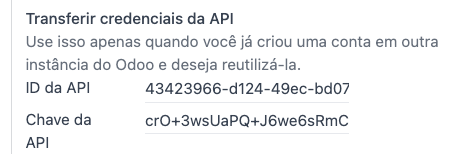
Odooからアカウントを作成した後、Avalaraポータルにアクセスしてパスワードを設定します:
Access the Avalara portal.
Meu primeiro acessoをクリックします。
Odooで使用したメールアドレスを入力してAvalara/AvaTaxアカウントを作成し、Solicitar Senhaをクリックします。
その後、トークンとパスワードを作成するためのリンクが記載されたメールが届きます。このリンクをクリックし、トークンをコピー&ペーストして、希望するパスワードを割り当てます。
ちなみに
Odooで税計算**のみ**にAvaTaxを使用する場合、パスワードの設定やAvalaraポータルへのアクセスは不要です。ただし、電子インボイスサービスを利用する場合は、AvaTaxへのアクセスが必要であり、証明書をアップロードする必要があります。
注釈
APIの認証情報は移管できます。このオプションは、別のOdooインスタンスで既にアカウントが作成されており、それを再利用する必要がある場合にのみ使用してください。
A1認証アップロード
電子インボイスを発行するには、`AvaTaxポータル<https://portal.avalarabrasil.com.br/Login>`_に証明書をアップロードする必要があります。
AvaTaxポータルの外部識別番号が特殊文字なしでCNPJ番号と一致し、OdooのCNPJがAvaTaxのCNPJと一致している限り、証明書はOdooと同期されます。
重要
一部の都市では、OdooからNFS-eを発行する前に、City Portalシステム内で証明書をリンクする必要があります。
都市からYour certificate is not linked to the userというエラーメッセージが表示された場合、このプロセスを都市ポータルで実行する必要があります。
会計ポジション
Automatic Tax Mapping (Avalara Brazil)会計ポジションを設定するには、Detect AutomaticallyとUse AvaTax Brazil APIオプションを有効にします。
参照
プロダクト
販売オーダとインボイスでAvaTax統合を使用するには、プロダクトの使用方法に基づいて、プロダクトフォームのSalesタブ内のBrazil Accountingセクションに以下の情報を入力します。
商品用電子請求書 (NF-e)
重要
Avalara統合はクレジットベースのシステムで動作し、Avalaraとのやり取りごとに1クレジットが消費されます。以下は主なクレジット消費操作です:
販売アプリケーション
見積と販売オーダの税計算。
会計アプリケーション
請求書の税計算。
電子請求書提出 (NF-e または NFS-e)。
臨時操作:(各ステップは個別に課金されます)
注釈
税が販売アプリで計算され、その後請求書が会計アプリで発行される場合、計算は2回行われ、2クレジットを消費します。
Example
CESTコード:ICMS規則の下で税代替の対象となる商品およびプロダクトを識別する税分類コードであり、特定の項目に適用される税処理と手続きを決定するのに役立ちます。プロダクトのこの要件への適用性は https://www.codigocest.com.br/ で確認できます。
Mercosul NCM コード: Mercosur共通名称 プロダクトコード
元(Source of Origin):プロダクトの元。具体的な使用ケースに応じて、外国産または国産など、その他の可能な選択肢があります
SPED会計プロダクト種類:SPEDリスト表に基づく会計プロダクト種類
使用目的:このプロダクトの使用目的
注釈
Odooは、販売に関連する輸送コストに使用する3つのプロダクトを自動的に作成します。これらは運賃、保険、その他の費用という名前で、すでに設定されています。さらに作成する必要がある場合は、複製して同じ設定を使用してください:
プロダクトタイプサービス
輸送コスト種類:保険、運賃、またはその他の費用
サービス用電子請求書 (NFS-e)
重要
Avalara統合はクレジットベースのシステムで動作し、Avalaraとのやり取りごとに1クレジットが消費されます。以下は主なクレジット消費操作です:
販売アプリケーション
見積と販売オーダの税計算。
会計アプリケーション
請求書の税計算。
電子請求書提出 (NF-e または NFS-e)。
請求書ステータスチェック(請求書ステータスをチェックするたびに1クレジットが消費されます)。
臨時操作:(各ステップは個別に課金されます)
注釈
販売アプリで税金が計算され、その後会計アプリで請求書が発行される場合、計算が2回行われ、2クレジットが消費されます。
Example
Mercosul NCM コード: Mercosur共通名称 プロダクトコード
使用目的:このプロダクトの使用目的
サービスコード元: プロバイダが登録されている都市サービスコード
労務割当:サービスに労務が含まれる場合に選択するチェックボックス
輸送コスト種類:選択する輸送コストの種類
サービスコード:サービスが提供される市のサービスコード。コードが追加されていない場合は、サービスコード元が使用されます。
税計算
参照
見積書と販売オーダの税金計算
API|コールをトリガとして、AvaTaxを使用して見積書または販売オーダの税金を自動的に計算します:
- 見積書検証
見積を確定して販売オーダに変換します。
- 手動トリガ
AvaTaxを使用して税金を計算をクリックします。
- プレビュー
プレビューをクリックします。
- 見積もり/販売オーダをメールで送信
見積書や販売オーダをEメールで顧客に送信します。
- オンライン見積書アクセス
顧客がオンラインで(ポータルビュー経由で)見積書にアクセスすると、|API|コールがトリガされます。
請求書での税計算
Trigger an API call to calculate taxes on a customer invoice automatically with AvaTax in any of the following ways:
- 手動トリガ
AvaTaxを使用して税金を計算をクリックします。
- プレビュー
プレビューをクリックします。
- オンライン請求書アクセス
顧客がオンラインで(ポータルビュー経由で)請求書にアクセスすると、|API|コールがトリガされます。
注釈
会計ポジション は、これらのアクションのいずれかが自動的に税金を計算するためには、自動税金マッピング(アバララ・ブラジル) に設定する必要があります。
会計
電子ドキュメント
設定
*シリーズ*番号は、電子請求書のシーケンス番号範囲にリンクされています。販売仕訳帳にシリーズ番号を設定するには、に移動し、シリーズフィールドに設定します。複数のシリーズが必要な場合は、新しい販売仕訳帳を作成し、各シリーズに新しいシリーズ番号を割り当てる必要があります。
ドキュメントを使用しますか?オプションを有効にしてください。シリーズフィールドは、仕訳帳でドキュメントを使用しますか?オプションが選択されている場合にのみ表示されます。
電子請求書と非電子請求書を発行する場合、種類フィールドは、請求書を作成する際に使用されるドキュメントタイプを選択します。
注釈
仕訳帳を作成する際、会計情報セクションの専用クレジットノートシーケンスフィールドがチェックされていないことを確認してください。ブラジルでは、請求書、クレジットノート、デビットノート間のシーケンスがシリーズ番号ごと(つまり仕訳帳ごと)に共有されるためです。
顧客請求書
商品(NF-e)またはサービス(NFS-e)の電子請求書を処理するには、請求書を確認し、Avalaraで税金を計算する必要があります。次のフィールドに入力する必要があります:
顧客にはすべての顧客情報が含まれます
支払い方法:ブラジル:予想される支払い方法を指定します。
ドキュメントタイプ:(55) 電子インボイス (NF-e)または(SE) 電子サービスインボイス (NFS-e)を選択します。
その他の情報タブ:
会計ポジションを自動税マッピング (Avalara Brazil)に設定します。
一部のオプションフィールドは取引の性質に依存します。その他の情報タブのこれらのフィールドは必須ではないため、ほとんどの場合、空白のままにしてもインボイスが政府に提出されたときにエラーは発生しません:
運賃モデルは、商品の輸送方法(国内)を決定します。
輸送業者ブラジルは、誰が輸送を行うかを決定します。
次に、送信をクリックします。ポップアップウィンドウで、電子請求書を処理およびその他のオプション(ダウンロードやメールなど)をクリックします。最後に、送信をクリックして、政府に請求書を処理します。
注釈
電子インボイスの発行に使用されるインボイスで利用可能なすべてのフィールドは、必要に応じて販売オーダでも利用できます。最初のインボイスを作成すると、ドキュメント番号フィールドが表示され、後続のインボイスで順次使用される最初の番号として割り当てられます。
クレジットノート
販売返却を登録する必要がある場合、Odoo でクレジットノートを作成し、検証のために政府に送信できます。
注釈
クレジットノートは電子顧客請求書(NF-e)にのみご利用いただけます。
デビットノート
追加情報を含める必要がある場合、または元のインボイスで正確に入力されなかった値を修正する必要がある場合、デビットノートを発行できます。
注釈
デビットノートは、電子顧客請求書(NF-e)でのみご利用頂けます。
元のインボイスに含まれているプロダクトのみをデビットノートに含めることができます。プロダクトの単価や数量は変更できますが、プロダクトをデビットノートに追加することはできません。このドキュメントの目的は、同じまたはそれ以下のプロダクトについて元のインボイスに追加される付与数を申告することだけです。
請求書取消
政府が検証した電子インボイスをキャンセルすることが可能です。
注釈
電子インボイスがまだキャンセル期限内であるかどうかを確認してください。この期限は各都道府県・州の法律によって異なる場合があります。
商品用電子請求書 (NF-e)
Odoo で商品の電子インボイス (NF-e) をキャンセルするには、キャンセルを申請をクリックし、表示されるポップアップでキャンセルの理由を追加します。このキャンセル理由をメールで顧客に送信するには、E-mailチェックボックスを有効にします。
注釈
これは電子キャンセルであり、Odoo は NF-e をキャンセルするためのリクエストを政府に送信します。その後、IAP呼び出しが発生するため、1つのAPIクレジットを消費します。
サービス用電子請求書 (NFS-e)
Odoo でサービスの電子インボイス (NFS-e) をキャンセルするには、キャンセルを申請をクリックします。この場合、すべての市でこのサービスが利用できるわけではないため、電子キャンセルプロセスはありません。ユーザは市のポータルでこの NFS-e を手動でキャンセルする必要があります。そのステップが完了したら、Odoo でキャンセルを申請でき、インボイスがキャンセルされます。
訂正レター
政府が検証した商品の電子インボイス (NF-e) に対して訂正レターを作成してリンクできます。
Odoo でこれを行うには、訂正レターをクリックし、ポップアップに訂正の理由を追加します。訂正理由をメールで顧客に送信するには、E-mailチェックボックスを有効にします。
注釈
訂正レターは、電子顧客請求書(NF-e)でのみ利用できます。
インボイス番号範囲の無効化
販売仕訳帳に割り当てられた一連の番号範囲は、現在使用されていない場合かつ将来使用されない場合、政府によって無効化される可能性があります。これを行うには、に移動し、仕訳帳を開き、(歯車)アイコンをクリックし、Invalidate Number Range (BR)を選択します。Invalidate Number Range (BR)ウィザードで、キャンセルする範囲のInitial NumberとEnd Numberを追加し、無効化Reasonを入力します。
注釈
請求書番号範囲の無効化は、商品の電子請求書(NF-e)でのみ利用できます。
仕訳帳のチャッターには、キャンセルされた番号のログがXMLファイルとともに記録されます。
仕入先請求書
サプライヤーから請求書を受け取った際は、すべての商業情報と、顧客請求書に記録されたものと同じブラジル固有の情報を追加して、Odooで仕入先請求書を入力してください。
ブラジルに特定のフィールド:
支払い方法:ブラジル:予想される支払い方法を指定します。
ドキュメントタイプ:ベンダーによって使用されます
ドキュメント番号:サプライヤーからの請求書番号
貨物モデル: NF-e 特有 貨物の輸送計画 - 国内
輸送業者ブラジル: NF-e 特有 輸送を行う業者
POSのNFC-e
NFC-eは、最終顧客への商品や品物の販売を裏付ける法的文書です。NF-eと同様に、電子顧客請求書もXMLファイル形式で発行され、DANFC-eと呼ばれる補助文書(*NFC-eサマリー*として知られる)があります。この電子文書は**Odoo POS**を通じて発行できます。
その法的有効性は、デジタル署名と各ブラジル州のSEFAZ(Secretaria da Fazenda)によって保証されています。
重要
Avalara統合はクレジットベースのシステムで動作します。Avalaraとの通信を伴う各操作は1クレジットを消費します。**POS**アプリケーション内の以下の操作は、クレジット消費の対象となります:
販売時の税金計算
電子請求書の発行(NFC-e)
注釈
各ステップは個別に課金されます。たとえば、同じPOSトランザクションで税金を計算し請求書を発行すると、2クレジットを消費します。
参照
設定
インストールしたBrazilian Accounting EDI for POS(l10nbr_edi_pos)モジュールを使用し、AvaTaxを必ず有効にしてください。
CSCの詳細
に移動し、税セクションまでスクロールします。NFC-e設定セクションで、以下のCSC(納税者セキュリティコード)フィールドを入力してください:
CSC ID:*CSC ID*または*CSCトークン*は、納税者セキュリティコードの識別情報で、1~6桁の数字を持ち、各州の財務局(SEFAZ)の公式ウェブサイトで入手できます。
CSC番号:*CSC番号*は、最大36文字のコードで、納税者と財務局のみが知っています。これはNFC-eのQRコードを生成し、DANFEの真正性を保証するために使用されます。
注釈
これらのフィールドに必要な情報は、各ブラジル州のSEFAZウェブサイトで会社の会計士によって生成できます。
プロダクト設定
関連するPOSのプロダクトフォームにアクセスし、プロダクトのブラジル会計フィールドを設定します。
POS
に移動し、関連するPOSが画面上部で選択されていることを確認します。次に、会計セクションまでスクロールし、ブラジルEDIフィールドを設定します:
Series
Next number:発行されるシーケンスの次のNFC-e番号。たとえば、SEFAZで発行された最後の番号が
100の場合、Next number は101になります。
ワークフロー
NFC-eの生成
NFC-eを生成するには、次の手順に従います:
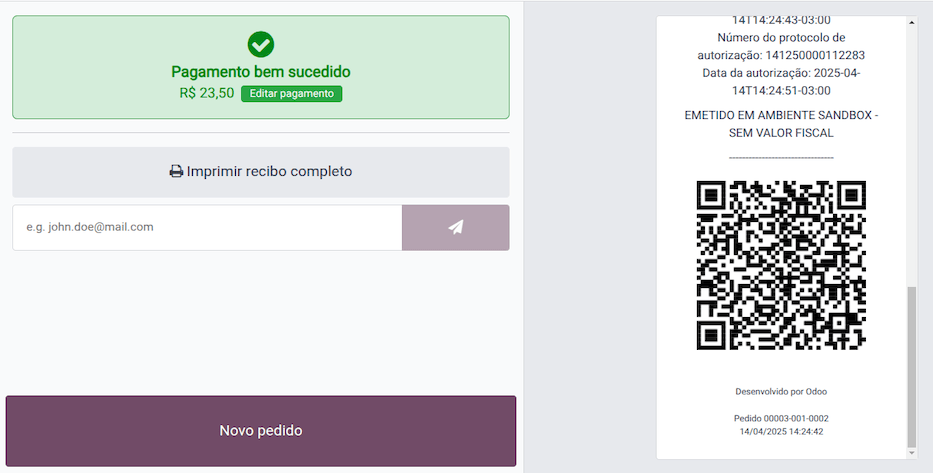
支払いを最終確定して税金を計算し、NFC-eを発行します。有効なNFC-eが画面の右側に表示されます。
注釈
また、CPF/CNPJで顧客を識別するNFC-eを発行することもできます。これを行うには、Customerをクリックして、顧客を検索するか、新しい顧客を作成します。
CPF/CNPJで識別されるNFC-eを発行するには、次のフィールドが必須です:
名前
請求書が発行されるCityとState
CPF/CNPJ
Validateをクリックします。NFC-eが表示され、印刷物に顧客のCPFが強調表示されます。
PrintまたはSend via e-mailをクリックして、請求書を顧客に配信します。
NFC-e伝票の印刷
NFC-eの生成と最終確定後、Printをクリックして請求書を配信します。
注釈
OdooのNFC-e機能は、あらゆるサーマルプリンタと互換性があり、Odoo IoT Boxは不要です。
NFC-eエラーが発生したPOSオーダの再発行
NFC-eがエラーを返した場合は、次の手順に従います:
エラーを修正します。
(menu)アイコンをクリックし、Ordersを選択してNFC-eを再発行します。
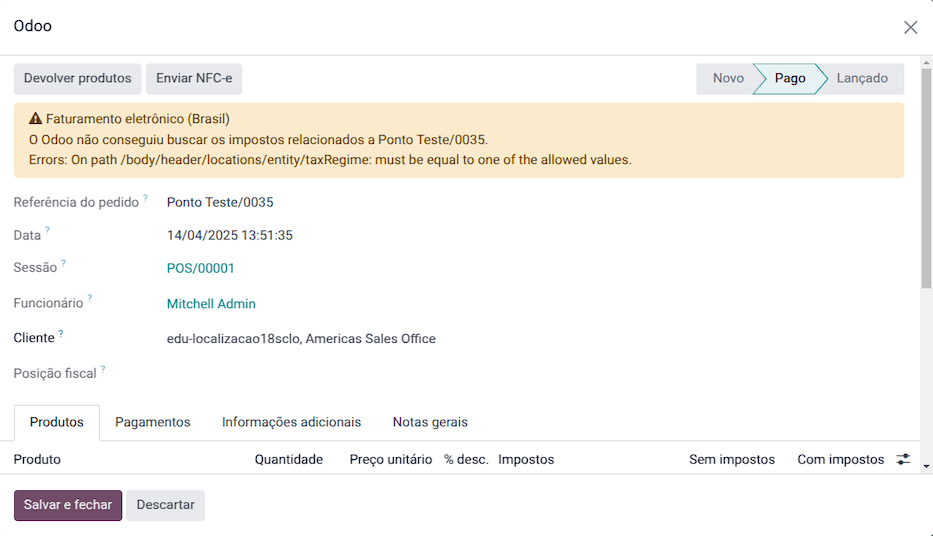
リストを支払済のオーダのみ表示するようにフィルタし、詳細をクリックします。エラーが表示されます。
NFC-eを送信をクリックします。
注釈
If the error has been corrected and the PoS session is closed, Odoo logs the tax adjustment in the chatter of the related journal entry. The journal entry for the order indicates that the taxes were incorrectly calculated. In this case, reprocessing the NFC-e is required.
NFC-eの返却とキャンセル
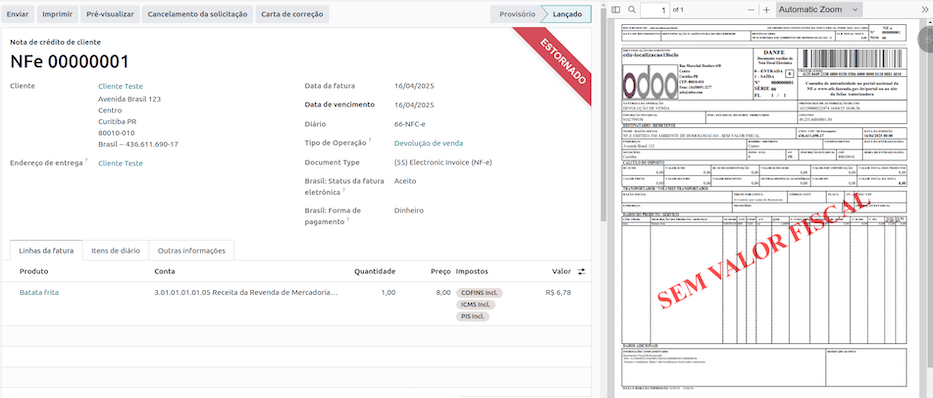
Refunds can be processed directly in Odoo, but cancellations must be performed through the official government portal.
プロセスが完了すると、承認された返品NF-eが作成されます。つまり、以前のNFC-eがキャンセルされます。
重要
SEFAZは、SEFAZウェブサイトでのNFC-eの発行から**30分以内**のキャンセルのみを許可しています。この期間を過ぎた場合は、手動で返金処理を行い、*商品返品NF-e*を発行する必要があります。