勤怠レポーティング
勤怠アプリのレポートは、マネージャーが従業員の勤怠問題を大きな問題になる前に発見するのに役立ちます。レポートは、どの従業員がより多くの残業時間を働いているか、また誰が全シフトを働いていないかを判断することで、傾向に関する洞察を提供できます。
レポートを表示
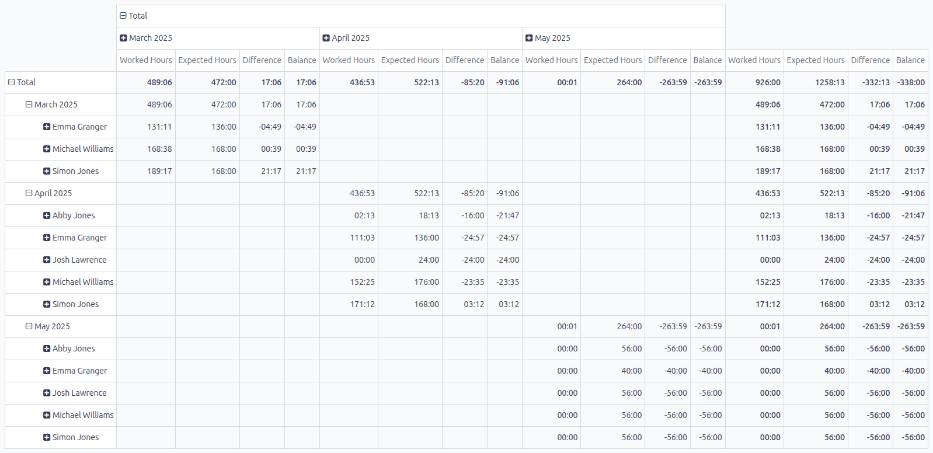
勤怠レポートを表示するには、上部メニューのレポーティングをクリックします。デフォルトのレポートは、過去3か月間の現従業員の勤怠情報を、デフォルトのピボットテーブルで表示します。行は従業員ごとに、列はさまざまな勤怠記録ごとに入力されます。すべてのエントリは月ごとにグループ化されます。
表示される列は次のとおりです:
実勤務時間: 従業員がその月に働いた合計記録時間。
予定時間数: 従業員がその月に働くべきだった時間数。従業員フォームに設定された勤務スケジュールから計算されます。
差異: その月の従業員の予定時間数と実勤務時間の差。
残高: 承認済み残業時間と合計残業時間の差。
ダッシュボードと同じ方法でフィルターとグループを調整して、異なる情報を表示します。
使用例: 月次残業時間
残業時間は企業の収益に影響します。ほとんどの企業は従業員の給与を予算化しています。給与が予想額を超えると、給与予算を超過した場合に企業は間接費の増加を経験する可能性があります。これが勤怠レポートが必要な理由であり、過度な残業時間が記録されていないことを確認するためです。
特定月の従業員別残業時間を表示するには、勤怠アプリの上部メニューのレポーティングをクリックします。検索バーのデフォルトの日付: 月 > 従業員グループ化を削除します。検索バーの最後にある(検索パネルを切り替え)アイコンをクリックし、日付をクリックして、目的の月をクリックします。
次に、左上隅の測定ボタンをクリックし、予定時間数と実勤務時間の選択を解除します。これにより、選択した月の差異と残高の勤怠データが従業員別にグループ化されて表示されます。
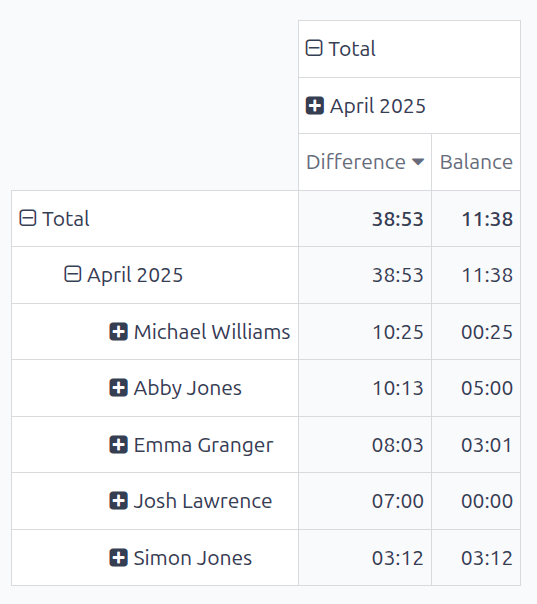
差異は、その月に記録された合計残業時間を示し、残高はまだ未承認の部分を示します。差異列をクリックして残業時間の量で並べ替えます。最も大きい正の数が、その月に記録された最も多い残業時間です。
Example
以下の例では、4月に合計38時間53分の残業時間が承認されました。Michael Williamsは最も多い残業時間で、10時間25分が記録されています。その残業時間のうち、わずか25分が未承認で、合計10時間の有給残業時間となります。
使用例:欠勤
差異が負の従業員は、期待されるシフトで勤務していないことを示します。これは、出退勤の記録を忘れた場合、または承認された休暇なしに予定より少ない時間しか勤務しなかった場合に発生する可能性があります。
過去3か月間の勤怠データを表示して傾向を特定するには、まず勤怠アプリのレポートを開きます。次に、左上のメジャーボタンをクリックし、差異のみが選択されていることを確認します。
次に、行の上部にある合計をクリックして行データをリセットします。次に合計をクリックし、従業員を選択します。差異列名をクリックして、予定時間からの記録時間の合計差異で並べ替えます。
勤務時間が最も少ない従業員は、最も高い負の残高を持ちます。従業員の任意の数値をクリックすると、詳細な個別の勤怠記録が表示されます。
Example
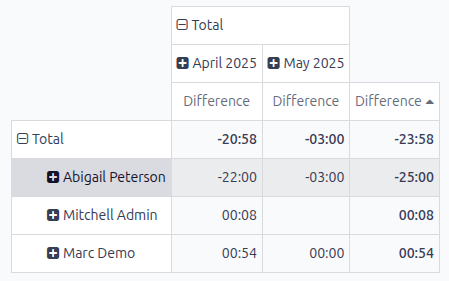
以下の例では、会社は2か月間しか営業していないため、フィルター直近3か月がアクティブであっても、過去2か月間のデータのみが利用可能です。
このレポートから、Abigail Petersonが過去2か月間で最も少ない時間しか勤務しておらず、予定より25時間少なく勤務したことが判明しました。