
Stripe
決済端末を接続することで、顧客はスムーズな支払フローを利用でき、レジ係の作業を軽減することができます。
重要
Stripe決済端末はIoT Boxを必要としません
Stripe端末は多くの国で使用できますが、世界中ではありません。`Stripe Terminalの世界的な利用可能条件 <https://support.stripe.com/questions/global-availability-for-stripe-terminal>`_を確認してください。
Stripeの統合は`Stripe Terminalスマートリーダー <https://docs.stripe.com/terminal/smart-readers>`_と動作します
設定
支払方法の設定
を開き、 Stripe を有効にします。
そして、支払方法を作成します:
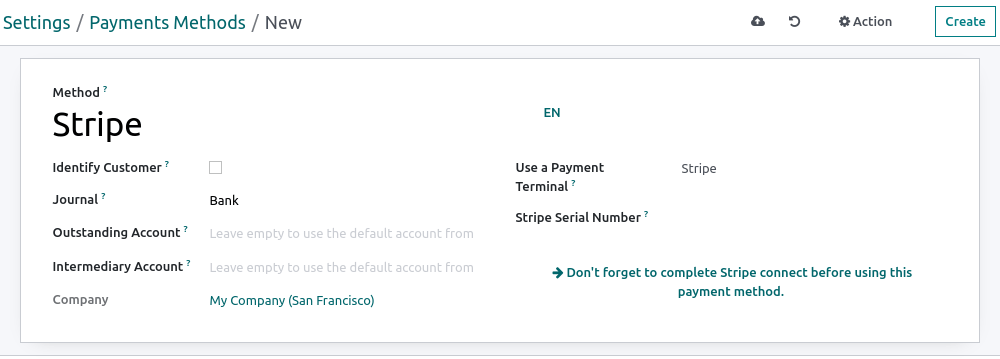
に進み、 作成 をクリックし、 方法 フィールドに支払方法の名前を入力します;
仕訳帳 フィールドを 銀行 に、 決済端末を使用 フィールドを Stripe に設定します;
Stripeシリアル番号 フィールドに決済端末のシリアル番号を入力します;
この支払方法を使用する前に、Stripeの接続を忘れずに完了して下さい をクリックします。
注釈
顧客を識別 をクリックすると、この支払方法を識別された顧客に のみ 許可します。識別されていない顧客にもStripeでの支払を許可する場合は、 顧客を識別 フィールドのチェックを外したままにします。
未消込金勘定 と 中間勘定科目 はデフォルトの勘定科目を使用するために空のままにしておくことができます。
決済端末のシリアル番号は、端末の下、またはStripeダッシュボード <https://dashboard.stripe.com>`_でご確認下さい。
StripeをOdooに接続
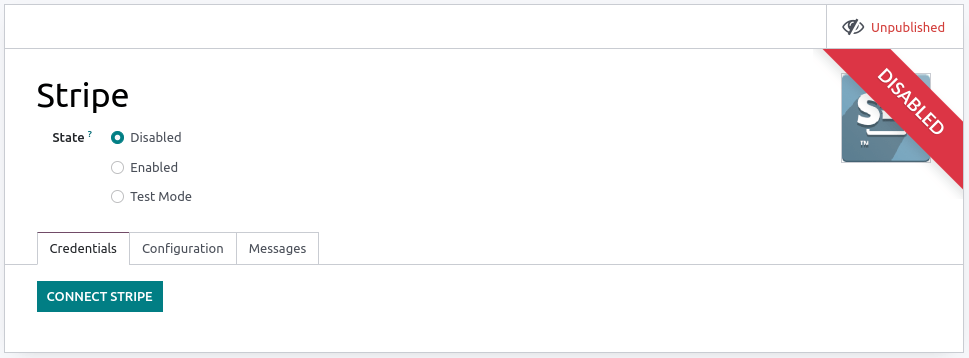
Stripeに接続 をクリックします。自動的に設定ページにリダイレクトされます。全ての情報を入力してStripeアカウントを作成し、Odooとリンクします。フォームの入力が完了すると、APIキー(公開可能キー と:guilabel:秘密キー)を Stripeの ウェブサイトで取得できます。これを行うには、秘密キーと公開可能キーを入手 をクリックし、キーをクリックしてコピーし、Odooの対応するフィールドに貼り付けます。これでPOS端末の設定は完了です。
注釈
POSでのみ Stripe を使用する場合、秘密キー だけで端末を使用できます。
決済プロバイダー としてStripeを使用する場合、ステータス は:guilabel:
無効のままにしておくことができます。オンプレミス でホストされているデータベースの場合、Stripeに接続 ボタンは機能しません。APIキーを手動で取得するには、 Stripeダッシュボード にログインし、検索バーに
APIと入力して 開発者 > API をクリックします。
決済端末を設定する
決済端末を右にスワイプし、管理設定 をクリックし、管理者用PINコードを入力し、認証してネットワークを選択します。
注釈
ユーザのデバイスと端末は同じネットワークを共有する必要があります。
Wi-Fi接続の場合、ネットワークは保護されている必要があります。
決済端末の設定にアクセスするには、管理者用PINコードを入力する必要があります。デフォルトでは、このコードは`07139`です。
支払方法をPOSにリンクする
POSに 支払方法 を追加するには、 に進みます。POSを選択し、 支払 セクションまでスクロールダウンし、 支払方法 フィールドに**Stripe** 用の支払方法を追加します。