
職位
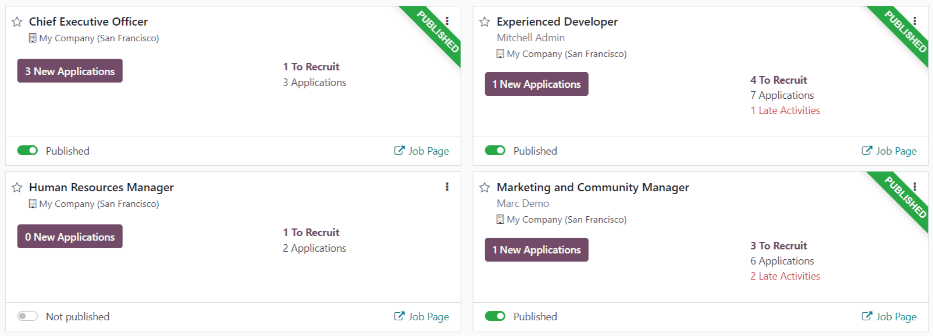
Odooの採用アプリケーションでは、すべての職位が採用アプリのデフォルトダッシュボードに表示され、稼働中の職位と稼働していない職位の両方が含まれます。
各職位は個別のかんばんカードに表示されます。職位が稼働中で候補者が応募できる場合、カードの右上隅にPUBLISHEDバナーが表示されます。
職位カードの任意の場所をクリックして、提出された応募を表示します。
新しい職位を作成する
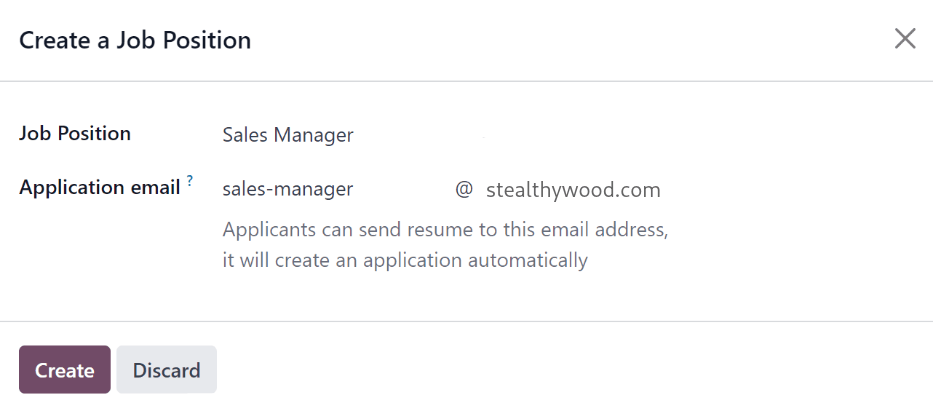
採用アプリのメインダッシュボードから新しい職位を作成するには、左上隅の新規ボタンをクリックすると、職位を作成ポップアップウィンドウが表示されます。
まず、職位の名前(Sales Manager、`Mechanical Engineer`など)をフィールドに入力します。
次に、応募メールアドレスを入力します。最初のフィールドにメールアドレスの前半を入力し、2番目のフィールドのドロップダウンメニューを使用してメールアドレスの後半を選択します。応募者はこの特定のメールアドレスに履歴書を送信でき、Odooが自動的に応募を作成します。
完了したら、作成ボタンをクリックしてエントリを保存するか、破棄ボタンをクリックして削除します。
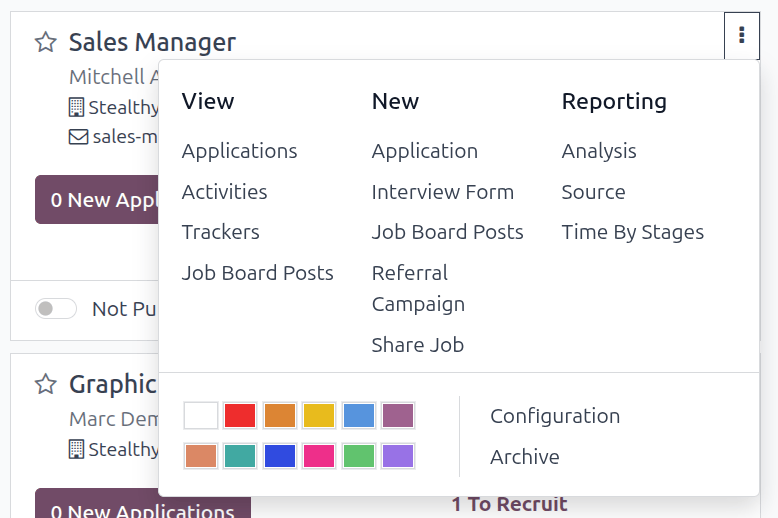
職位が作成されると、メインの採用アプリダッシュボードのかんばんビューにカードとして表示されます。
新しい職位を編集する
職位が作成されたら、職位の詳細を入力します。関連するカードの右上隅にある(ドロップダウンメニュー)アイコンをクリックしていくつかのオプションを表示し、設定をクリックして詳細を編集します。
採用タブ
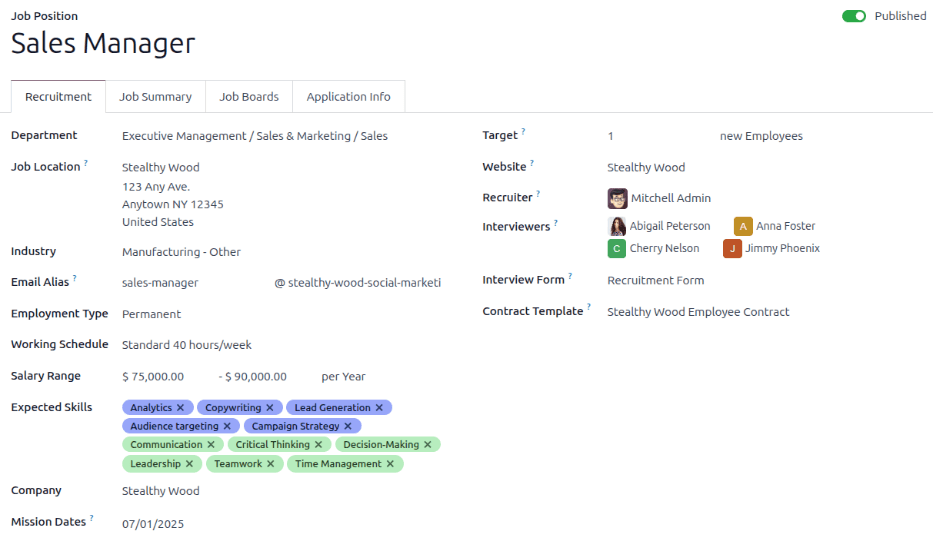
求人の基本情報はすべて採用タブに記載されています。
これらのフィールドはいずれも必須ではありませんが、部門、Job Location、Employment Typeの各フィールドとJob Summaryタブを設定して入力することは重要です。これらはすべて、ウェブサイト上で応募者候補に表示されるためです。
注釈
以下に記載されている一部のフィールドは、データベースの設定や他のインストール済みアプリケーションによっては表示されない場合があります。
各フィールドは次のように入力できます:
部門:求人に関連する部門を選択します。これはウェブサイトに表示されます。
Job Location:求人の勤務地住所を選択します。リモート勤務の求人の場合は、このフィールドを空白のままにします。これはウェブサイトに表示されます。
Industry:求人が該当する関連業界を選択します。このフィールドは求人サイト上の業界に対応します。Odooには86の事前設定された業界が用意されています。新しい業界を追加することは*推奨されません*。さまざまな求人サイトでの一部の検索時に求人が非表示になる可能性があるためです。
Email Alias:応募者が履歴書を送信できるメールアドレスを入力します。メール送信後、Odooは自動的に応募を作成します。求人作成時にメールアドレスが入力されている場合、このフィールドは自動入力されます。
Employment Type:ドロップダウンメニューを使用して、求人の種類を選択します。デフォルトのオプションはPermanent、Temporary、Seasonal、Full-Time、Intern、Student、Apprenticeship、Thesis、Statutory、従業員です。インストールされているローカライゼーションによっては、他のオプションも利用できる場合があります。これはウェブサイトに表示されます。
Working Schedule:求人の勤務スケジュールを選択します。Odooはデフォルトで1つの勤務スケジュール (Standard 40 hours/week) を提供しますが、データベース内のすべての勤務スケジュールが利用可能です。
Salary Range:2つのフィールドに、この求人に提示する最低給与と最高給与の両方を入力します。次に、最後のフィールドに給与範囲の期間を設定します。デフォルトのオプションはHour、Day、Week、Bi-Week、Month、Yearです。
Expected Skills:ドロップダウンメニューを使用して、求人に必要なすべてのスキルを選択します。表示されるスキルは従業員アプリで設定されたものです。
Company:求人の対象となる会社を選択します。このフィールドはマルチカンパニーデータベースを使用している場合にのみ表示されます。
Mission Dates:カレンダーセレクタを使用して、求人の開始日を設定します。求人が一時的で特定の終了日がある場合は、2番目のフィールドに終了日を設定します。
Target:この求人で採用する従業員の人数を入力します。
ウェブサイト:求人を掲載するウェブサイトを選択します。
Recruiter:この職務の採用担当者を選択します。
Interviewers:面接を実施する担当者を選択します。複数の担当者を選択できます。
Interview Form:応募者が面接前に記入する面接フォームを選択します。
契約テンプレート:候補者に仕事を提示する際に使用する契約テンプレートを選択します。
職務概要タブ
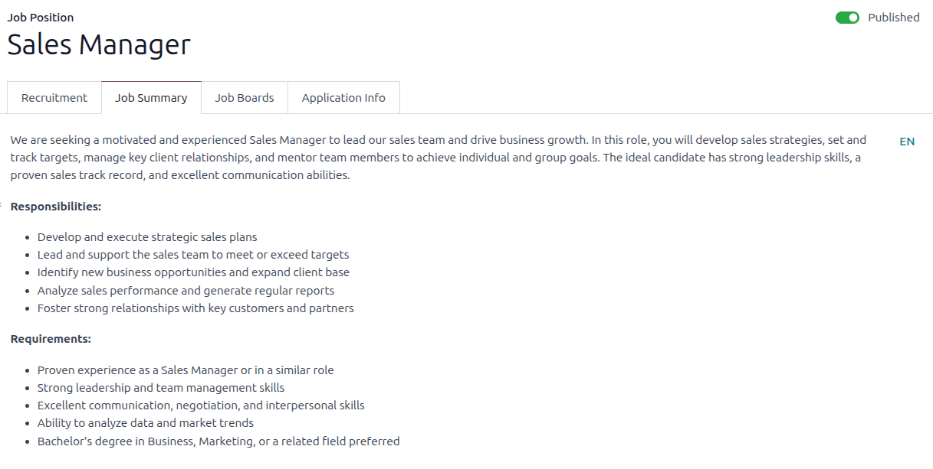
職務概要タブに職務内容を入力します。この説明はウェブサイトに表示されます。
応募情報タブ
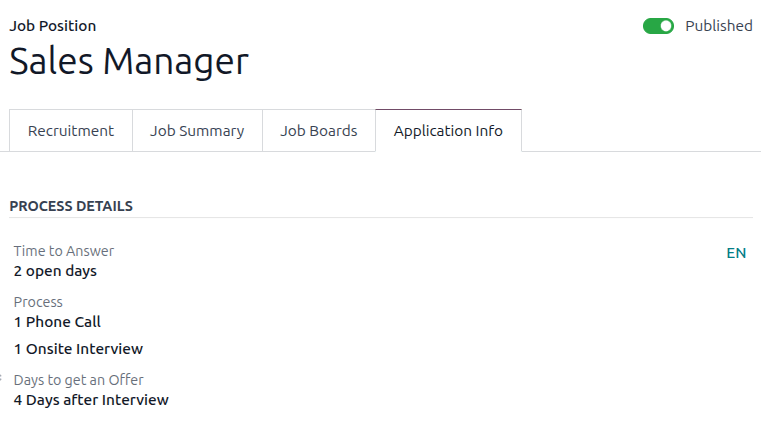
応募情報タブのプロセス詳細セクションには、職務ポジションに対してオンラインで表示される情報が含まれます。これにより、応募者は採用プロセスのタイムラインとステップを把握し、返信を期待できる時期を知ることができます。
以下のフィールドはデフォルトで入力されていますが、ビジネスの採用タイムラインに合わせて変更できます:
回答までの時間:応募者に連絡するまでの日数を入力します。デフォルトでは2営業日が入力されています。
プロセス:候補者が採用プロセス中に経る様々な段階を入力します。デフォルトでは、2つのプロセスステップが表示されます:1回の通話と1回の現地面接。
オファーまでの日数:採用プロセス終了後、応募者がオファーを期待できるまでの日数を入力します。デフォルトは面接後4日です。
注釈
プロセス詳細セクションはテキストフィールドです。すべての回答はドロップダウンメニューから選択するのではなく、入力されます。テキストはこのタブに表示されているとおりにウェブサイトに表示されます。
面接フォームを作成
面接フォームは、候補者が職務ポジションに適しているかどうかを判断するために使用されます。面接フォームは、必要に応じて具体的または一般的にすることができ、認定、試験、または一般的なアンケートの形式を取ることができます。面接フォームは採用チームによって決定されます。
面接フォームを作成する前に、適切な設定が有効になっていることを確認します。に移動し、採用プロセスセクションの下で、面接アンケート調査を送信オプションが有効になっていることを確認します。
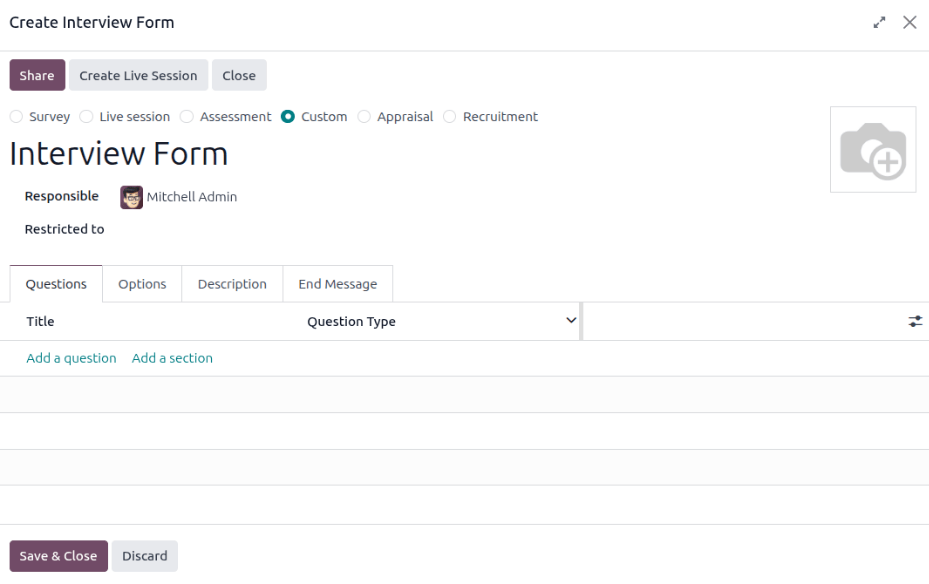
Odooには事前設定されたフォームがないため、すべての面接フォームを作成する必要があります。面接フォームを作成するには、職務ポジションフォームの採用タブから開始します。面接フォームフィールドに、新しい面接フォームの名前を入力します。名前を入力すると、エントリの下にいくつかのオプションが表示されます:作成 (面接フォーム名)、さらに表示、および作成して編集...。作成して編集...をクリックすると、面接フォームを作成ポップアップウィンドウが表示されます。
注釈
さらに表示オプションは、既に作成された面接フォームがある場合にのみ表示されます。面接フォームが存在しない場合、利用可能なオプションは作成 (面接フォーム名)と作成して編集...のみです。
面接フォームのポップアップウィンドウを通常のアンケート調査として入力します。アンケート調査の作成方法に関する具体的な手順については、アンケート調査の作成と設定方法をステップバイステップで説明するアンケート調査の基本ドキュメントを参照してください。