
台湾
モジュール
台湾のローカライゼーションに関連する以下のモジュールが対応可能です:
名称 |
技術名 |
説明 |
|---|---|---|
台湾 - 会計 |
|
これは台湾の勘定科目表を管理するための基本モジュールです。 |
台湾 - 電子インボイス |
|
このモジュールにより、ユーザはインボイスをEcpayシステムに送信できます。 |
台湾 - 電子インボイスeコマース |
|
このモジュールにより、ユーザはeコマースでEcpay情報を入力し、インボイスをEcpayシステムに送信できます。 |
台湾 - 会計レポート |
|
このモジュールには台湾の会計レポートが含まれています。 |
注釈
追加モジュールを含むバージョンへのアップグレード時など、モジュールが自動的にインストールされない場合があります。不足しているモジュールは手動で:ref:`インストール <general/install>`できます。
ローカライゼーション概要
台湾のローカライゼーションパッケージは、台湾の会計および税務規制への準拠を保証します。税金、会計ポジション、レポーティングを管理するツールと、台湾の基準に合わせた定義済みの勘定科目表が含まれています。
台湾のローカライゼーションパッケージは、地域の会計および税務規制への準拠を保証する以下の主要機能を提供します:
勘定科目表:台湾の会計基準に合わせた定義済みの構造。
税金:事前設定された税率。
電子インボイス(ECPay):台湾政府の要件に沿った電子インボイスの統合。
税金
台湾の標準税率は5%ですが、特定の業種には特別税率が適用されます。GBRTの特別税金を設定するには、に移動し、新規をクリックして、以下を設定します:
Ecpay Tax Typeフィールドで、Taxable (special tax rate)を選択します。
表示される新しいEcpay Special Tax Typeフィールドで、該当する業種を選択します。
Example
サロン、喫茶室、コーヒーショップ、接待サービスを提供するバー税率は25%が選択されている場合は、付与数フィールドに 25 を入力します。
連絡先
B2C請求書とB2B請求書を区別するには、その連絡先フォームで次のフィールドを設定します:
注釈
会社連絡先にリンクされていない個人に送信された請求書は、**B2C請求書**として扱われます。
会社連絡先に属する個人に送信された請求書は、B2B請求書 (親会社に対する) として扱われます。
会計
ECPay統合
注釈
台湾 - 電子請求 (l10n_tw_edi_ecpay) モジュールをインストールしてください。
Odooは、生成された請求書をECPayシステムに直接送信するためのECPayとの統合をサポートしています。
セットアップ
統合を設定するには、`ECPayベンダーバックエンド<https://vendor.ecpay.com.tw/User/LogOn_Step1>`_から有効な認証情報を取得する必要があります。に移動して、必要な情報を取得します:
MerchantID
Hashkey
HashIV
Odooでの設定
に移動し、台湾電子請求セクションまでスクロールして、ECPayベンダーバックエンドから取得したMerchantID、HashKey、HashIVフィールドに入力します。
注釈
テスト目的では、実際の認証情報を使用しないでください。代わりに、ステージングモードオプションを有効にして、ECPayが提供する `ステージング情報<https://developers.ecpay.com.tw/?p=24174>`_を使用してください。
ワークフロー
ECPayに請求書を送信
B2C請求書 (個人)
B2C請求書を送信するには、次の手順に従います:
に移動して、新しい請求書を作成します。
タイプが個人の顧客を選択します。
Ecpayタブで、配送オプションを設定します:
印刷版を取得:顧客が印刷可能なECPay請求書を受け取れるようにする場合は、これをチェックします。
ラブコード:顧客が請求書を慈善団体に寄付したい場合は、ラブコードを入力します。
配送業者タイプ:顧客がクラウドベースの配送業者を使用する場合は配送業者タイプを選択し、必要に応じて配送業者番号(および配送業者番号2)を入力します。
請求書を確定し、送信をクリックします。次に、Ecpayに送信チェックボックスが選択されていることを確認し、送信をクリックします。
送信が成功すると、Ecpayタブの請求書ステータス、Ecpay請求書番号、および作成日が自動的に更新されます。
注釈
ECPay請求書を印刷またはダウンロードするには、次の手順に従います:
Ecpayタブで印刷版を取得オプションがチェックされていることを確認します。
(歯車)アイコンをクリックし、Ecpay請求書を印刷を選択します。
Ecpay請求書を印刷ウィンドウで、印刷形式(B2C)を選択し、請求書を印刷をクリックします。
B2B請求書(会社)
B2B請求書を送信するには、次の手順に従います:
に移動して、新しい請求書を作成します。
会社または会社に属する個人である顧客を選択します。
請求書を確定し、送信をクリックします。次に、Ecpayに送信チェックボックスが選択されていることを確認し、送信をクリックします。
送信が成功すると、Ecpayタブの請求書ステータス、Ecpay請求書番号、および作成日が自動的に更新されます。
重要
顧客の税IDフィールドに税識別番号が入力されていることを確認します。
注釈
デフォルトでは、B2B ECPay請求書は印刷またはダウンロードが対応可能です。次の手順に従ってください:
(歯車)アイコンをクリックし、Ecpay請求書を印刷を選択します。
Ecpay請求書を印刷ウィンドウで、印刷形式(B2B)を選択し、請求書を印刷をクリックします。
ちなみに
請求書のログメモでECPay送信の詳細を確認します。失敗した申請はエラーメッセージを表示し、成功した送信はEcpay請求書番号と請求書ステータスを記録します。
請求書のキャンセル
送信済み請求書をキャンセルするには:
該当する請求書を開き、キャンセルを申請をクリックします。
ポップアップ ウィンドウで、キャンセル理由を入力し、請求書のキャンセルをクリックします。
請求書ステータスが無効に変わり、無効化理由にキャンセル理由が入力されます。
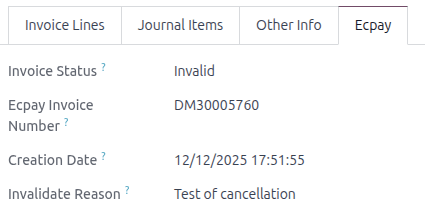
ECPay へクレジットノートを送信
クレジットノートを送信する前に、元の請求書が ECPay に正常に送信されている必要があります。
注釈
クレジットノート金額は元の請求書金額を超えることはできません。
B2C クレジットノート
B2C クレジットノートを ECPay に送信するには、次の手順に従います:
該当する請求書でクレジットノートをクリックし、クレジットノートに表示される理由を入力します。
契約タイプと控除通知方法を選択し、取消をクリックします。
確定をクリックし、次に送信をクリックして、Ecpay に送信 (控除発行)が選択されていることを確認します。
その後、返金状態が承認済み (オフライン契約の場合) または承認待ち (オンライン契約の場合) に更新されます。さらに、返金請求書番号、返金請求書契約タイプ、控除通知方法がEcpayタブで適宜更新されます。
B2B クレジットノート
B2B クレジットノートを ECPay に送信するには、次の手順に従います:
該当する請求書でクレジットノートをクリックし、クレジットノートに表示される理由を入力してから、取消をクリックします。
確定をクリックし、次に送信をクリックして、Ecpay に送信 (控除発行)が選択されていることを確認します。
その後、返金請求書番号がEcpayタブで自動的に更新されます。
Eコマース
セットアップ
eコマース経由で直接請求書を送信できるようにするには:
に移動します。
請求セクションで、自動請求書を有効にします。
これにより、オンライン支払いが確認されると、請求書が自動的に生成され ECPay に送信されます。
チェックアウトプロセス
B2C顧客:チェックアウト時に、顧客は紙のコピーを申請フィールドを使用して、物理的な請求書を受け取るかどうかを示す必要があります
いいえ:コピーは入力されません。
はい:請求書ビューから請求書をダウンロードできます。
B2B顧客:配送確認後に請求情報ページが表示されます。顧客は、寄付チェックボックスを選択して請求書を寄付するか、以下のオプションからEcpay電子請求書配送業者を選択し、該当する場合は配送業者番号および配送業者番号2を入力できます。
会員アカウント
市民デジタル証明書
モバイルバーコード
EasyCard
iPass
注釈
オプションが選択されていない場合でも、請求書ビューからEcpay請求書を印刷をダウンロードできます。