スキルの進化
Odooの評価アプリでは、スキルの進化レポート(評価スキルレポートとも呼ばれます)で、従業員のスキルが時間の経過とともにどのように進歩しているかを表示できます。
マネージャーはこれを使用して、評価で設定されたさまざまなスキル目標を達成している人、スキルの期限を守っている人、スキル開発の観点で最もパフォーマンスが高い人などを確認できます。
スキルの進化レポートでは、特定のスキルを持つ従業員を特定のレベルで検索する機能も提供されており、特定のスキルが必要なシナリオで役立ちます。
スキルの進化レポート
このスキルの進化レポートにアクセスするには、に移動します。
これにより、評価スキルレポートページが表示されます。すべてのスキルは、作成された月、従業員、スキルタイプごとにグループ化されます。
重要
評価スキルレポートには、少なくとも1つの完了した評価がある従業員のスキルのみが表示されます。評価がまだドラフトまたは保留中の従業員のスキルは含まれません。
従業員が最初の評価を完了すると、すべてのスキルがレポートに表示されます。その後の評価が完了としてマークされると、前回の評価からのスキルの変更がレポートに表示されます。
確定されていない進行中の評価からのスキルレベルの変更は、このレポートに含まれません。
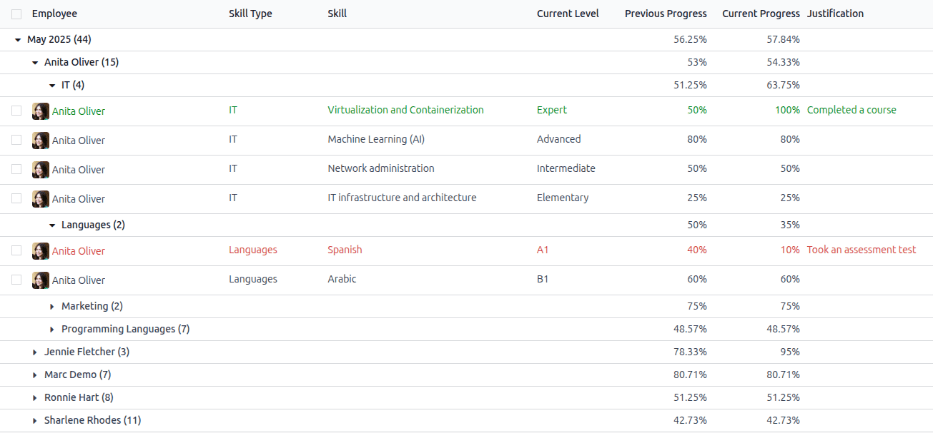
従業員のスキルタイプの詳細を表示するには、従業員を展開し、次に個別のスキルタイプを展開します。各スキルタイプには次の情報が表示されます。
従業員: 従業員の名前。
スキルタイプ: スキルが属するカテゴリ。
スキル:具体的な個別のスキル。
現在のレベル:従業員がそのスキルで達成した現在のレベル。
以前の進捗:そのスキルで達成した以前の習熟度の割合。
現在の進捗:そのスキルで達成した現在の習熟度の割合。
正当化:スキルに入力されたメモで、進捗を説明するもの。
スキルテキストの色は、前回の評価からの変更を示します。前回の評価以降にレベルが上がったスキルは、*向上*として緑色で表示されます。**変更されていない**スキルレベルは、*変更なし*として黒色で表示されます。後退したスキルは、*後退*として赤色で表示されます。
このレポートは、上部の検索バーで設定されている:ref:`フィルター <search/filters>`と:ref:`グループ化 <search/group>`を調整することで、特定の情報を見つけるように変更できます。
使用例:特定のスキルを持つ従業員を特定する
:guilabel:`評価スキルレポート`は、すべてのスキルを月、次に従業員別に整理するため、特定のレベルで特定のスキルを持つ従業員を見つけることが難しい場合があります。これらの従業員を見つけるには、カスタムフィルターを使用する必要があります。
この例では、エキスパートレベルのJavascriptの知識を持つ従業員を表示するようにレポートを変更します。それらの従業員のみを表示するには、まず検索バーのすべてのアクティブなフィルターを削除します。
次に、検索バーの:icon:fa-caret-down(検索パネルを切り替え)`アイコンをクリックし、:icon:`fa-filters:guilabel:`フィルター`列の下にある:guilabel:`カスタムフィルターを追加`をクリックして、:guilabel:`カスタムフィルターを追加`ポップアップウィンドウを読み込みます。
最初のフィールドのドロップダウンメニューを使用して、スキル`を選択します。次に、2番目のフィールドはそのまま (:guilabel:`が次の中にある) にして、3番目のフィールドの3番目のドロップダウンメニューから:guilabel:`Javascript`を選択します。
次に、:guilabel:`新しいルール`をクリックすると、別の行が表示されます。この2行目で、最初のドロップダウンフィールドに:guilabel:`現在のレベル`を選択し、2番目のフィールドはそのまま:guilabel:`(が次の中にある)`にして、3番目のドロップダウンフィールドに:guilabel:`エキスパート`を選択します。
2番目のルールを追加した後、ポップアップウィンドウの上部にある:guilabel:いずれか:guilabel:`の次のルールに一致`というテキストに移動します。:guilabel:`いずれか`のドロップダウンメニューをクリックして、:guilabel:`すべて`に変更します。
最後に、:guilabel:`追加`ボタンをクリックします。
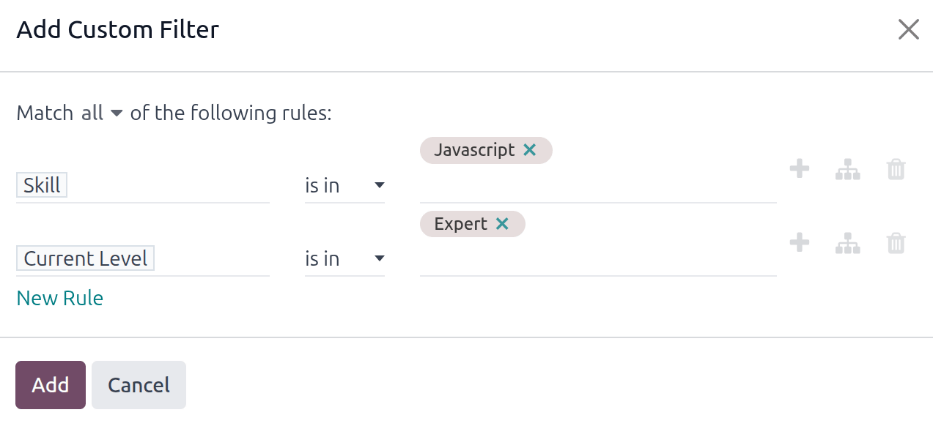
これで、:guilabel:`Javascript`のスキルで:guilabel:`エキスパート`レベルを持つ従業員のみが表示されます。この例では、:guilabel:`Marc Demo`のみがこれらの基準を満たしています。

使用例:最大の向上を評価する
評価スキルレポートを変更する別の方法として、特定の期間で最も多くのスキルが向上した従業員を特定することができます。
この情報を表示するには、まず検索バーのデフォルトフィルターを削除します。次に、検索バーの(検索パネルの切り替え)アイコンをクリックし、フィルター列の下にある改善をクリックします。このフィルターを有効にすると、向上したスキルのみが表示されます。
特定の四半期や月など、一定期間に向上したスキルを表示することができます。検索バーのドロップダウンメニューを展開したまま、フィルター列の下部にあるカスタムフィルターを追加をクリックすると、カスタムフィルターを追加ポップアップウィンドウが表示されます。
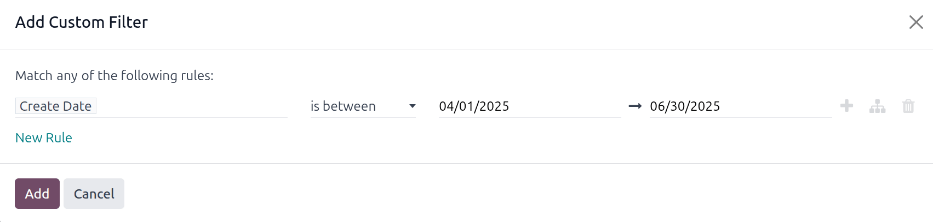
最初のドロップダウンフィールドで作成日を選択し、2番目のドロップダウンフィールドでの範囲を選択します。の範囲を選択すると、最後のフィールドの後に2番目のフィールドが表示されます。カレンダーセレクターを使用して、フィルターを適用する日付範囲を選択します。すべてのフィールドが適切にフォーマットされたら、追加をクリックします。
カスタムフィルターは、デフォルトのリストビューで従業員ごとに整理された、向上したすべてのスキルを表示します。
Example
第2四半期で最も多くのスキルが向上した従業員を特定するには、評価スキルレポートの検索バーでデフォルトフィルターを削除します。次に、改善フィルターを有効にし、フィルター列の下部にあるカスタムフィルターを追加をクリックします。
表示されるカスタムフィルターを追加ポップアップウィンドウで、最初のドロップダウンフィールドで作成日を選択し、2番目のドロップダウンフィールドでの範囲を選択します。の範囲が選択されると、2つの日付フィールドが表示されます。
カレンダーセレクターを使用して、最初の日付を04/01/2025に、2番目の日付を06/30/2025に設定し、追加をクリックします。
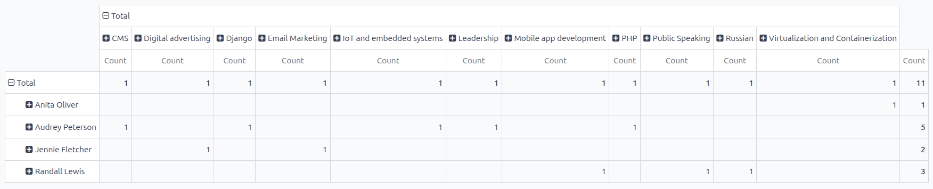
従業員とスキルの数をさらに詳しく表示するには、右上隅の(ピボット)アイコンをクリックして、データをピボットテーブルで表示します。これにより、行に従業員が表示され、唯一の表示列は向上したスキルの合計数を表すピボットテーブルが表示されます。
どのスキルタイプが最も全体的に向上したかを確認するために列を展開するには、カウント列の上にある合計をクリックし、カスタムグループを追加をクリックしてから、表示されるドロップダウンメニューからスキルをクリックします。これにより、すべての向上したスキルが個々のスキル別に整理されて展開されます。
Example
この例では、Audrey Petersonが第3四半期に最も向上し、5つのスキルが改善されました。