
イベントブース
Odoo **イベント**アプリケーションは、ユーザーにイベントブース予約の作成、販売、および管理機能を提供します。
設定
イベントのブースを作成、販売、管理するには、*ブース管理*機能を有効にする必要があります。
これを行うには、:menuselection:`イベントアプリ --> 設定 --> 管理設定`に移動します。:guilabel:`ブース管理`チェックボックスをクリックし、次に:guilabel:`保存`をクリックして設定を有効にします。
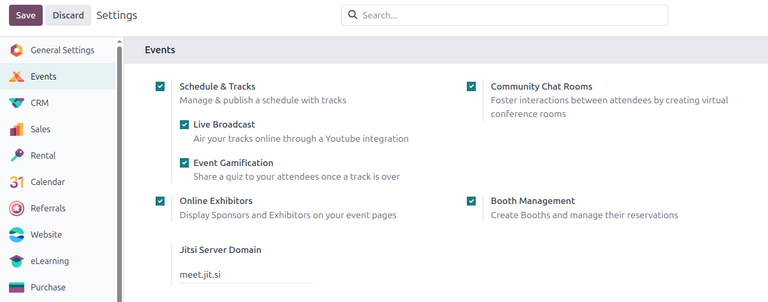
:guilabel:`ブース管理`設定が有効化されると、Odooは自動的にデータベース内にデフォルトの*イベントブース*プロダクトを作成し、その:guilabel:`プロダクトタイプ`を:guilabel:`サービス`に、:guilabel:`オーダー時に作成`フィールドを:guilabel:`イベントブース`に設定します。
ユーザーは、このデフォルトのプロダクトを変更/複製するか、新しいカスタムプロダクトを作成できます。いずれの場合も、このドキュメントで後述するように、ブースとブースカテゴリを作成するためには、この構成を持つ*イベントブース*プロダクトが存在することをユーザーが**必ず**確認する必要があります。
ブースカテゴリ
カスタム*ブースカテゴリ*をユーザーが作成して、複数のブースに対して異なる価格階層と:doc:`スポンサー <event_sponsors>`を一度に割り当てることができます。
ブース管理*設定が有効化されると、Odooは自動的に3つのデフォルトブースカテゴリを作成します:*標準ブース、プレミアムブース、および*VIPブース*。ユーザーは、これらのデフォルトカテゴリを変更/複製するか、新しいカスタムカテゴリを作成できます。いずれの場合も、ユーザーがイベントブースを作成する前に、ブースカテゴリがデータベースに存在**しなければなりません**。
ブースカテゴリダッシュボード
ブースカテゴリを表示および管理するには、:menuselection:`イベントアプリ --> 設定 --> ブースカテゴリ`に移動します。
:guilabel:`ブースカテゴリ`ダッシュボードには、作成されたすべてのブースカテゴリのリストが、ブースカテゴリ名、関連する*イベントブース*プロダクト、および価格とともに表示されます。
注釈
**イベント**アプリでスポンサーが有効になっている場合、リスト内の各レコードおよびブースカテゴリフォームに追加の*スポンサーを作成*チェックボックスが表示されます。
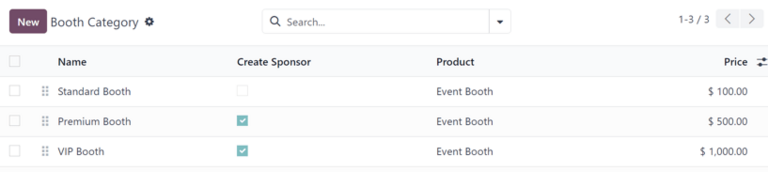
既存のブースカテゴリを編集するには、リストからそれを選択し、表示されるブースカテゴリフォームで必要な変更を行います。
ブースカテゴリを作成
ブースカテゴリを作成するには、ページの左上隅にある:guilabel:`新規`ボタンをクリックして、空白のブースカテゴリフォームを表示します。
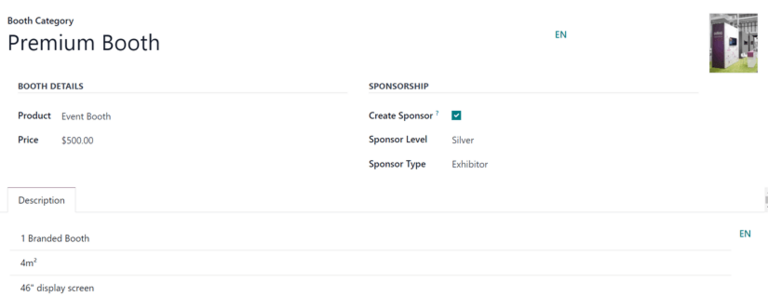
まず、上部の:guilabel:`ブースカテゴリ`フィールドにブースカテゴリの名前を入力します。これは**必須**フィールドです。
オプションで、対応する画像(例:ブースの外観のサンプル写真)をアップロードします。
:guilabel:`ブース詳細`セクションで、:guilabel:`プロダクト`フィールドに*イベントブース*プロダクトを割り当てます。これは**必須**フィールドです。
次に、:guilabel:`価格`フィールドでブースカテゴリの価格を設定します。
イベントスポンサーが構成されている場合、:guilabel:`スポンサーシップ`セクションが:guilabel:`スポンサーを作成`チェックボックスオプションとともに表示されます。有効にすると、このカテゴリのブースが予約されるたびに、ユーザーがイベントの公式*スポンサー*として作成されます。
さらに、:guilabel:`スポンサーレベル`および:guilabel:`スポンサータイプ`フィールドを構成して、スポンサーシップのレベル/階層とタイプを指定できます。スポンサーレベルとタイプの構成の詳細については、:doc:`イベントスポンサー <event_sponsors>`ドキュメントを参照してください。
最後に、:guilabel:`詳細`タブで、ブースカテゴリに関する情報(例:平方フィート数、設備、ディスプレイ画面のサイズなど)を入力します。
イベントにブースを追加
ブースカテゴリを設定した後、ブースを作成して特定のイベントに追加できます。
ブースダッシュボード
特定のイベントにブースを作成して追加するには、まずイベントフォームに移動し、上部の:guilabel:`ブース`スマートボタンをクリックして:guilabel:`ブース`ダッシュボードにアクセスします。
ダッシュボードはデフォルトでかんばんビューで表示され、:guilabel:`利用可能`と:guilabel:`利用不可`の2つの異なるステージでグループ化されています。:guilabel:`利用可能`ステージのブースは、出展者が予約できる状態です。:guilabel:`利用不可`ステージのブースは既に予約済みで、利用できません。
注釈
ブース`ダッシュボードは、:icon:`oi-view-list (リスト)、 (グラフ)、または:icon:oi-view-pivot :guilabel:`(ピボット)`ビューでも表示でき、特定のイベントのブースに関するインサイトを追跡できます。
デフォルトの:guilabel:`利用可能`と:guilabel:`利用不可`フィルタに加えて、**ブース**ダッシュボードは以下でグループ化できます:
ステータス:ブースの在庫状況でグループ化します。これがデフォルトのグループ化オプションです。
借主:ブースの個別の借主でグループ化します。
ブースカテゴリ:ブースのブースカテゴリでグループ化します。
支払済:支払済みで予約済みのブースでグループ化します。
イベント:ブースに関連するイベントでグループ化します。
ビューおよびフィルタとグループ化オプションの適用方法の詳細については、:doc:`レポーティング <../../../essentials/reporting>`ドキュメントを参照してください。
イベントブースを作成
新しいブースを作成するには、かんばんビューまたはリストビューで:guilabel:`新規`をクリックします。これにより、新しいブースを設定するためのイベントブースフォームが開きます。
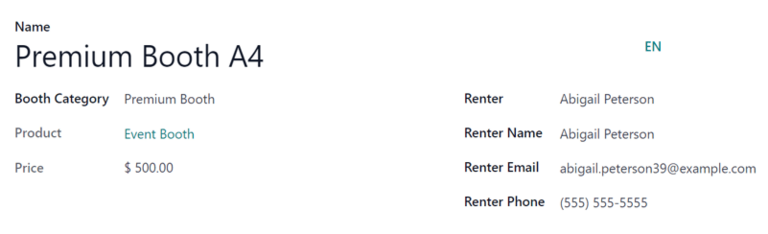
まず、ブースの:guilabel:`名前`を入力します。これは**必須**フィールドです。
次に、ブースカテゴリ`を適用(または:ref:`作成 <events/booth-categories/create>)します。これは**必須**フィールドです。
既存の:guilabel:`ブースカテゴリ`を選択すると、選択したブースカテゴリに対応するプロダクトと価格が、変更不可の:guilabel:`プロダクト`フィールドと:guilabel:`価格`フィールドに表示されます。
借主`ドロップダウンで借主の連絡先を選択すると、:guilabel:`借主名、借主メール、:guilabel:`借主電話`フィールドが自動的に入力されます。または、これらのフィールドは手動で入力することもできます。
注釈
借主がイベントウェブサイトを通じて:ref:`ブースを予約 <events/booth-reservation/reserving>`すると、フォーム上の借主関連フィールドは、オンライン取引中に入力された情報に基づいて自動的に入力されます。その後、ブースのステータスは自動的に*利用可能*から*利用不可*に変更されます。
ブースのステータス(利用可能`または:guilabel:`利用不可)は、ブースフォームの右上のステータスバーから適切なステータスをクリックするか、*ブース*ダッシュボードのかんばんビューで目的のブースを適切なステージにドラッグ&ドロップすることで、手動で変更することもできます。
イベントブース予約
イベントブースが設定されている場合、レンタル者はイベントウェブページの*ブースを予約する*イベントサブメニューリンクからブースを閲覧して予約できます。
このセクションでは、レンタル者がブースを予約できるようにイベントウェブサイトを設定する方法を説明します。次に、レンタル者がウェブサイトを通じてブースを予約する方法を示します。
ブース予約を有効にする
特定のイベントのイベントブースページにアクセスするには、**イベント**アプリでイベントフォームに移動し、:guilabel:`ウェブサイトへ移動`スマートボタンをクリックしてイベントページを開きます。
イベントサブメニュー(:guilabel:`ブースを予約する`オプション付き)が表示されて*いない*場合、表示させる方法は2つあります:ウェブサイト編集モード経由または開発者モード経由です。
ウェブサイト編集モード
イベントページで、右上隅の:guilabel:`編集`ボタンをクリックして編集モードに入ります。次に、表示されるウェブデザインツールのサイドバーの:guilabel:`カスタマイズ`タブをクリックします。
:guilabel:`カスタマイズ`タブで、:guilabel:`サブメニュー(特定)`のトグルスイッチをクリックし、:guilabel:`保存`をクリックします。これにより、さまざまなオプション(トーク、アジェンダ、情報など)を含むイベントサブメニューが表示されます。
開発者モード
または、:doc:`デバッグモード <../../../general/developer_mode>`に入り、**イベント**アプリケーションで特定のイベントフォームを開きます。
*デバッグモード*がオンの場合、イベントフォームの上部にサブメニューオプションの配列が表示されます。:guilabel:`ウェブサイトサブメニュー`のチェックボックスをクリックして、イベントページにイベントサブメニューを表示します。
次に、イベントページに含めるサブメニューオプションを選択します。この場合、:guilabel:`ブース登録`チェックボックスが選択されていることを確認します。
ブースを予約する
ウェブサイトエディターまたはデバッグモードのいずれかでイベントページのサブメニューが有効になると、レンタル者は利用可能なブースを閲覧して予約できるようになります。
レンタル者は、:guilabel:`イベント`ホームページから目的のイベントを選択し、:guilabel:`ブースを予約する`サブメニューオプションをクリックすることで、イベントウェブサイトの*ブースを予約する*ページにアクセスできます。
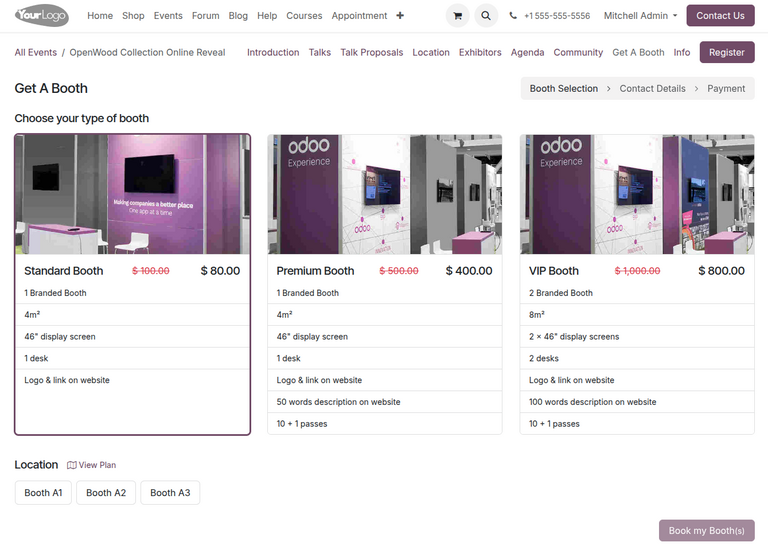
:guilabel:`ブースを予約する`ページから、レンタル者は希望するブースオプション、次に:guilabel:`場所`を選択できます。次に、ページの右下にある:guilabel:`ブースを予約する`ボタンをクリックします。
これにより、ブースの設定方法に応じて*連絡先詳細*または*スポンサー詳細*のいずれかを入力する:guilabel:`連絡先詳細`ページが表示されます。
必要な情報を入力したら、レンタル者はページ下部の:guilabel:`支払いへ進む`をクリックし、通常の:doc:`チェックアウトプロセス <../../../websites/ecommerce/checkout>`を完了します。
支払い確認が成功すると、レンタル者はブースの予約が完了します。
データベースでは、選択されたブースは**イベント**アプリのイベント固有の*ブース*ページで*利用不可*ステージに自動的に移動します。
提供された*スポンサー*情報(該当する場合)と*販売オーダ*情報は、フォーム上部に表示されるそれぞれのスマートボタンから、特定のイベントフォームからもアクセスできます。