
ダブルオプトイン
*ダブルオプトイン*は、*確認済みオプトイン*とも呼ばれ、スパム対策法により、一部の国ではマーケティングコミュニケーションに必要となる場合があります。同意の確認には、他にもいくつかの利点があります。メールアドレスの検証、スパム/ボット購読者の回避、メール配信リストのクリーンな状態維持、エンゲージメントのある連絡先のみをメール配信リストに含めることなどです。
*ダブルオプトイン*キャンペーンテンプレートを使用すると、*メールマーケティング*アプリに*確認済み連絡先*というタイトルの新しいメール配信リストが作成され、デフォルトの*ニュースレター*メール配信リストに追加された新しいメール配信リストの連絡先には、ダブルオプトインのための確認メールが送信されます。メール内の確認リンクをクリックした連絡先は、Odooの*確認済み連絡先*メール配信リストに自動的に追加されます。
ダブルオプトインキャンペーンテンプレートを使用する
:menuselection:`マーケティングオートメーション`アプリを開き、:guilabel:`ダブルオプトイン`キャンペーンテンプレートを選択して、同意を確認するための新しいキャンペーンを作成します。
キャンペーン設定
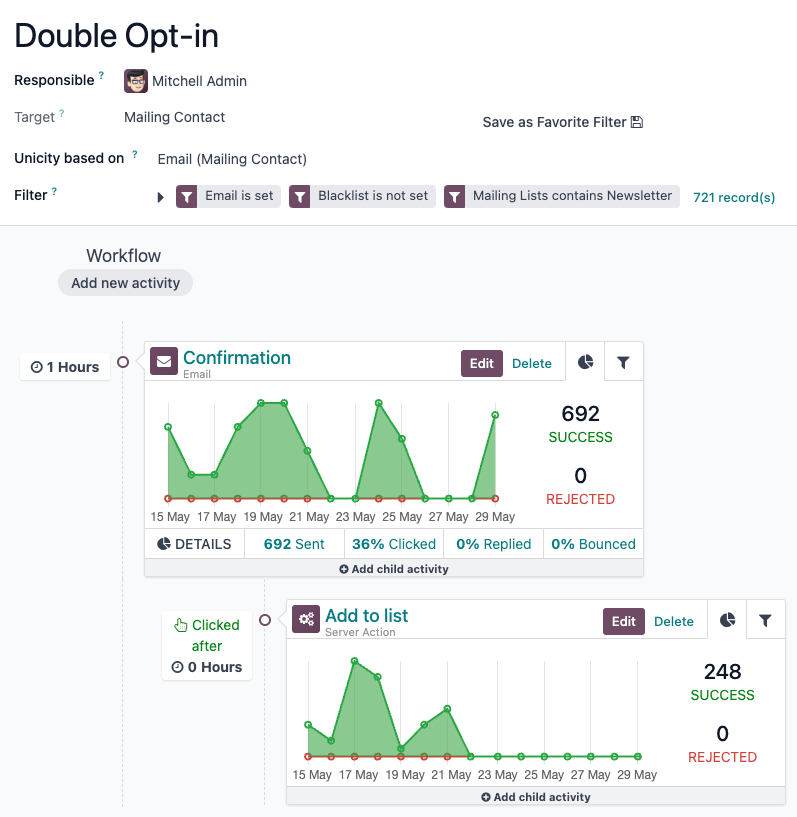
キャンペーンの作成時に、事前設定された新しいキャンペーンのキャンペーンフォームが読み込まれます。
キャンペーンの:guilabel:`ターゲット`および:guilabel:`フィルター`設定は次の通りです:
名前:
ダブルオプトイン責任者*: キャンペーンを作成したユーザー。
ターゲット: メール配信連絡先
一意性の基準: メール(メール配信連絡先)
フィルター:
メール が設定されている
ブラックリスト が 設定されていない
メール配信リスト に次を含む
Newsletter
* :guilabel:`責任者`フィールドは、:ref:`developer-mode`が有効な場合にのみ表示されます。
重要
キャンペーンの:guilabel:`ターゲット`モデルは変更**しないでください**。:guilabel:`ワークフロー`にアクティビティがある状態で:guilabel:`ターゲット`モデルを変更すると、:guilabel:`ワークフロー`内の既存のアクティビティが無効になります。
*ダブルオプトイン*キャンペーンテンプレートは、:guilabel:`メール配信連絡先`モデル**のみ**を使用することを想定しています。
キャンペーンは、キャンペーンの:guilabel:`ワークフロー`セクションに2つのアクティビティを読み込みます。メールアクティビティと、*クリック時*にトリガーされる子サーバーアクションアクティビティです。
デフォルトでは、`Confirmation`メールアクティビティは、ワークフローの開始から:guilabel:`1時間`後にトリガーするよう設定されています。つまり、*ニュースレター*メール配信リストに新しい連絡先が追加されてから1時間後にメールが送信されます。
メールアクティビティは、事前設定された*Confirmation*メールテンプレートを使用します。このテンプレートには、連絡先が同意を確認するためにクリックするボタンが含まれています。
メールテンプレートを変更するには、キャンペーンフォームの上部にある:icon:fa-envelope-o :guilabel:`テンプレート`スマートボタンを選択します。次に、テンプレートのリストから`Confirmation`メールテンプレートを選択します。
メールテンプレートの内容は必ずカスタマイズしてください。ただし、ダブルオプトイン確認メールの内容は、短く要点を絞ったものにすることをお勧めします。
テンプレート本文のデフォルトの確認ボタンは、データベースのウェブサイトホームページに直接リンクしています。ボタンをクリックして、ボタンテキストとURLを編集します。
ちなみに
連絡先にスムーズな体験を提供するには、メール配信リストへのサブスクリプション確認に対して連絡先に感謝の意を表す:doc:`ウェブサイトのページを作成する <../../../websites/website/structure/pages>`ことを検討してください。確認ボタンのURLにそのページへのリンクを追加します。
重要
メールテンプレートには、購読解除リンク以外に、確認用の単一のコールトゥアクションリンクのみを含める必要があります。
確認メールに含まれるリンク(またはボタン)を購読解除ボタン以外クリックすると、*リストに追加*サーバーアクションがトリガーされます。
子アクティビティ*リストに追加*サーバーアクションの*クリック時*トリガーは、フッターブロックに含まれる`/unsubscribe_from_list`購読解除ボタンを除き、メール内の複数のURLを区別できません。
`Add to list`サーバーアクションアクティビティは、親の`Confirmation`メールアクティビティでクリックが検出された直後にトリガーされます。
トリガーされると、`リストに追加`活動は*確定リストに追加*サーバアクションを実行し、連絡先がまだメール配信リストに含まれていない場合、*確定済み連絡先*メール配信リストに自動的に追加します。
サーバアクションを変更するには、活動のタイトルを選択して:guilabel:`Open: Activities`ポップアップウィンドウを開き、サーバアクション活動の設定を編集します。
ちなみに
特定の所要時間後に活動の実行を防ぐため、:guilabel:`有効期限`の設定を検討してください。
重要
:guilabel:`確定リストに追加`サーバアクションで事前設定されたPythonコードを変更することは推奨されません。変更すると、データベースの料金プランに変更が生じる可能性があります。
キャンペーン設定が完了したら、:doc:`テストの実行 <../testing_running>`を検討し、キャンペーンが期待通りに実行されることを確認してください。キャンペーンテストが成功した場合、:guilabel:`開始`してキャンペーンを開始し、*ニュースレター*メール配信リストの連絡先にダブルオプトイン確定メールの送信を開始し、*確定済み連絡先*メール配信リストにエンゲージメントのある連絡先を追加します。
ダブルオプトインのユースケース
Example
Odooデータベースでニュースレターマーケティングメールを送信する準備として、メール配信連絡先リストを用意する必要があります。購読者を収集する方法の1つは、ウェブサイト上の登録フォームを使用し、フォーム送信時に連絡先を*ニュースレター*メール配信リストに追加することです。

マーケティングメールを送信する前に、*マーケティングオートメーション*アプリで:ref:`ダブルオプトインキャンペーンテンプレートを使用 <marketing_automation/template/using-double-optin>`し、*ニュースレター*メール配信リストの連絡先からマーケティングメール同意を確定してください。
*ダブルオプトイン*キャンペーンを開始した後、*確定済み連絡先*メール配信リスト()でダブルオプトインした連絡先を表示します。
これで、*確定済み連絡先*メール配信リストは、Odooデータベースからニュースレターマーケティングメールを送信する準備が整いました。