
オーストラリア
重要
OdooはSTPフェーズ2とSuperStreamへの準拠に向けて現在取り組んでいます。企業が給与のワンストッププラットフォームとしてOdooを使用できるようになり次第、お知らせいたします。
従業員の設定
従業員設定
、:guilabel:`従業員タイプ`などを確認します。
従業員の個人情報
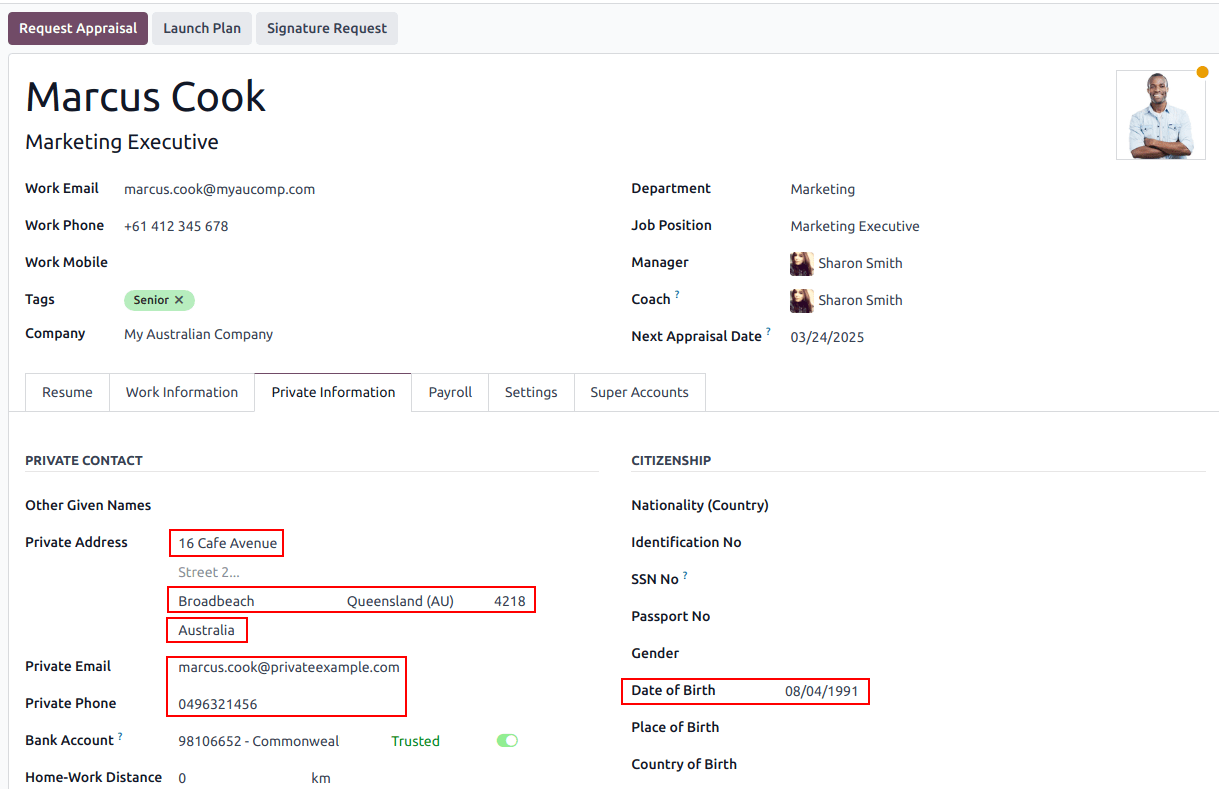
さらに、Single Touch Payroll への給与コンプライアンスおよび退職年金の支払い処理には、従業員の個人情報が必要です。従業員の個人情報タブを開き、次のフィールドに入力します:
個人住所
個人メール
個人電話
生年月日
注釈
Odoo は、プロセスのさまざまな段階で必要なデータの入力を促します。
退職年金アカウントと基金
従業員の退職年金アカウントタブで、新規従業員の退職年金の詳細を追加できます。行を追加`をクリックし、:guilabel:`加入日、会員番号、:guilabel:`退職年金基金`を必ず含めてください。
ちなみに
従業員の拠出金を複数の基金に同時に送信する必要がある場合は、:guilabel:`割合`フィールドを使用します。
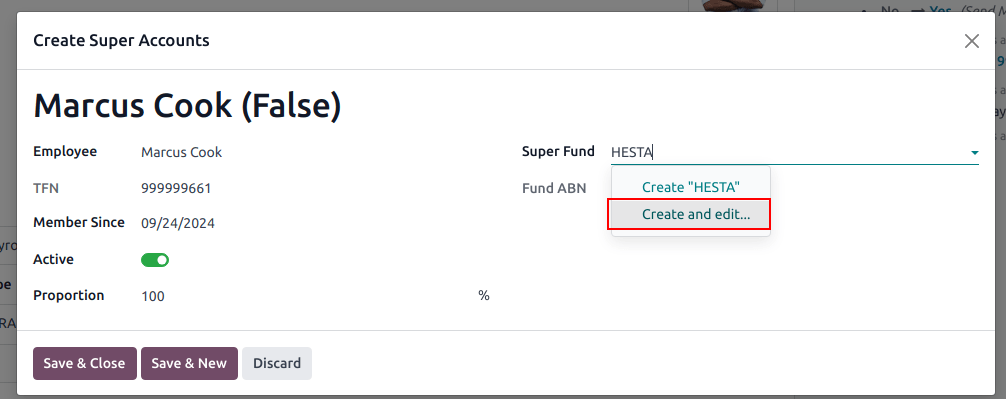
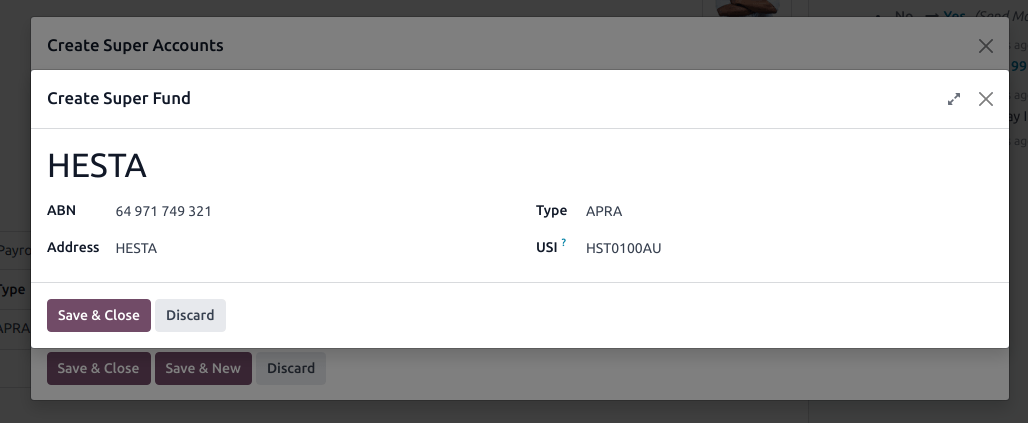
新しい退職年金基金を作成するには、名前を入力し始めて作成して編集...をクリックします。次の項目を入力します:
住所
ABN
タイプ (APRA / SMSF)
一意の識別子 (APRA の場合は USI、SMSF の場合は ESA)
(SMFS のみ) 銀行口座
重要
Odooは現在、SuperStreamに準拠する過程にあります。
契約
従業員が作成されたら、契約スマートボタンをクリックするか、から雇用契約を作成します。
注釈
1人の従業員につき同時に稼働中にできる契約は1つだけです。ただし、雇用期間中に連続した契約を従業員に割り当てることができます。
雇用契約の作成: 推奨手順
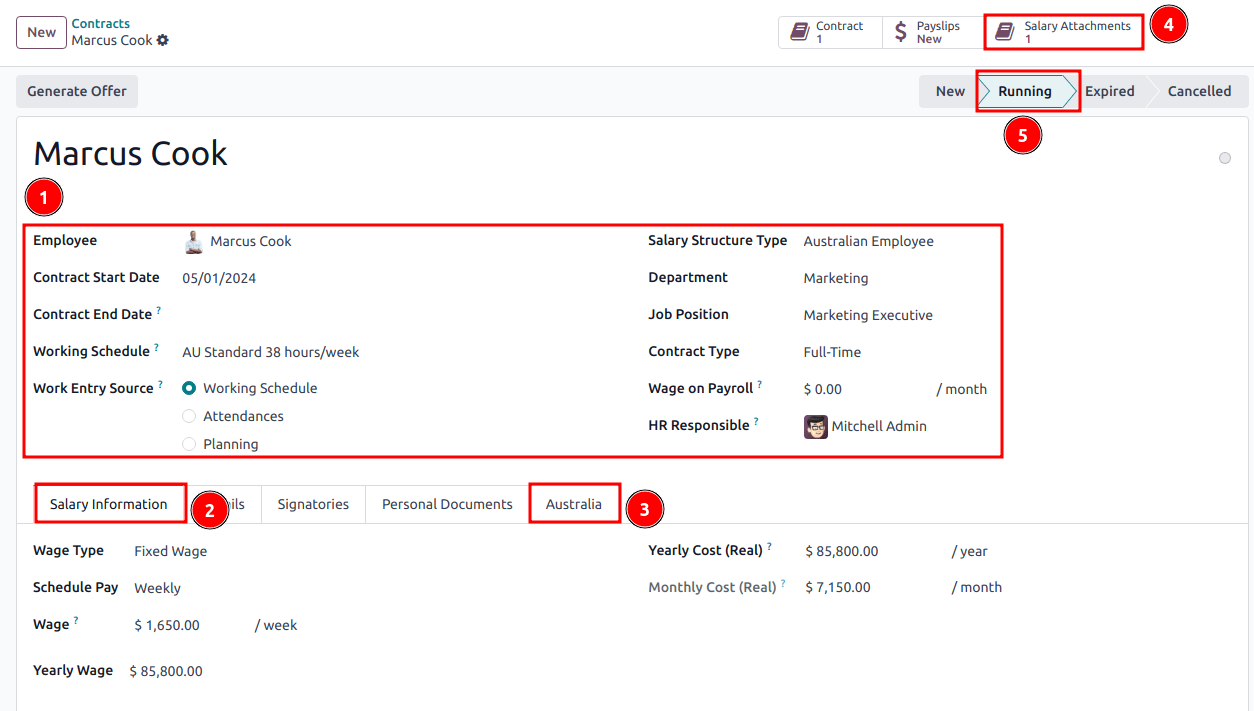
1. 基本契約情報
契約開始日と:guilabel:`勤務時間`(設定済み、または臨時労働者の場合は柔軟)を選択します。
給与体系タイプをオーストラリア従業員に設定したままにします。この体系はATOのすべての税スケジュールをカバーします。
(勤怠または計画アプリを使用している場合)勤務記録元のURLを選択して、従業員の給与明細で勤務時間と日数をどのように計上するかを定義します。
勤務時間: 勤務記録は、契約開始日から従業員の勤務時間に基づいて自動的に生成されます。
Example
従業員が週38時間勤務し、契約が01/01に開始され、今日の日付が16/01で、ユーザが14/01~20/01の給与計算を生成する場合、未払休暇を取得しなければ、給与明細の勤務時間は自動的に38時間(5 * 7.36時間)と計算されます。
勤怠: 勤務時間は無視され、勤務記録は勤怠アプリで出退勤した後にのみ生成されます。勤怠はインポートできます。
計画: 勤務時間は無視され、勤務記録は計画アプリの計画シフトから生成されます。
重要
Odooではタイムシートは勤務記録に影響しません。Odooにタイムシートをインポートする必要がある場合は、代わりにからインポートしてください。
2. 給与情報タブ
賃金タイプ: フルタイムおよびパートタイム従業員には固定賃金を選択し、臨時労働者には時間給を選択します。後者では臨時負荷のパーセンテージを追加できます。
注釈
時間給労働者の場合、時間給フィールドには臨時負荷を含めないでください。
給与支払スケジュール: オーストラリアでは、次の給与計算頻度のみが認められています: 日次、週次、隔週`(または2週間ごと)、:guilabel:`月次、および四半期。
賃金/期間: 支払頻度に応じて契約に賃金を割り当てます。給与明細では、対応する年次および時間単位のレートが自動的に計算されます。
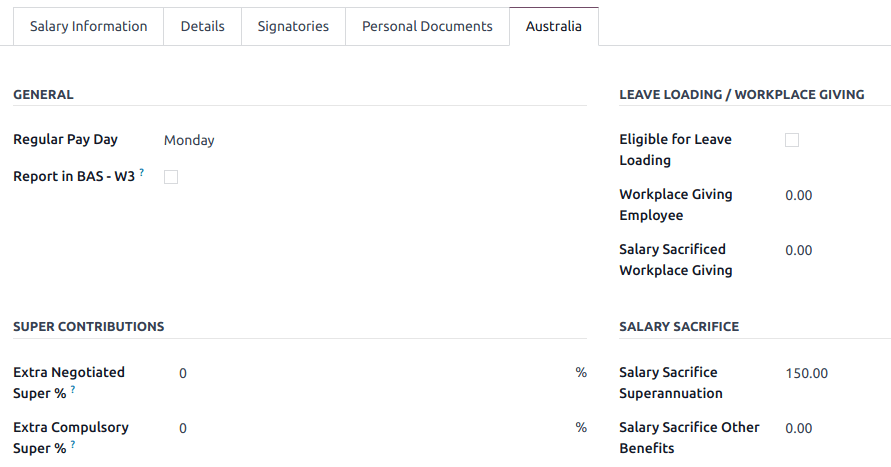
3. オーストラリアタブ
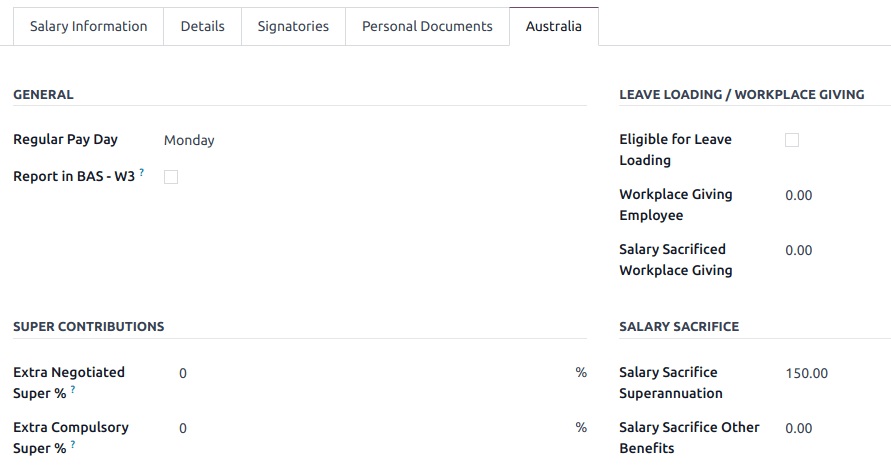
一般
該当する場合はRegular Pay Dayを追加します。
BASセクションW2の代わりにW3にPAYG源泉徴収額を追加することを選択した場合は、Report in BAS - W3を有効にします(詳細については、ATO's web page on PAYG withholdingを参照してください)。
Leave loading / workplace giving
従業員がEligible for Leave Loadingかどうかを定義します。
控除と引き換えにWorkplace Giving Employee額を設定します。
Salary Sacrificed Workplace Giving額を設定します(例:控除の代わりに福利厚生を受け取る)。
Super contributions
super guaranteeに加えてExtra Negotiated Super %を追加します。
産業協定または裁定義務に従ってExtra Compulsory Super %を追加します。
Salary sacrifice
Salary Sacrifice Superannuationにより、従業員は給与の一部を報告対象雇用主年金拠出金(RESC)に振り向けることができます。
Salary Sacrifice Other Benefitsにより、従業員は給与の一部を他の形態の福利厚生に振り向けることができます(詳細については、ATO's web page on Salary sacrificing for employeesを参照してください)。
注釈
Odoo 18の時点では、その他の福利厚生のための給与犠牲は、現在フリンジベネフィット税(FBT)レポーティングには影響しません。
4. 給与付加
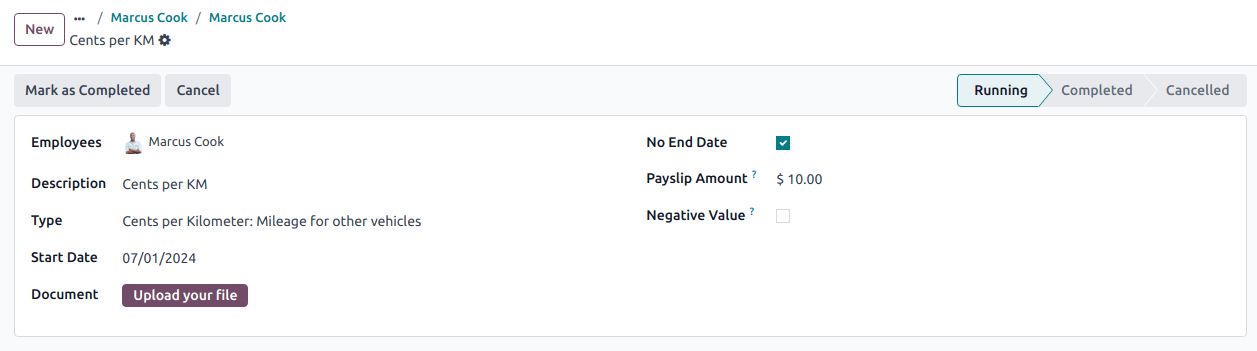
給与支給ごとに、無期限または設定された期間数にわたって追加の定期支払いを従業員が受け取る場合は、契約のSalary Attachmentsスマートボタンをクリックします。TypeとDescriptionを選択します。
注釈
オーストラリア向けには約32種類の定期給与付加タイプが存在します。これらは主に手当と児童扶養に関連しています。あなたの業界の手当が対応可能かどうかについては、Contact usで詳細をお問い合わせください。
5. 契約の実施
すべての情報の入力が完了したら、契約のNewステージを実施中に変更します。
給与計算の準備
標準
給与計算はに移動して作成します。Newをクリックした後、Batch Nameを入力し、Periodを選択して、Generate Payslipsをクリックします。
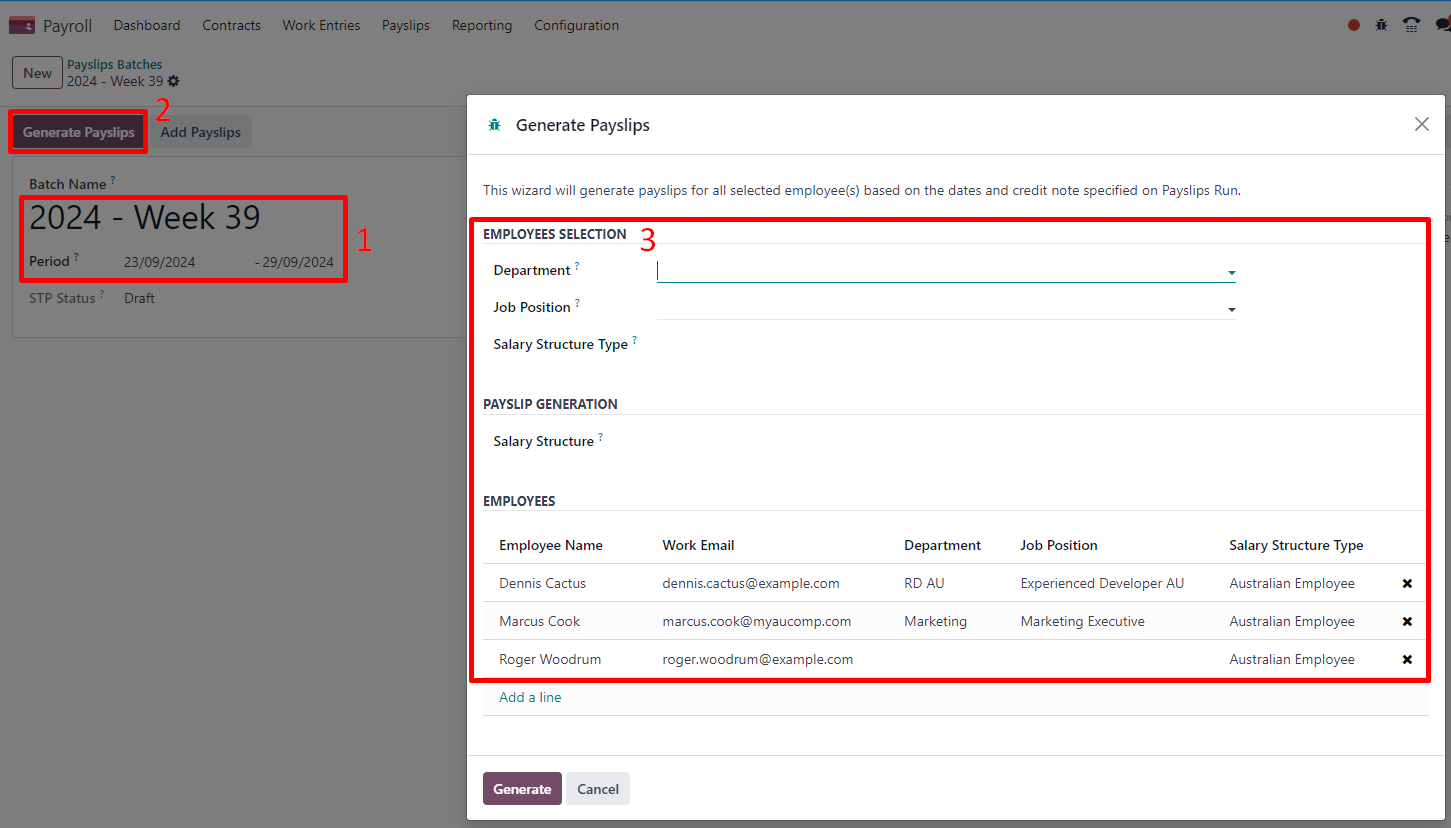
給与計算の従業員は、部門とJob Positionで絞り込むことができます。1つの一括処理で作成できる給与明細の数に制限はありません。Generateをクリックすると、従業員ごとに1つの給与明細がWaitingステージで作成され、検証前に確認と修正を行うことができます。

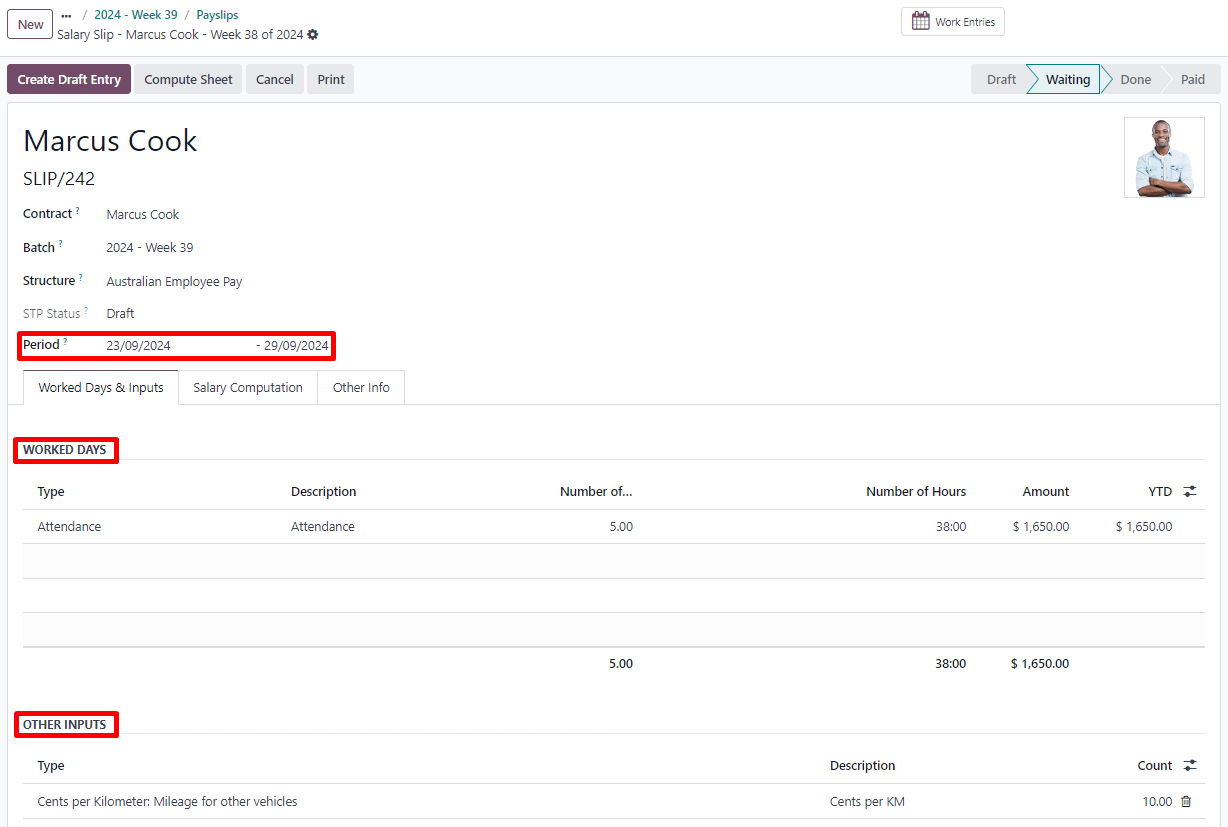
給与明細フォームビューには、2種類の入力があります:
Worked daysは、従業員の契約に設定された勤務記録の元のURLに基づいて計算されます。勤務記録は、勤怠、残業時間、土曜日レート、日曜日レート、祝日レートなど、さまざまな種類に応じて設定できます。
Other inputsは、現在の給与期間中の実勤務時間とはあまり関係のない、さまざまな種類は、契約に付随する定期的なその他の入力です。
Salary Computationタブでは、Odooが従業員、契約、実勤務時間、その他の入力タイプ、給与付随項目に基づいて給与明細のルールを自動的に計算します。
給与体系*Australian Employee*には、給与明細の入力に応じて自動的に計算され動的に表示される35の給与明細ルールがあります。
Example
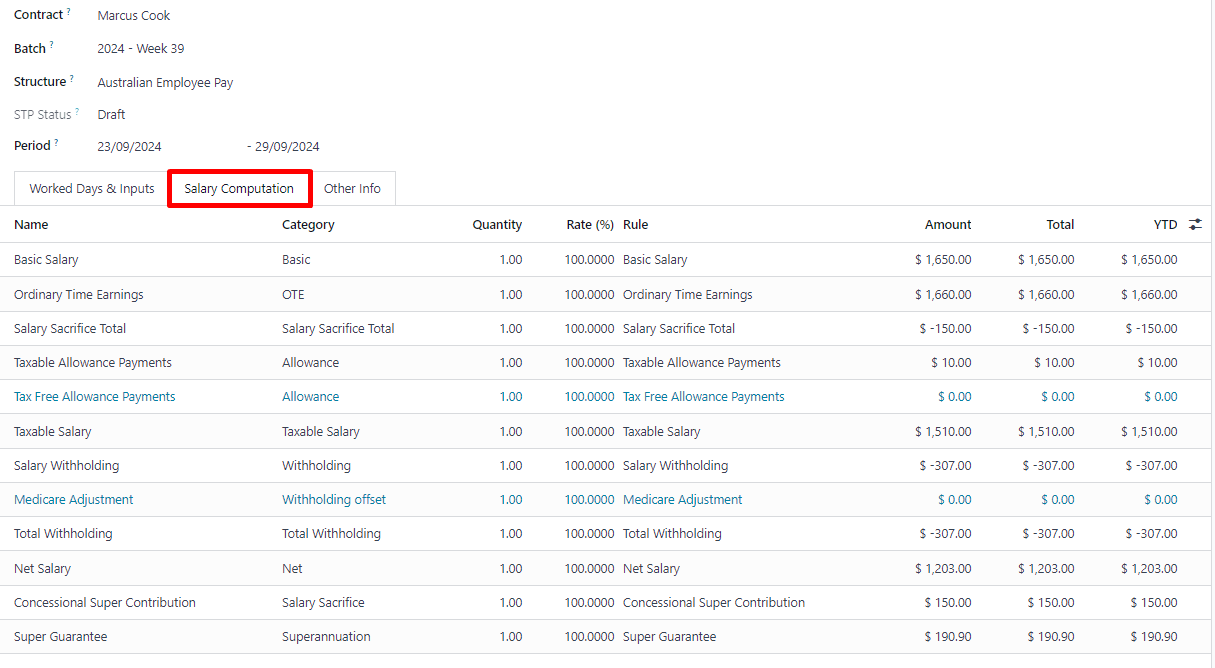
上記の例では、その給与期間について次のルールが適用されます:
Basic Salary: 犠牲前の総給与
Ordinary Time Earnings: スーパー保証割合を適用する必要のある付与数
Salary Sacrifice Total: 年金に犠牲にした$150を含む
Taxable Allowance Payments: $10の手当(この場合は*cents per KM*)を含む
課税対象給与: 総給与額から非課税額を差し引いた額
Salary WithholdingとTotal Withholding: 課税対象給与から源泉徴収される額
純給与額:従業員の手取り賃金
給与控除退職年金拠出:このシナリオでは、退職年金に拠出される金額で、退職年金保証に加えて従業員の退職年金基金に支払われます
退職年金保証:2024年7月1日時点で、通常勤務時間の収入額の11.5%として計算されます
注釈
Odoo 18では、最新の税率表(2024-2025年)がすべての給与規則と計算に適用されています。
サイクル外
オーストラリアでは、バッチなしで作成された給与明細は*サイクル外*実行と見なされます。に移動して作成します。同じ給与明細規則が適用されますが、Single Touch Payroll(STP)の枠組みでこれらの給与明細をATOに提出する方法は若干異なります。
重要
Odoo 18では、サイクル外の給与明細を既存のバッチに追加することは**推奨されません**。
給与実行の最終確定
給与明細の検証
すべての給与明細データが正しいと判断されたら、給与明細バッチでドラフト仕訳を作成をクリックします。これは管理上の理由により、給与明細ごとに実行することもできます。
これにはいくつかの影響があります:
バッチとその給与明細を完了としてマークします。
給与設定に応じて、給与明細ごとにドラフト会計仕訳を作成するか、バッチ全体で1つの仕訳を作成します。この段階で、会計担当者は仕訳を記帳して貸借対照表、損益レポート、BASレポートに反映できます。
STP提出(またはSTPコンプライアンスの一環としてATOに提出する給与データ)を準備します。これは、で定義されたSTP責任者ユーザによって実行される必要があります。
SuperStreamコンプライアンスの一環として退職年金拠出明細を準備します。これは、で選択されたHR退職年金送信ユーザによって実行される必要があります。
給与データをATOに提出
重要
OdooはSTP Phase 2に準拠するプロセスを進めており、上記のステップではまだATOにデータを提出していません。
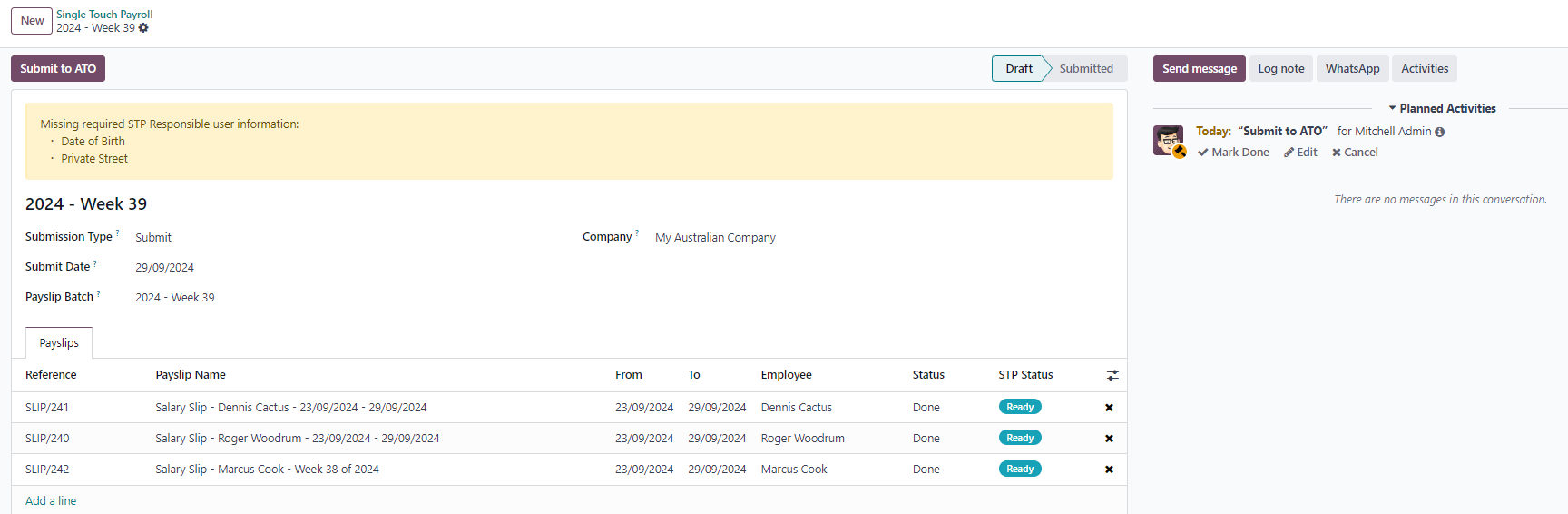
ATO要件に従い、給与実行のSTP提出は給与支払日当日またはそれ以前に行う必要があります。このため、支払いを進める前に、まずSTPデータをATOに提出してください。これを行うには、給与明細バッチでATOに提出をクリックします。
この給与実行のSTPレコードには、いくつかの有用な情報が表示されます:
重要な情報が未設定の場合の警告メッセージ
STP責任者ユーザーに対して自動的に生成される活動
このビューから監査可能な、この給与計算実行に含まれる給与明細の概要。
STPレコードの準備ができたら、ATOに提出をクリックし、関連する取引条件を読んで同意します。
従業員に支払う
ATOへの提出が完了したら、従業員への支払いに進むことができます。支払照合プロセスを円滑にするため、支払を確定する前に給与明細関連の仕訳入力を転記することを忘れないでください。
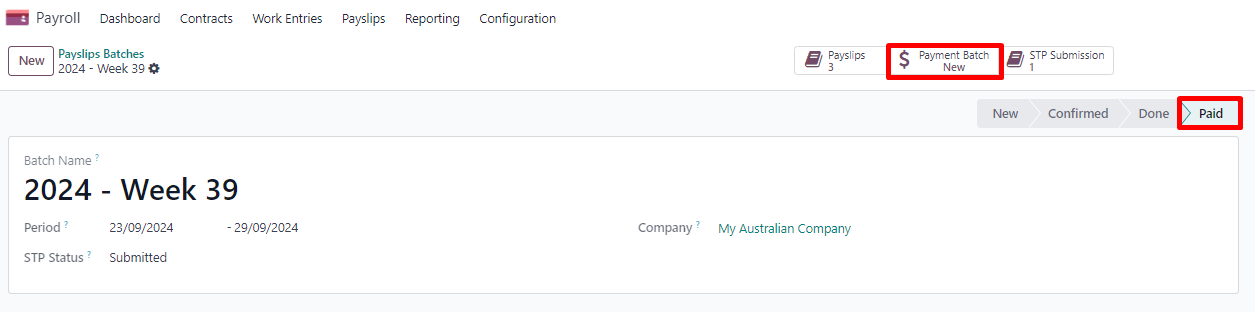
従業員に個別に支払うこともできますが、給与明細バッチから一括支払を作成することをお勧めします。これを行うには、給与明細バッチで支払をクリックし、支払方法としてABAクレジット振込を選択します。
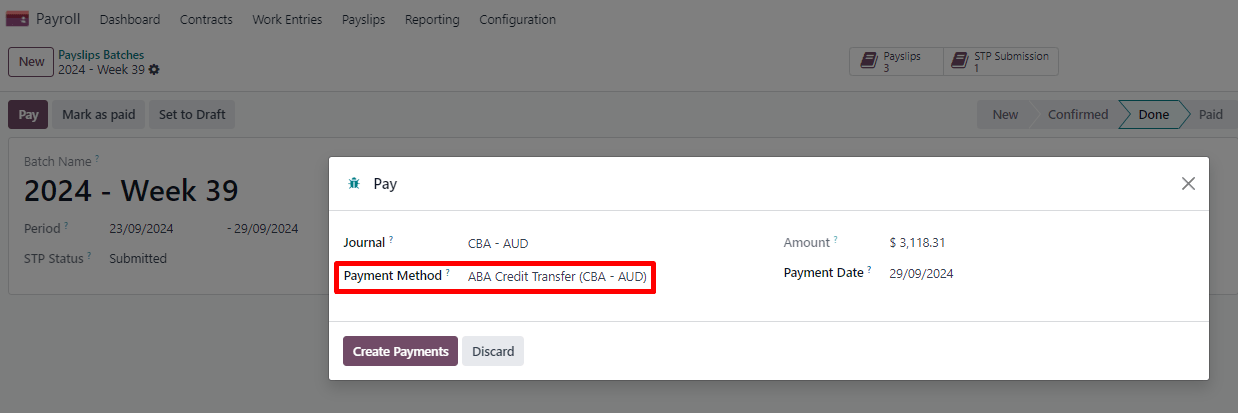
これには2つの影響があります:
バッチとその給与明細を支払済としてマークします。
給与明細バッチにリンクされた一括支払を作成します。
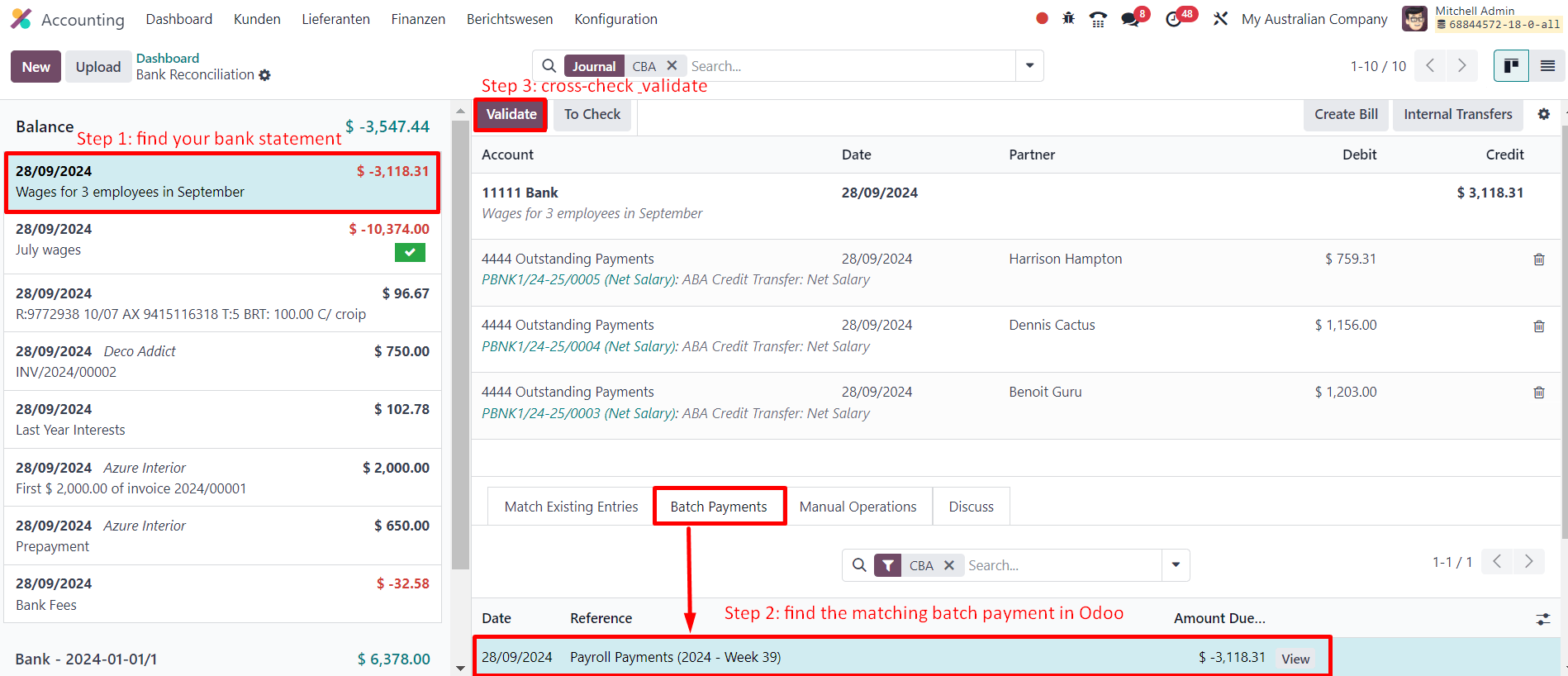
Odooで銀行明細を受け取ったとき、明細行を一括支払とワンクリックで照合できるようになります。支払は給与明細バッチと消込され、すべての個別給与明細とも消込されます。
会計への影響
従業員と契約の設定によって、給与明細にリンクされた仕訳入力はより詳細または簡略化されます。
Example
たとえば、上記で設定した従業員Marcus Cookによって生成された仕訳入力は次のとおりです。
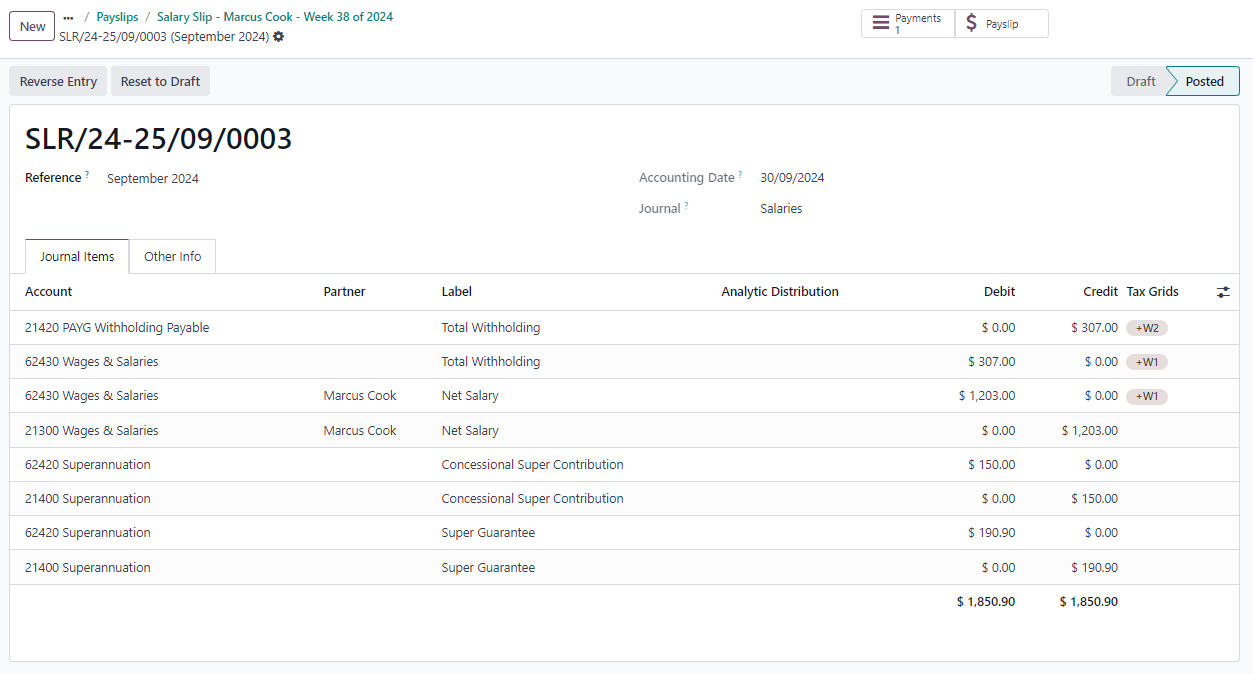
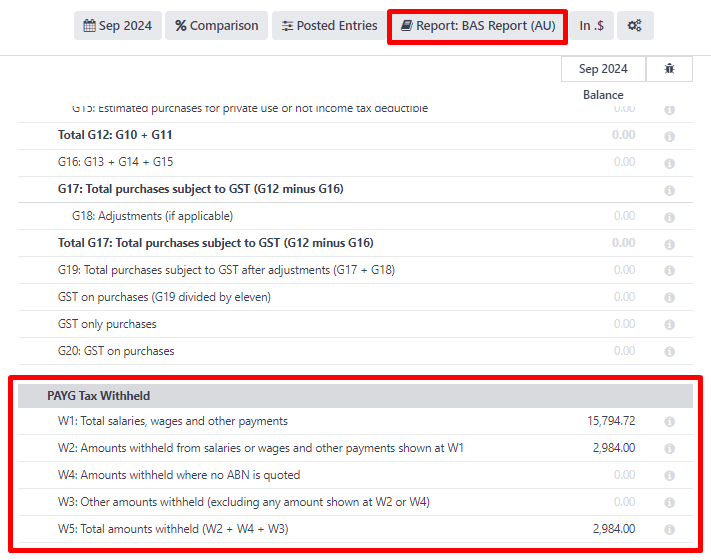
転記されると、事前定義された勘定科目が会社の貸借対照表(PAYGW、賃金、年金負債)および損益レポート(賃金および年金経費)に影響します。さらに、従業員の総賃金とPAYG源泉徴収は、該当期間のBASレポートを更新します(税グリッド:W1およびW2を参照)。勘定科目は会社の勘定科目表に合わせて調整できます。
その他の給与フロー
退職年金拠出金の支払い
重要
Odooは、退職年金の支払いとデータの両方を一度のクリックで適切なファンドに処理するため、クリアリングハウスと提携しており、ダイレクトデビット経由で行われます。OdooはSuperStreamに準拠するプロセスを進めており、Odooの給与ソリューション経由で退職年金拠出金を処理できるようになり次第、発表が行われます。
四半期ごと(またはPayday Super <https://www.ato.gov.au/about-ato/new-legislation/in-detail/superannuation/payday-superannuation>の準備としてより頻繁に)、従業員の退職年金ファンドへの退職年金支払いを処理する必要があります。これを行うには、に移動します。
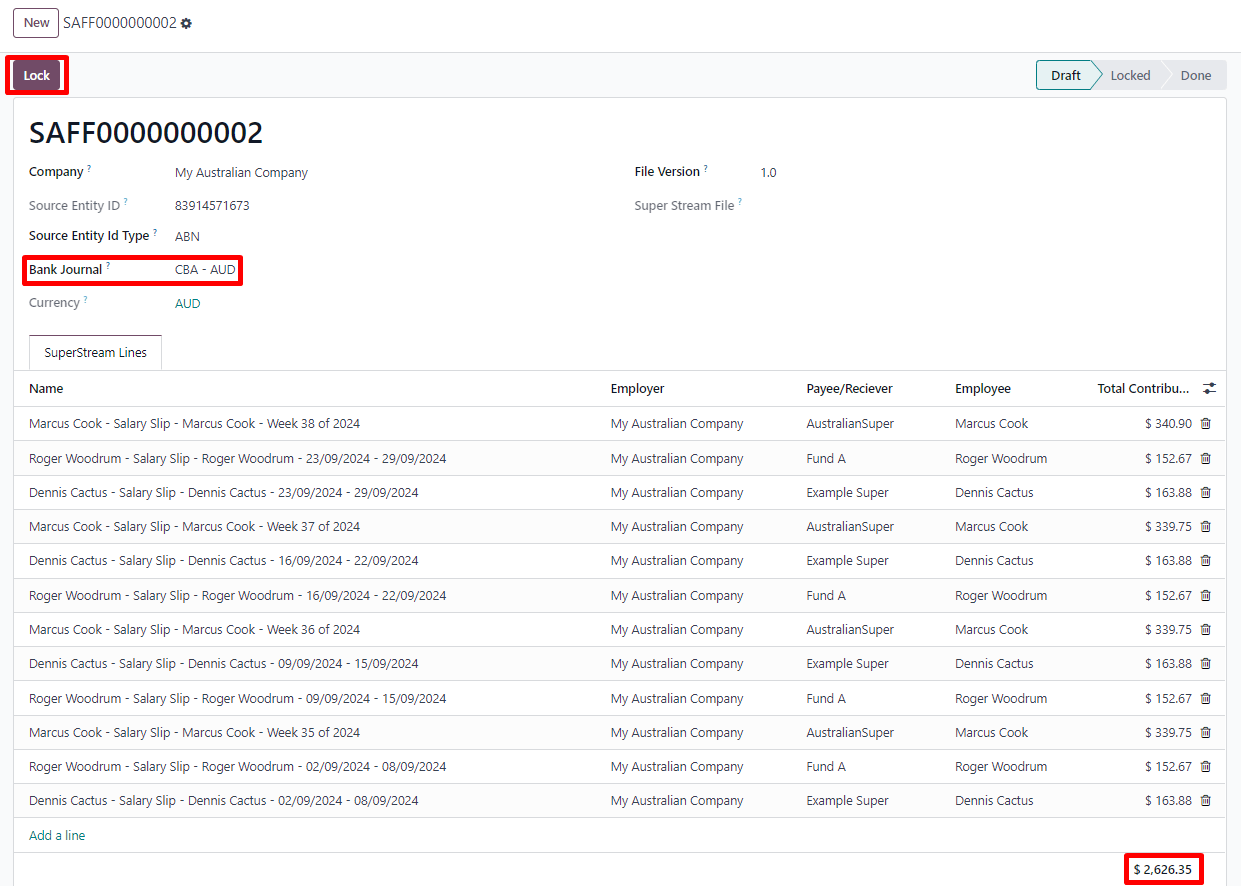
支払う準備ができたら、退職年金の支払いに使用するBank Journalを追加し、Lockをクリックして、後続の給与明細からの拠出金がそのファイルに追加されないようにします。代わりに、新しい退職年金ファイルが作成されます。
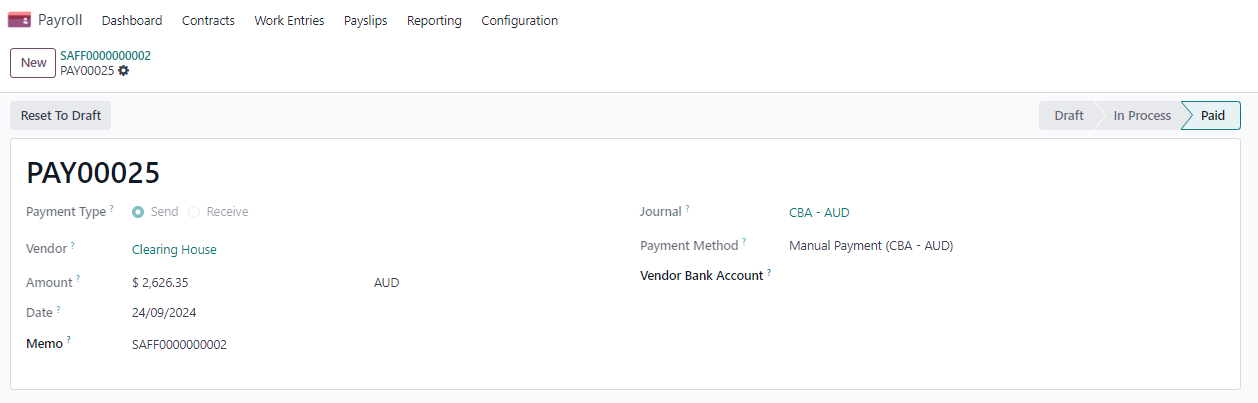
支払いが処理されると、退職年金ファイルにトレースバックでき、銀行取引明細書と照合できます。
従業員の退職
従業員を退職させるには、に移動します。
以下のフィールドを入力する必要があります:
Contract End Date:退職が確定すると、この日付は自動的に契約に追加され、日付に達すると契約はExpiredとしてマークされます。
Cessation Type Code:ATOのSTPレポーティングに必須のフィールドです。
Termination Type:解雇の種類(真正または非真正)は、未使用の年次休暇および長期勤続休暇の源泉徴収の計算に影響します。
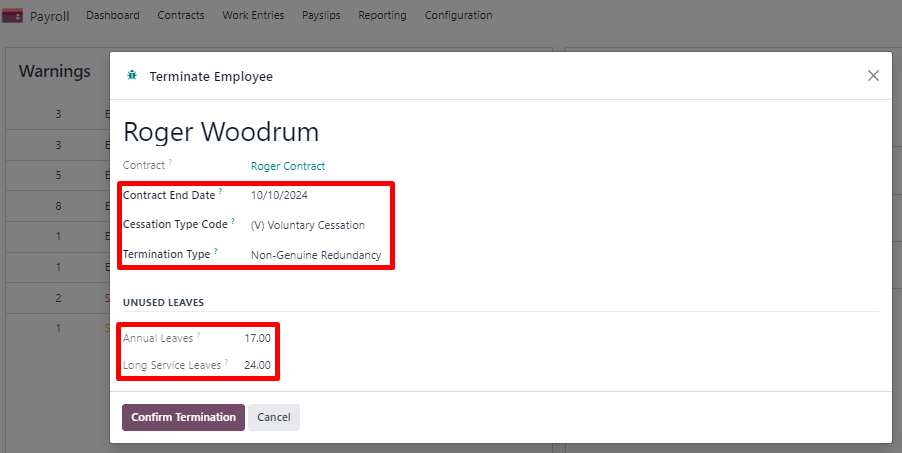
未使用の年次休暇および長期勤続休暇の残高が参考として表示されます。
退職を確定すると、final payタグが付いた周期外の給与明細が作成されます。これは、従業員の未使用の年次休暇および長期勤続休暇の権利に加えて、契約終了日までの勤務日数を計算します。
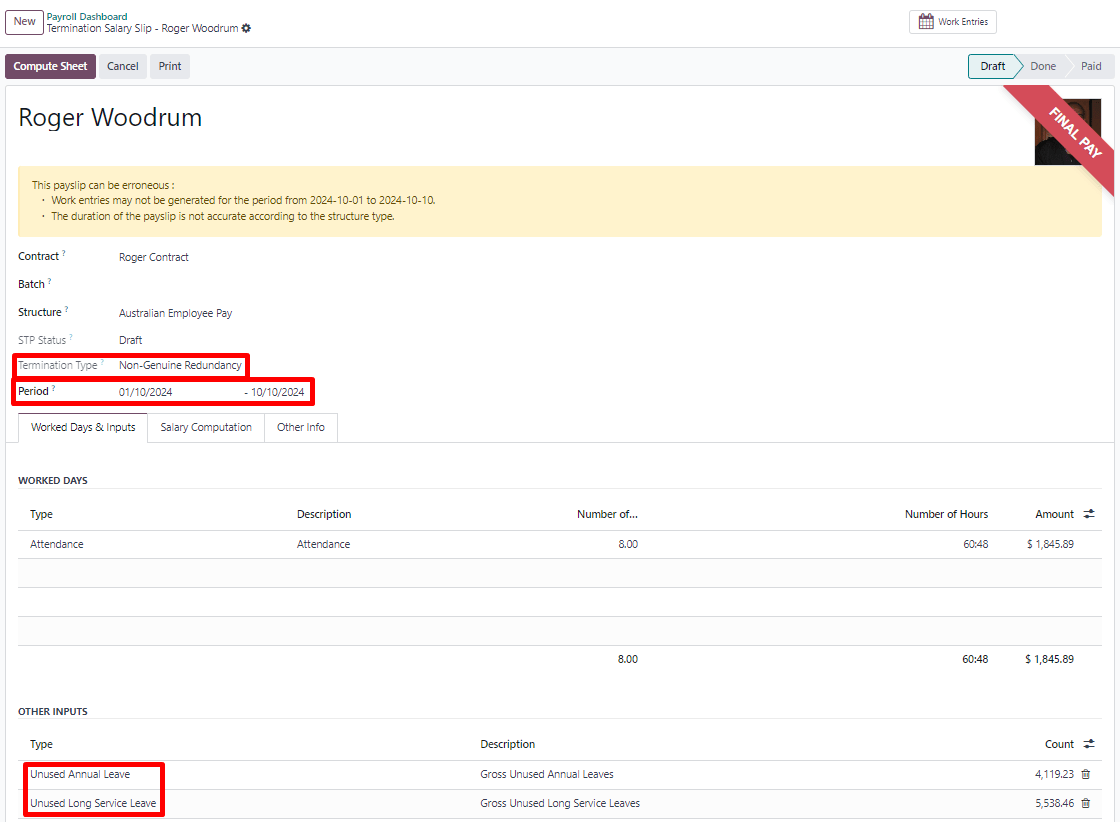
Odooは、従業員の現在の時給休暇加算(年次休暇のみ)と残りの休暇残高に基づいて、未使用の休暇権利を自動的に計算します。ただし、必要に応じて、Other Inputsテーブルでこれらの金額を手動で編集できます。
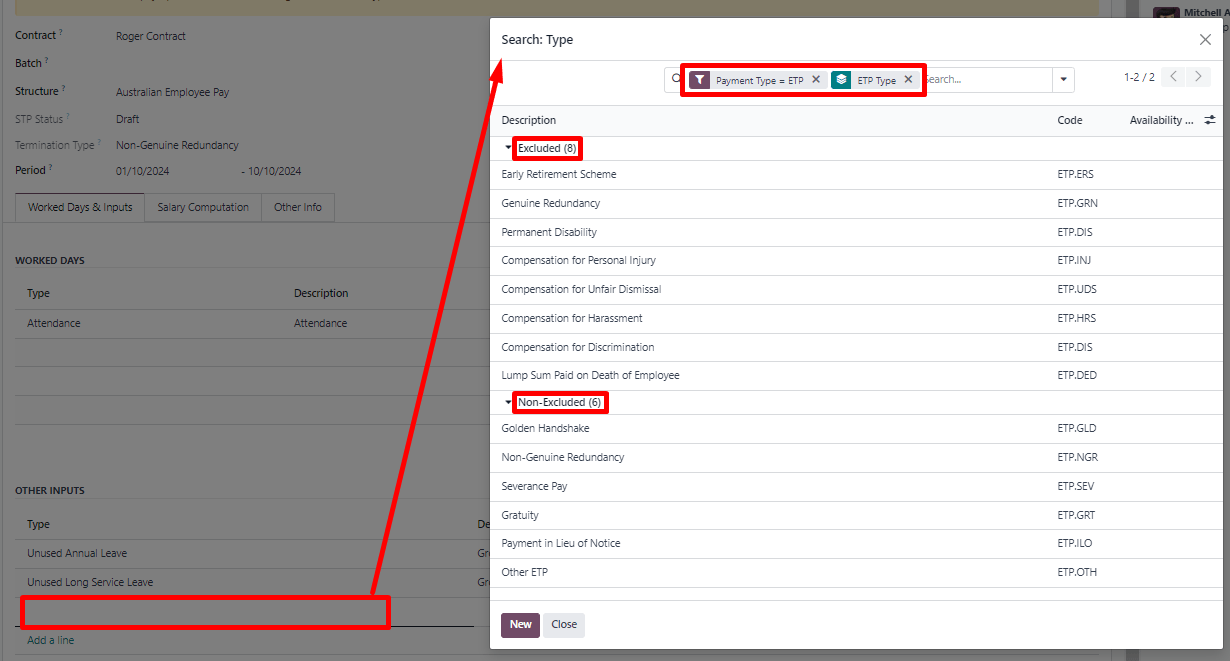
雇用終了支払い(ETP)もOther Inputsテーブルに追加できます。Odooには、企業が選択できる包括的な除外および非除外ETPのリストがあります。
注釈
未使用休暇およびETPの源泉徴収は、ATOのSchedule 7およびSchedule 11に従って計算され、2024年7月1日時点で更新されています。
ちなみに
従業員が退職し、雇用の最終詳細が解決されたら、従業員のフォームビューで(アクション)アイコンをクリックし、次にアーカイブをクリックすることで、従業員をアーカイブできます。
別のSTPソフトウェアからOdooへの切り替え
別のSTP対応ソフトウェアからOdooに切り替える場合、従業員のYTD値の連続性を維持する必要がある場合があります。Odooでは、に移動し、YTD残高をインポートをクリックすることで、従業員のYTD値をインポートできます。
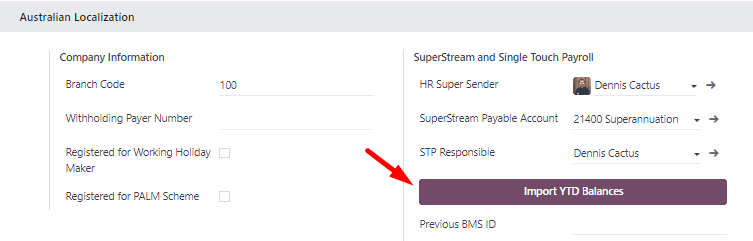
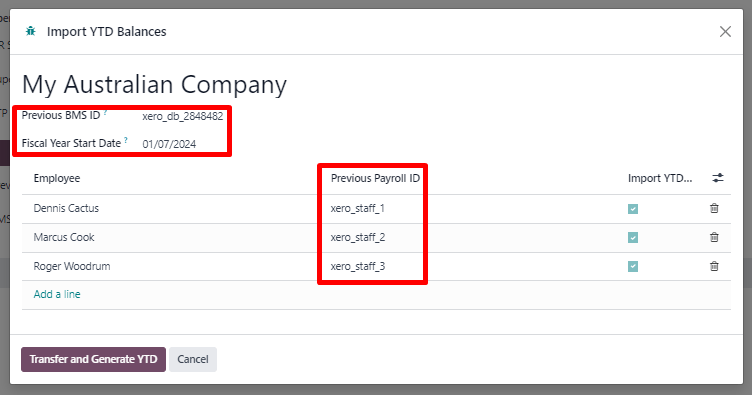
ATOが以前のソフトウェアの従業員記録を認識し、Odooで連続性を保つには、次のものを入力する必要があります:
以前のBMS ID(データベースごとに1つ)
以前の給与ID(従業員ごとに1つ)
以前のソフトウェアのBMS IDまたは従業員の給与IDが見つからない場合は、以前のソフトウェアプロバイダーに問い合わせてください。
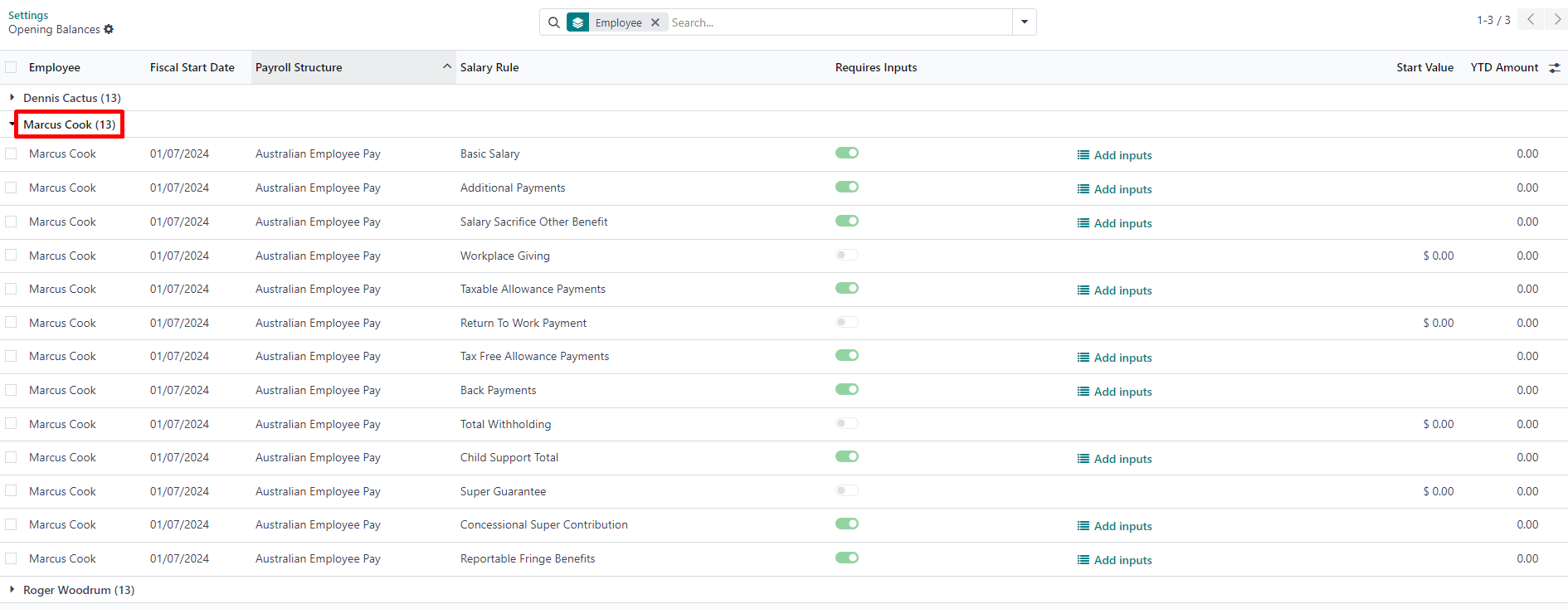
これにより、現在の会計年度における従業員のYTD開始残高を追加する機会が与えられます。ATOは多くの異なるタイプのYTDについて報告します。これらは、Odooの以下の13の給与ルールで表されます。
Example
たとえば、従業員Marcus Cookが9月1日に別のSTP対応ソフトウェアから移行したとします。Marcusは以前のソフトウェアで2つの月次給与明細(7月と8月)を受け取っています。Marcusの会社がOdooに転送する必要があるYTD残高は次のとおりです:
YTDカテゴリ |
転送するYTD残高 |
|---|---|
総支給額(通常勤務) |
$13,045.45 |
総支給額(残業時間) |
$1,000 |
有給休暇 |
$954.55 |
洗濯手当 |
$200 |
源泉徴収合計 |
$2,956 |
スーパーアニュエーション保証 |
$1,610 |
一部のYTD残高をATOにより詳細に報告する必要がある場合は、給与ルールの入力項目を使用できます。
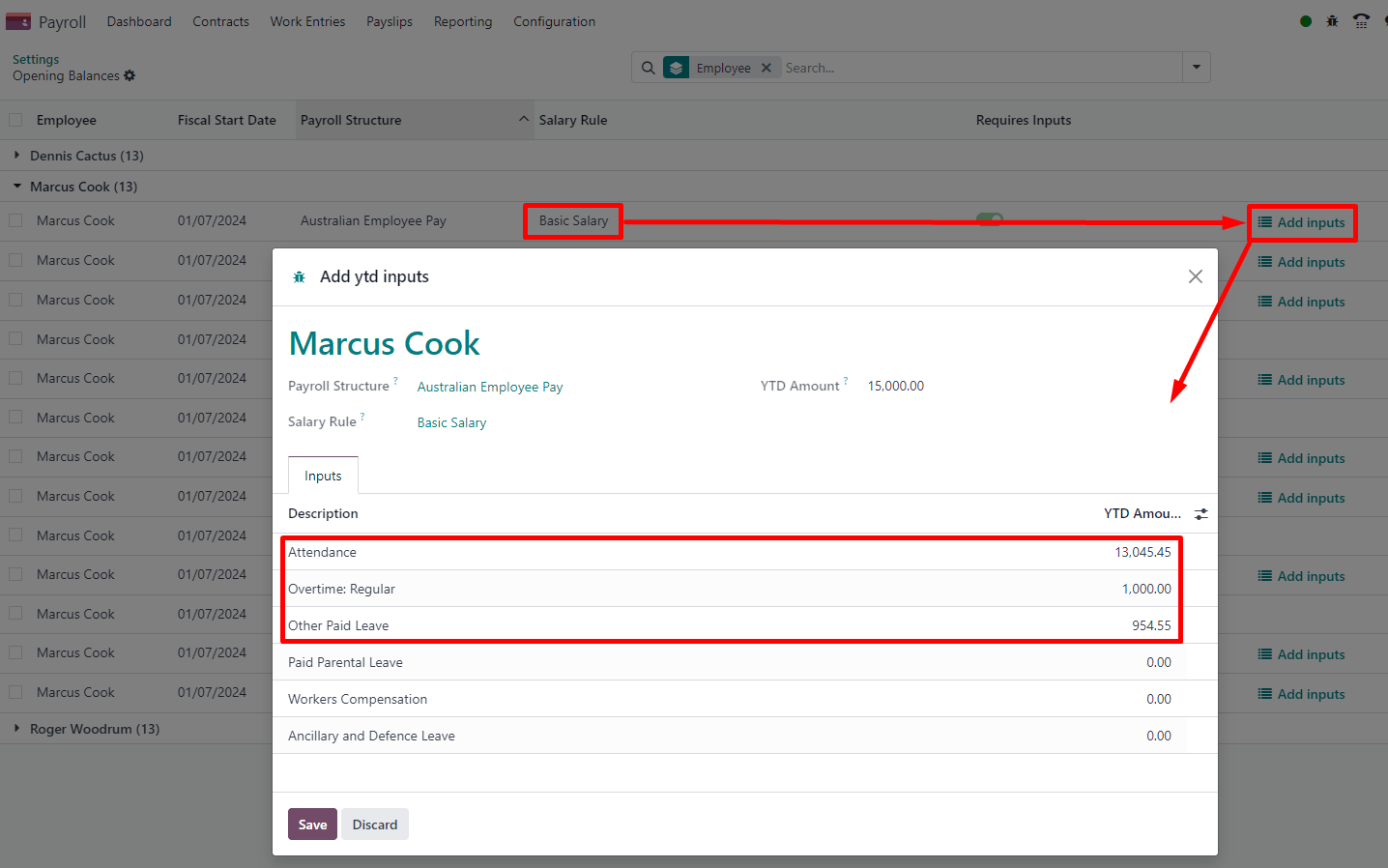
Example
たとえば、基本給ルールには6つの入力項目を含めることができ、この例では3つが必要です:通常の総支給額、残業時間、および有給休暇。これらはすべて、YTD金額の観点では異なる方法で報告されます。
Marcus CookのYTD期首残高の最終版は次のようになります。
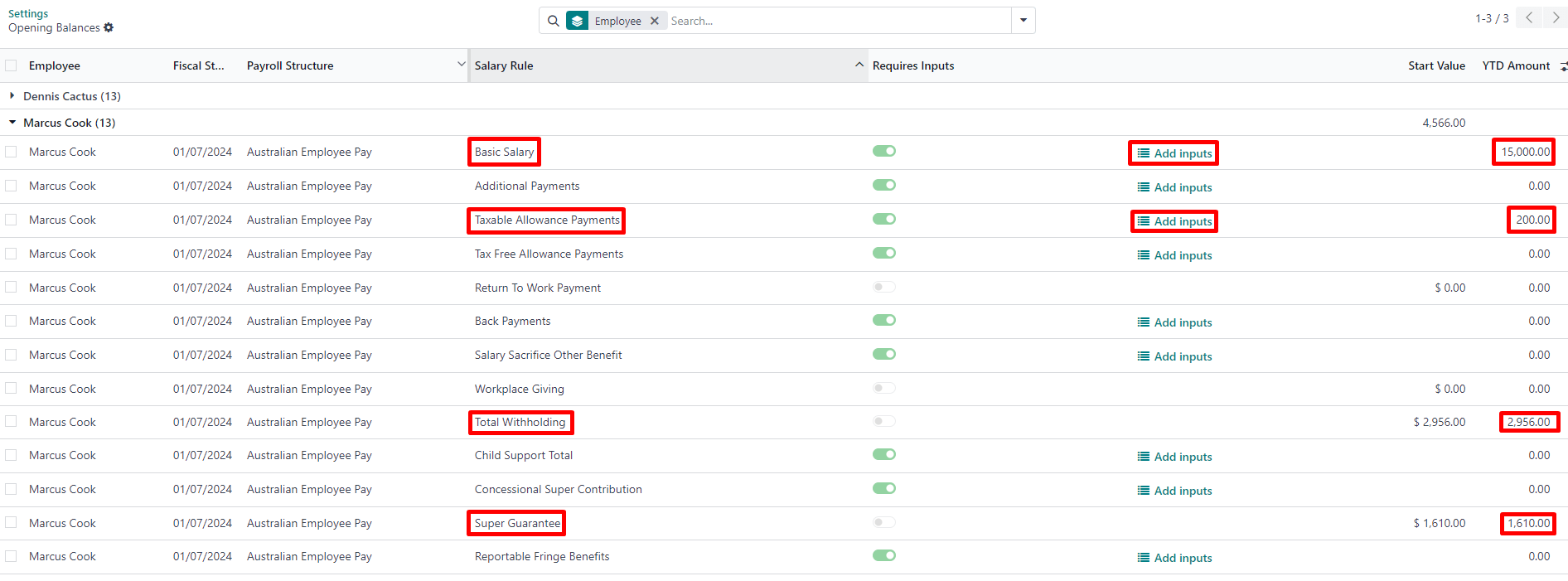
その結果、給与明細のYTD計算は、ゼロから開始するのではなく、従業員の期首残高に基づいて行われます。
STP確定
重要
Odooは現在STPフェーズ2に準拠する過程にあり、以下で説明する確定フローはまだATOにデータを送信しません。
EOFY確定
STPを通じて報告する雇用主は、毎年7月14日までに確定申告を行う必要があります。これを行うには、に移動します。
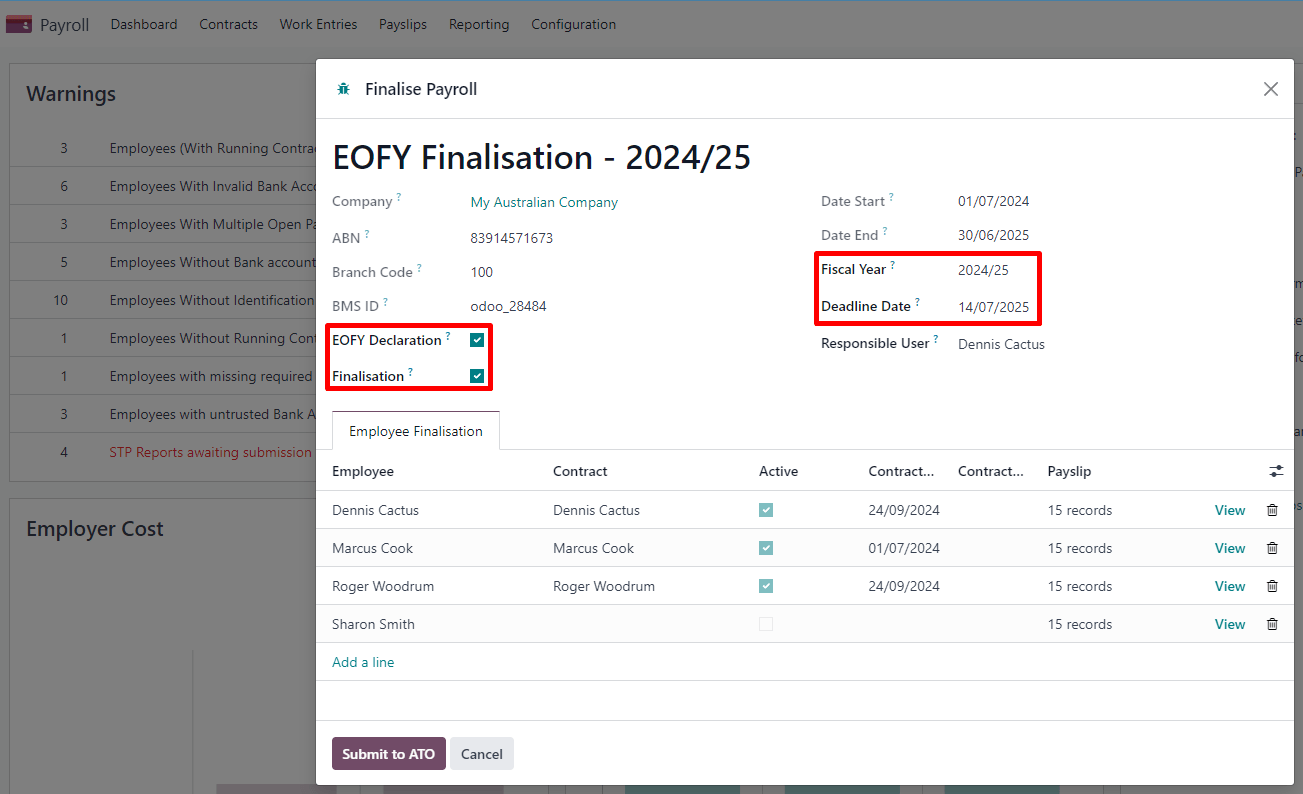
確定対象の稼働中の従業員と退職した従業員の両方が表示されます。
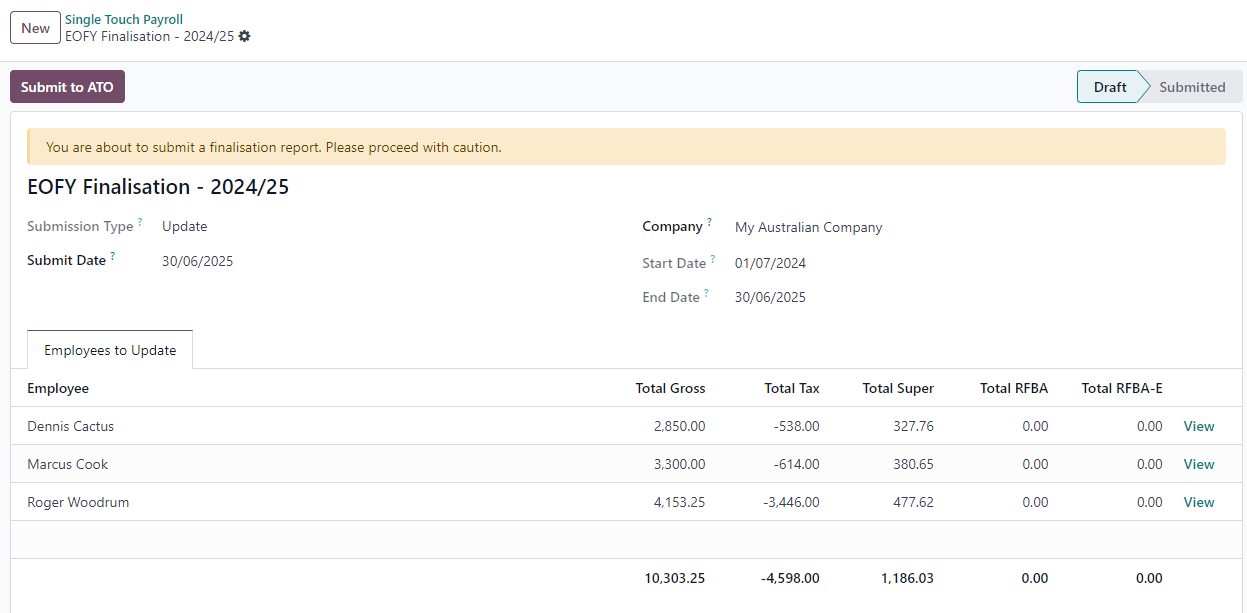
確定フォームビューから、関連する会計年度中のすべての従業員の給与明細の最終監査を実行できます。準備ができたら、ATOに送信をクリックします。確定申告を行うと、従業員は会計年度終了後、オンライン所得明細書で支払い情報のステータスが税務準備完了に変わったことを確認できます。
個別最終申告
Odooでは年度中に従業員を個別に最終申告することもできます。これは次のような場合に役立ちます:
最初の最終申告後に一時的な支払いが行われる場合、および
年度中の雇用終了後の最終申告。
個別最終申告を進めるにはに移動し、EOFY Declarationチェックボックスをオフのままにして、最終申告する従業員を手動で追加します。
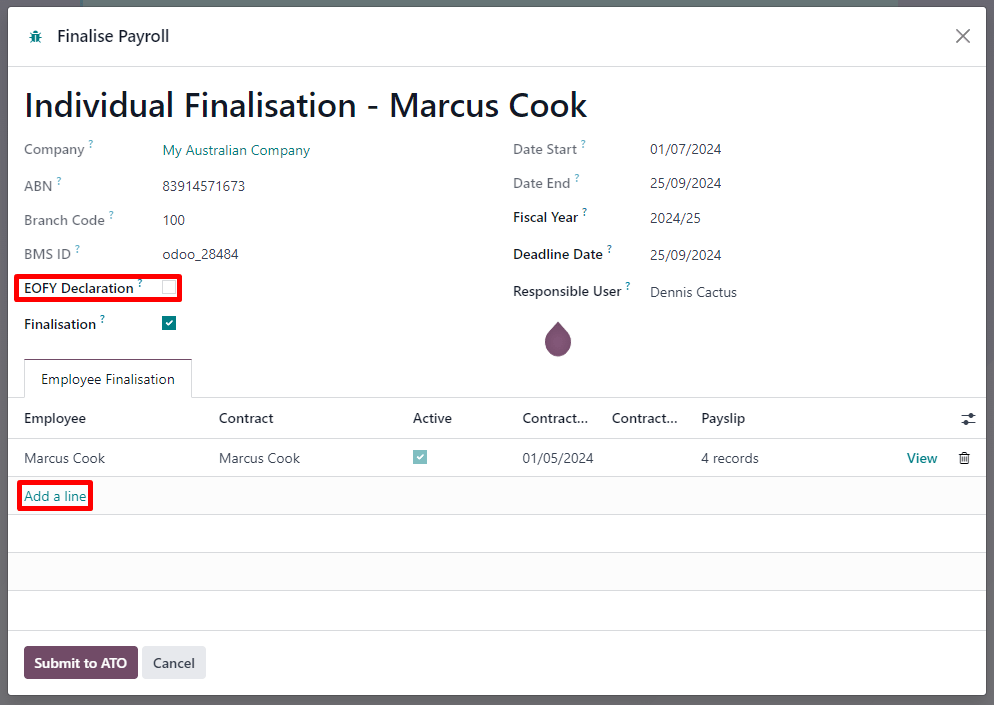
年度の途中で従業員レコードを最終申告した場合でも、ATO は年度終了後まで従業員の納税申告書に情報を事前入力しません。
調整
重要
Odoo は現在 STP フェーズ 2 への準拠を進めている段階であり、以下で説明する調整フローはまだ ATO にデータを送信しません。
最終申告の修正
最終申告後に従業員の年度累計額を修正する必要がある場合でも、その従業員の最終申告インジケーターを解除することができます。これを行うにはに移動し、従業員を選択してFinalisationチェックボックスをオフのままにします。
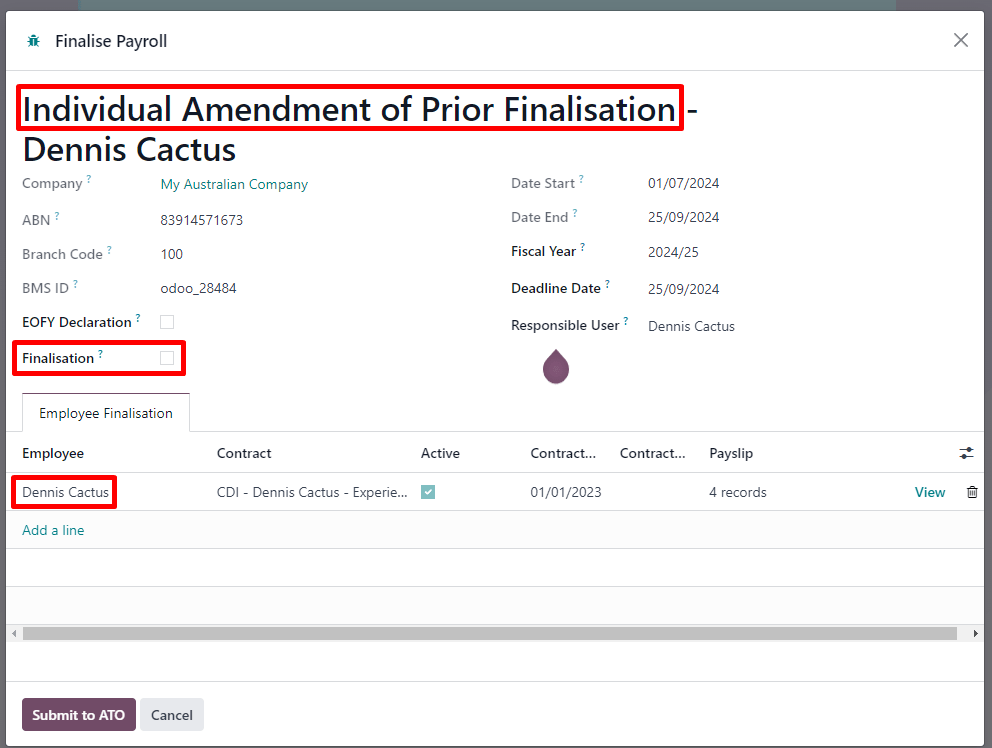
準備ができたらSubmit to ATOをクリックして、最終申告の更新を ATO に提出します。
修正後にその従業員の正しい年度累計詳細が準備できたら、その従業員を再度最終申告します。
注釈
ATO は雇用主に対し、検出から 14 日以内、または給与サイクルが 14 日を超える場合(例: 月次)は次回の通常給与イベントの提出期限までに誤りを修正することを求めています。最終申告の修正は、年度終了後 5 年まで STP を通じて行うことができます。
単一従業員の最終申告と最終申告の修正は、同じ年度内に従業員を再雇用する際にも役立ちます。
完全ファイル置き換え
雇用主は、ATO に送信した最後の提出書類に著しく不正確なデータが含まれていることが判明した場合、給与処理の完全ファイル置き換えを行うことができます。
これを行うには、最後の STP 提出書類を開きReplace Fileをクリックします。次にReset Payslipチェックボックスをオンにして、リセットする必要がある給与明細を選択します。
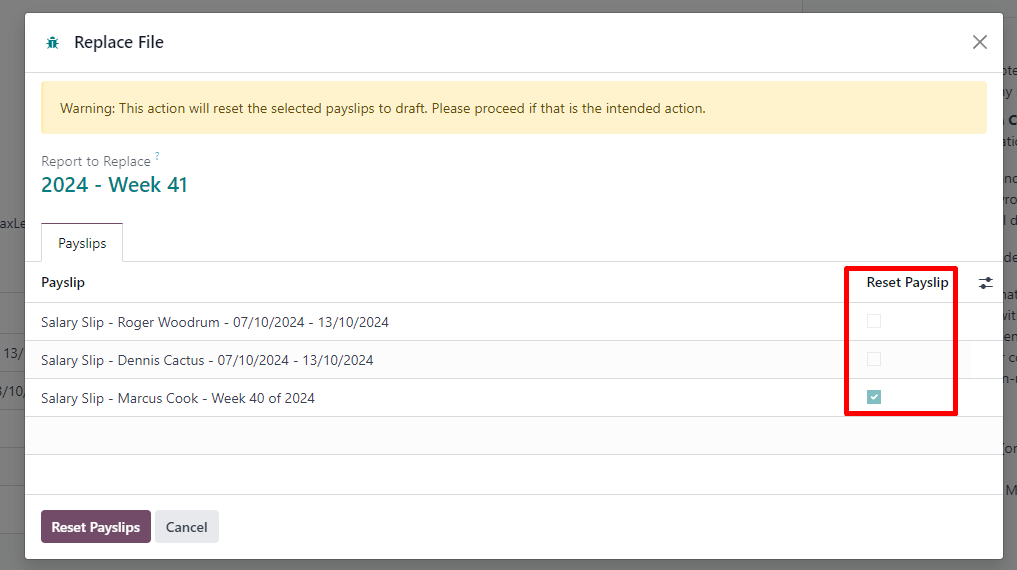
給与明細のリセットでは、新しい給与明細や新しい給与処理は作成されず、代わりに次の処理が行われます:
給与明細バッチのステータスが支払済または完了から確認済に戻されます。
リセットされた給与明細のステータスはドラフトに戻ります。
正しい給与明細は支払済のままで、元の支払いと照合されたままです。
元のSTP提出を置き換えるために新しいSTP提出が作成されます。トレーサビリティのため、元のSTP提出は削除されず、置き換え済みとしてマークされます。
まず、リセットされた給与明細を修正し、そのドラフト仕訳を作成します。完了したら、給与明細バッチにATOに提出が再表示され、ファイル全体の置き換えを処理できます。
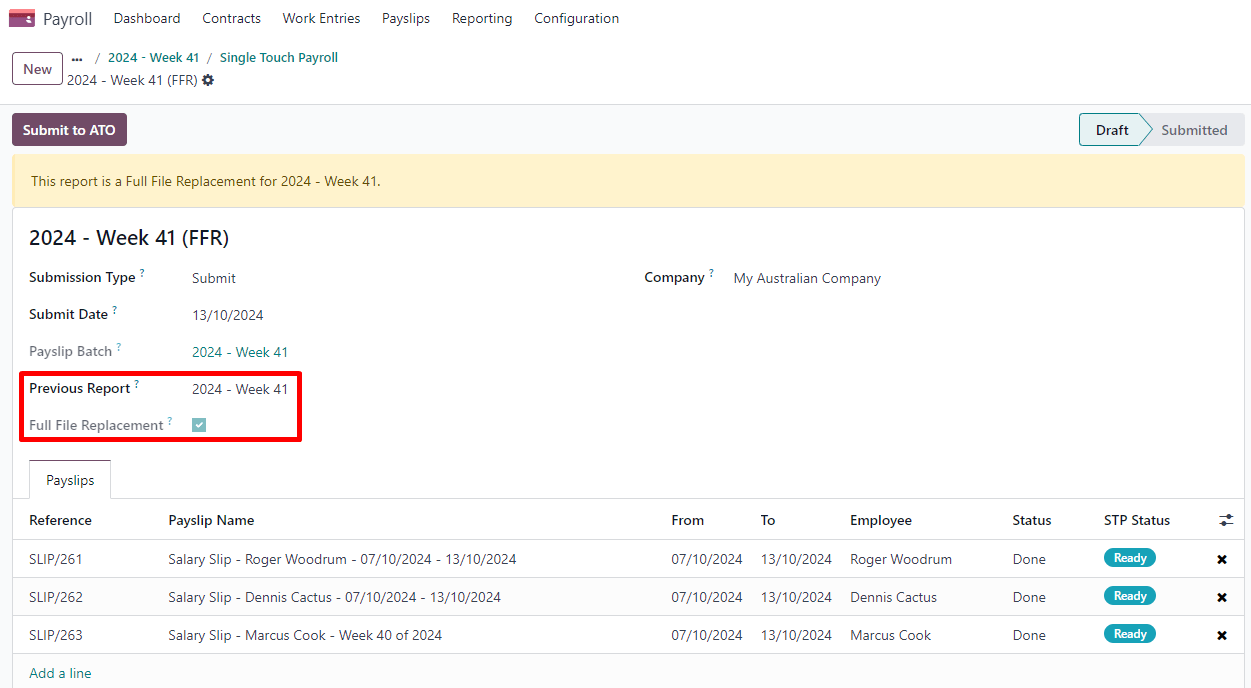
準備ができたら、給与支給をもう一度ATOに提出します。ファイル全体の置き換えは、大量の誤ったデータを修正するための最後の手段としてのみ使用されることに注意してください。可能な限り、ATOは次回の給与支給の一部として、または更新イベント経由で修正を提出することにより、誤った給与明細を修正することを推奨しています。
また、同じ提出のファイル全体の置き換えを2回提出することはできず、ファイル全体の置き換えは24時間ごとに1回のみ実行できます。
YTD値のゼロ化
複数の主要識別子が年度途中で変更された場合、YTD値をゼロ化し、更新された主要識別子で再転記する必要があります。
次の**会社識別子**の場合、すべての従業員をゼロ化する必要があります:
ABN
支店コード
BMS ID
次の**従業員識別子**の場合、個々の従業員のみをゼロ化できます:
TFN
給与ID
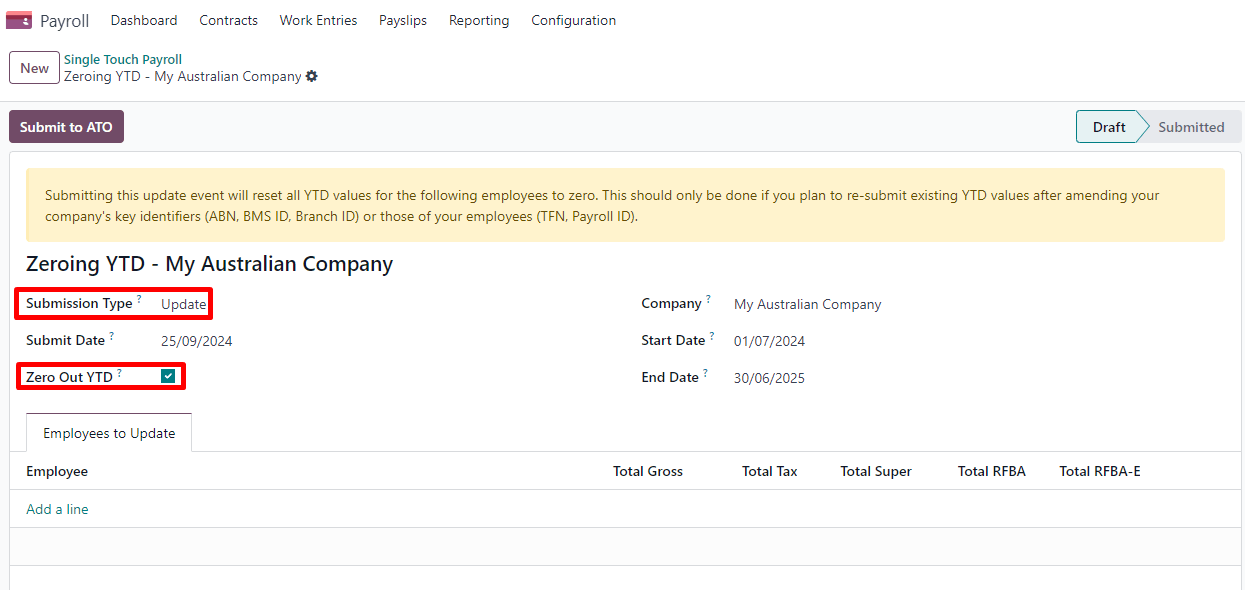
主要識別子を更新する前に、に移動して新しいSTP提出を作成し、次の操作を行います:
提出タイプを更新に変更します。
YTDをゼロ化チェックボックスにチェックを入れます。
行を追加をクリックして、対象の従業員を指定します。
ATOに提出をクリックします。
それが完了したら、修正するキー識別子を変更します。
最後に、に戻り、新しい更新を作成して送信します。今回はYTDをゼロにするチェックボックスにチェックを入れません。これにより、以前に記録されたYTD残高が新しいキー識別子に調整されることがATOに通知されます。
給与と他のアプリの連携
休暇
休暇アプリは、OdooのPayrollアプリとネイティブに統合されています。さまざまなタイプの休暇は、勤務記録の概念に基づいて給与明細に反映されます。
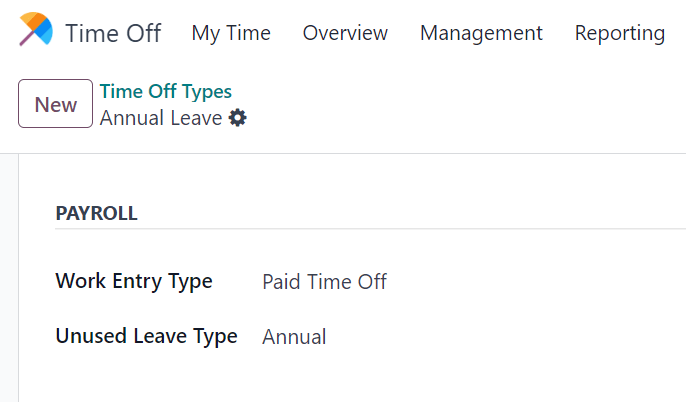
に移動し、各タイプについて給与セクションの下にある次の2つのフィールドを設定します:
勤務記録タイプ: 給与明細の勤務日数テーブルで選択される勤務記録を定義します。
未使用休暇タイプ: 年次、Long Service、またはPersonal Leaveから選択します。Personal Leaveが選択された場合、この休暇タイプの残り休暇残高は、退職時に権利として表示されません。年次タイプの未使用休暇には、従業員が適格である場合、休暇手当が含まれます。
費用
経費アプリも、OdooのPayrollアプリとネイティブに統合されています。まず、に移動し、給与明細で経費精算を有効にします。
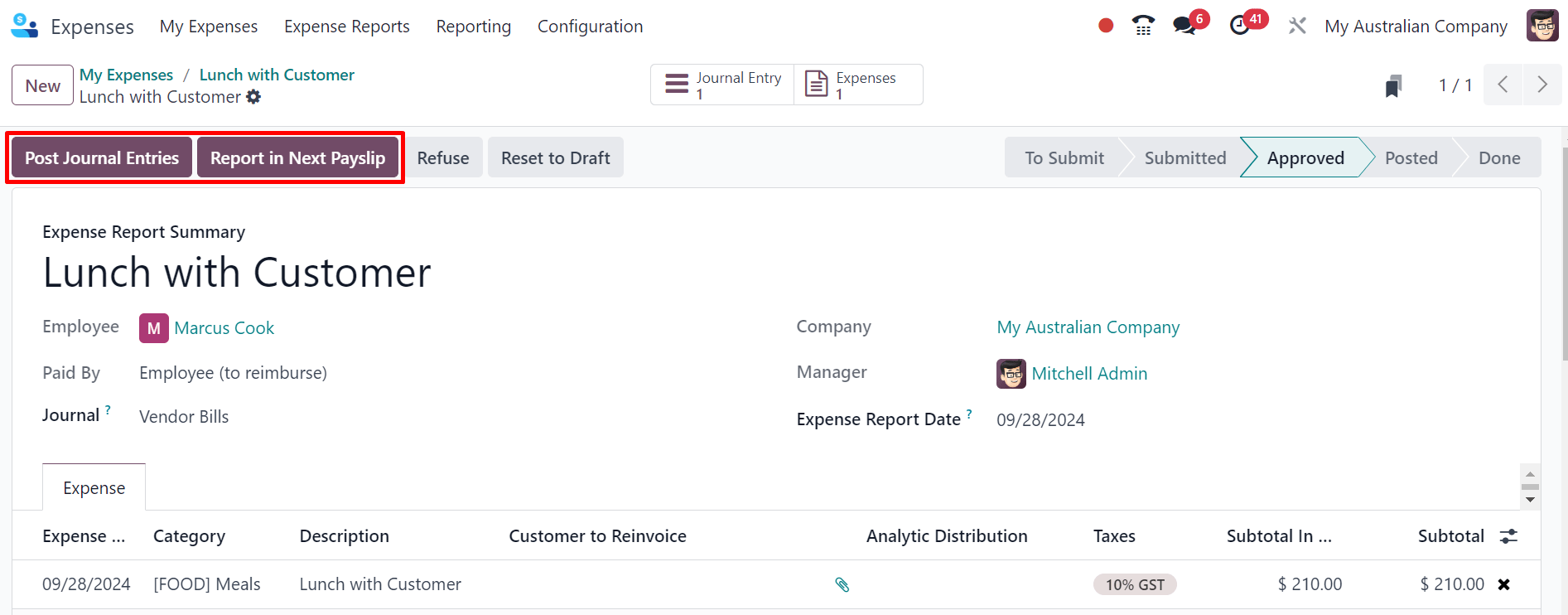
給与計算対象の従業員が承認された経費を精算のために提出した場合、次の2つの方法で精算できます:
経費を給与支払いの外で精算する場合は、仕訳明細を転記をクリックします。支払いは手動で行う必要があります。
経費を次の給与支払いの一部として精算する場合は、代わりに次の給与明細に含めるをクリックします。
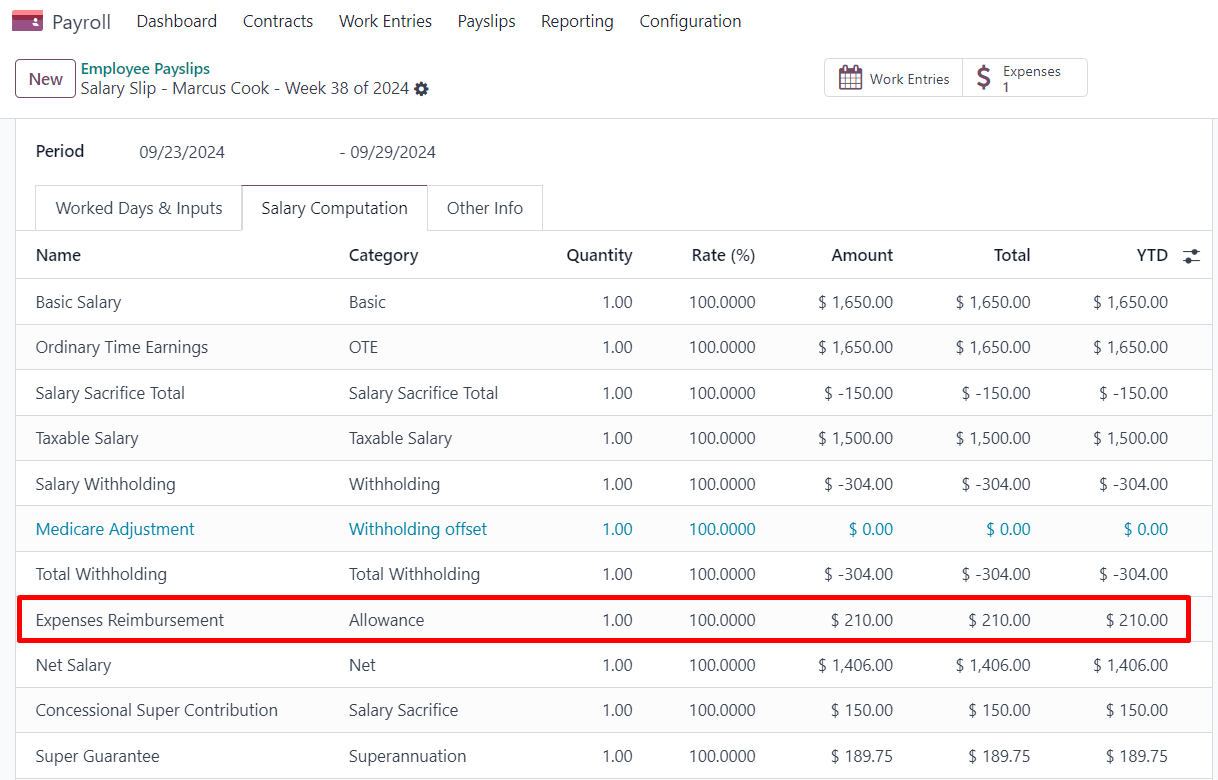
経費が次の給与明細に追加されると、その他の入力テーブルで確認できます。この入力タイプは、純給与への追加として計算されます。
従業員への支払い後、従業員の精算に関連する給与明細の仕訳明細は、経費の仕入先請求書に対して自動的に照合されます。
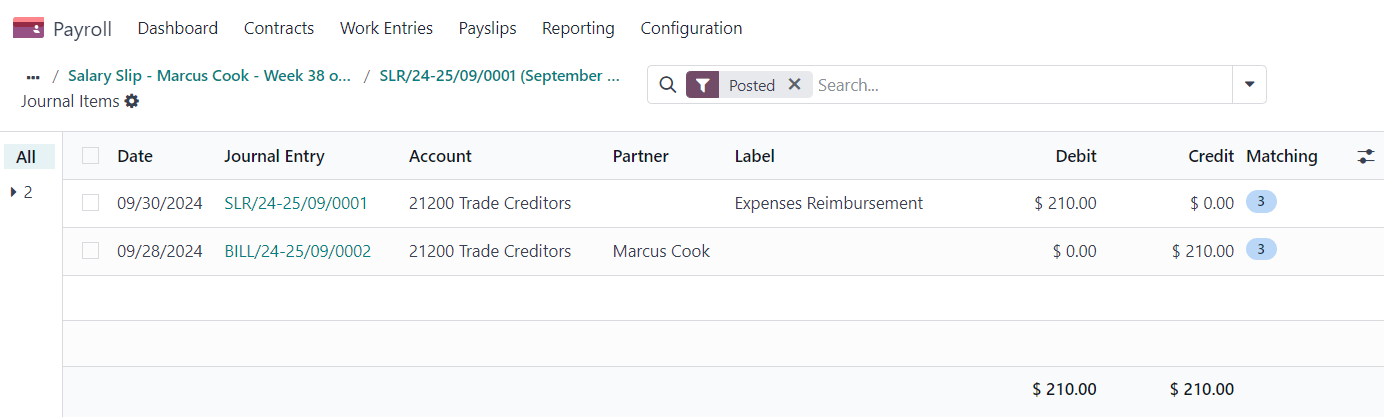
詳細設定
その他の入力タイプ
その他の入力タイプには、に移動してアクセスできます。オーストラリアに関連する63のその他の入力タイプがあります。これらはSTPの枠組みでは使用できないため、給与ソリューションの一部として使用することはお勧めしません。アーカイブまたは削除できます。
各入力タイプについて、以下のフィールドが重要です:
支払タイプは入力タイプを6つのカテゴリに分類します:
手当:従業員に給与や賃金とは別に支払う金額です。これらの手当の一部は、現代的な裁定によって義務付けられています:洗濯費、交通費など。
重要
変動税率の対象となる手当(キロメートル当たりのセントや出張手当など)を使用する予定がある場合は、Odooが現在お客様のビジネスケースに対応しているかどうかを確認するため、`お問い合わせ<https://www.odoo.com/help>`_ください。
注釈
Odoo 18以降、洗濯費:承認されたユニフォームの手当などの一部の手当は、2つの別の入力によって管理されます。1つはATOの上限までの支払額を記録し、もう1つはATOの上限を超える金額を記録します。これは、OdooがPAYGWを正しく計算するために必要です。
一部の企業では、従業員によって手当の報告をOTEから給与 & 賃金に変更する必要がある場合があります。この場合、既存の他の入力タイプを複製して再設定する必要があります。たとえば、業務関連非経費手当はデフォルトでOTEです。
控除:組合費や児童扶養控除は控除とみなされます。
ETP:雇用終了支払。これらは除外または非除外とみなされます(`ETコンポーネント課税に関するATOのウェブページ<https://www.ato.gov.au/individuals-and-families/jobs-and-employment-types/working-as-an-employee/leaving-your-job/employment-termination-payments-for-employees/how-etp-components-are-taxed>`_を参照)。
解除:単一の給与期間に関係しない休暇関連のその他の入力(一括支払、在職中の休暇の現金化、未使用の休暇など)。
一時金:職場復帰と一時金E(遡及支払用)がこのカテゴリに該当します。
その他:独自の特定のロジックを持つその他の支払。
PAYGW処理は、Odooがこの入力タイプに対して税金を源泉徴収する方法に影響します:通常、PAYGなし、および:guilabel:`超過分のみ`(手当用)。
スーパーアニュエーション処理:OTE、給与 & 賃金、および給与 & 賃金ではない。
STPコード:開発者モードでのみ表示されます。このフィールドは、この支払の総額をATOに報告する方法をOdooに指示します。デフォルトで既に設定されている場合は、このフィールドの値を変更することはお勧めしません。
他の入力タイプを支払タイプでグループ化すると、これらの入力を使用できるさまざまなシナリオを理解するのに役立ちます。

勤務記録タイプ
勤務記録タイプは、従業員の出勤タイプです(出勤、有給休暇、残業時間など)。すべてのオーストラリアデータベースでは、デフォルトでいくつかの勤務記録タイプが作成されます。
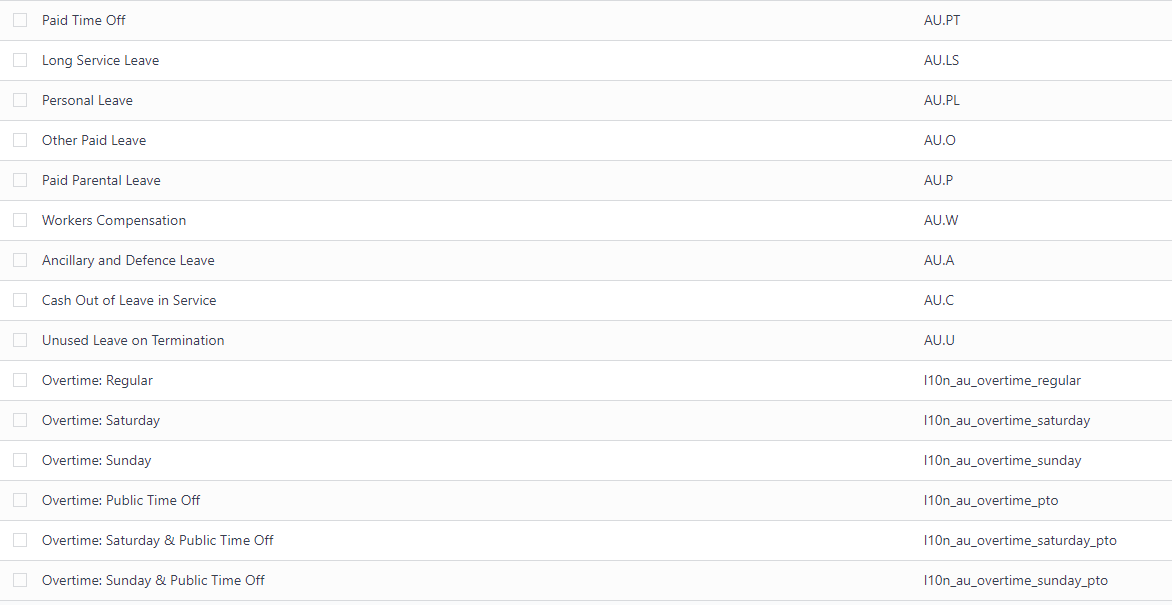
オーストラリア向けのOdooの給与ソリューションを使用する前に、に移動して、必要なもののみを残すように勤務記録タイプを整理することをお勧めします
各タイプについて、オーストラリア向けに以下のフィールドを設定してください:
Is OTE:OTE(Ordinary Time Earnings、通常時間収益)に該当するかどうかを決定します。つまり、スーパーアニュエーション保証率が適用されるかどうかを意味します(例:通常勤務、有給休暇など)。
Penalty Rate:このカテゴリで費やされた時間に適用されるペナルティの割合を決定するために使用されます。勤務の種類に応じて、あなたの州または業界で適用されるペナルティ率を設定することが重要です(例:土曜日レート、日曜日レート、残業レートなど)。
STP Code:開発者モードでのみ表示されます。このフィールドは、このカテゴリで費やされた時間をATOに報告する方法をOdooに伝えます。デフォルトで既に設定されている場合は、このフィールドの値を変更することはお勧めしません。
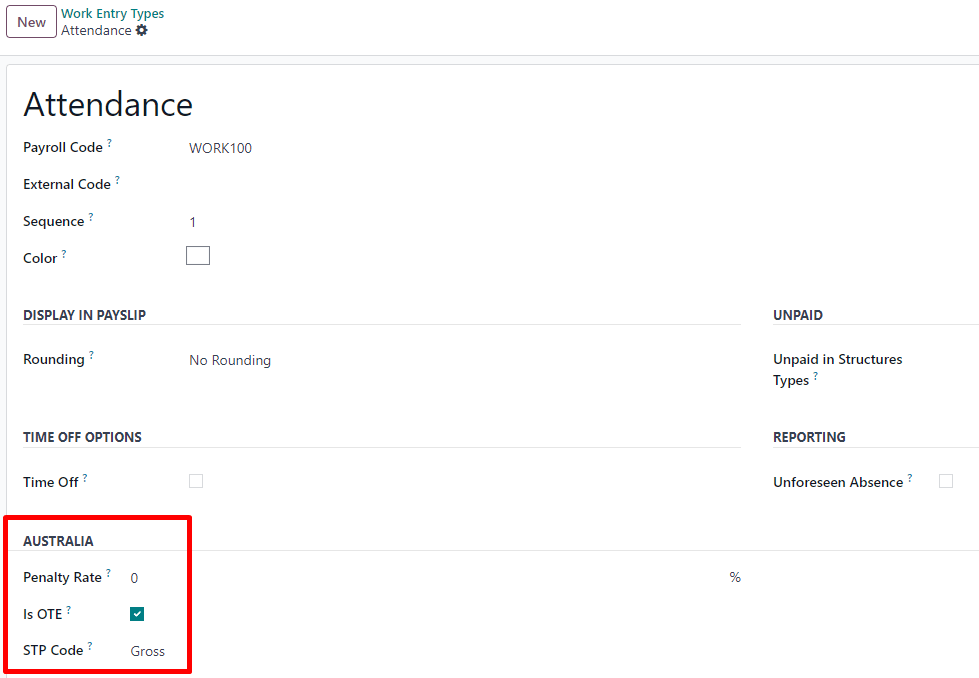
現在の制限事項
Odoo 18の時点では、以下のビジネスフローに給与アプリを使用することはお勧めしません:
所得種別:外国雇用所得
税務処理カテゴリ:俳優とパフォーマー
死亡給付金の報告
ABNの代わりにWPNの報告義務
変動源泉徴収率の対象となる手当(*キロメートルあたりのセント数*手当や*出張手当*など)
Odooがオーストラリアでのあなたの給与要件に適合するかどうかを確認したい場合は、お問い合わせください <https://www.odoo.com/help>。
Employment Heroとの連携
あなたのビジネスがすでにEmployment Heroで稼働している場合、代替給与ソリューションとしてコネクタを使用できます。Employment Heroモジュールは、給与明細の会計エントリ(例:経費、社会保険料、負債、税金)をEmployment HeroからOdooに自動的に同期します。給与管理は引き続きEmployment Heroで行われます。Odooは仕訳のみを記録します。
設定
Employment Hero Payrollモジュール(
l10n_employment_hero)をインストールします。に移動してEmployment Hero APIを設定します。Enable Employment Hero Integrationチェックボックスにチェックを入れると、さらに多くのフィールドが表示されます。
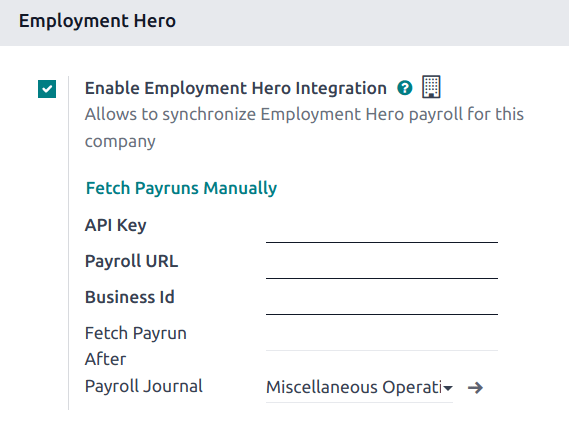
Employment HeroプラットフォームのMy AccountセクションでAPI Keyを見つけます。
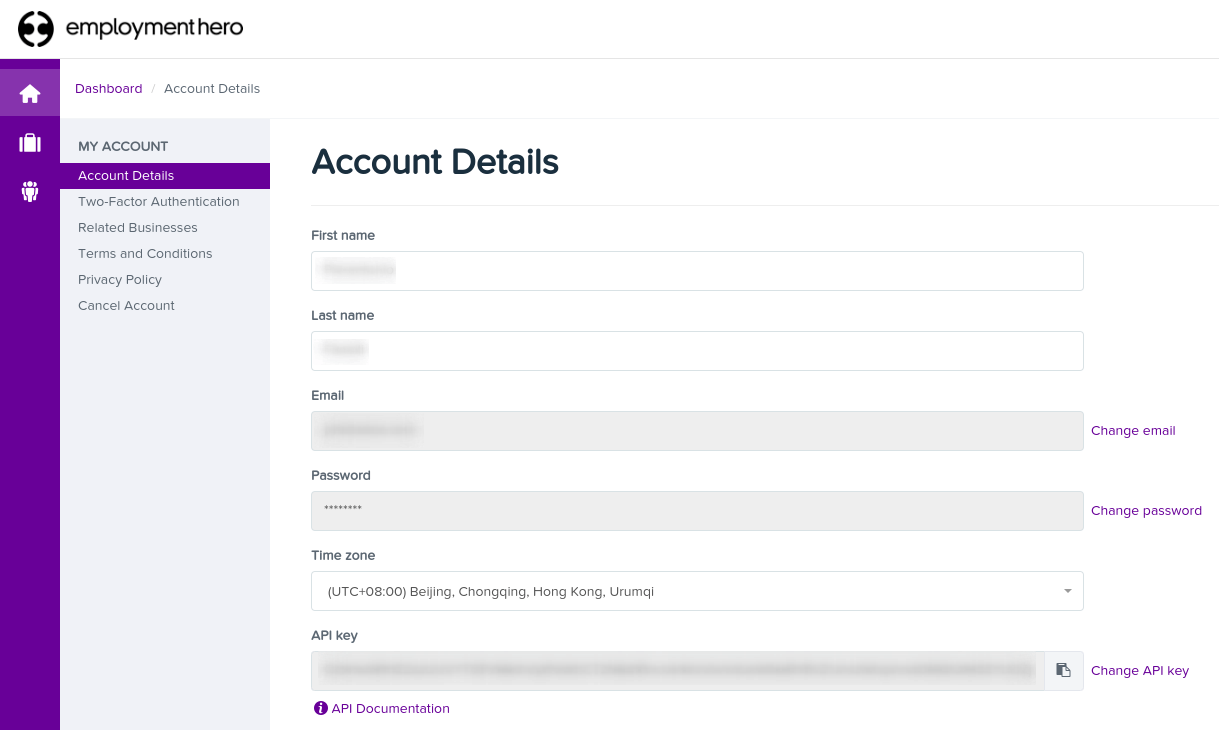
Payroll URLには`https://keypay.yourpayroll.com.au`があらかじめ入力されています。
警告
事前入力されたPayroll URLを変更しないでください。
Employment Hero URL内のBusiness Idを見つけてください(例:
189241)。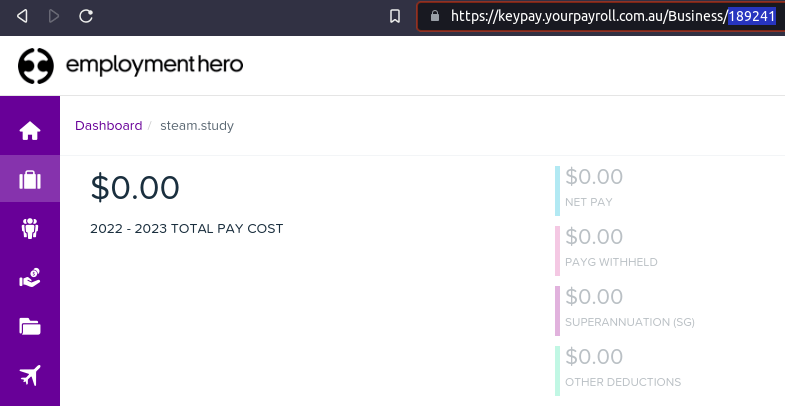
給与明細エントリを転記するために、任意のOdoo仕訳帳をPayroll Journalとして選択してください。
に移動して税金を設定します。Employment Heroの給与明細エントリに必要な税金を作成してください。Employment Heroの税コードをフィールドに入力してください。
APIの説明
APIは、Employment HeroからOdooに仕訳帳入力を同期し、ドラフトモードでそれらを残します。参照には、ユーザが簡単にEmployment HeroとOdooで同じレコードを取得できるように、括弧内にEmployment Heroの給与明細仕訳IDが含まれています。
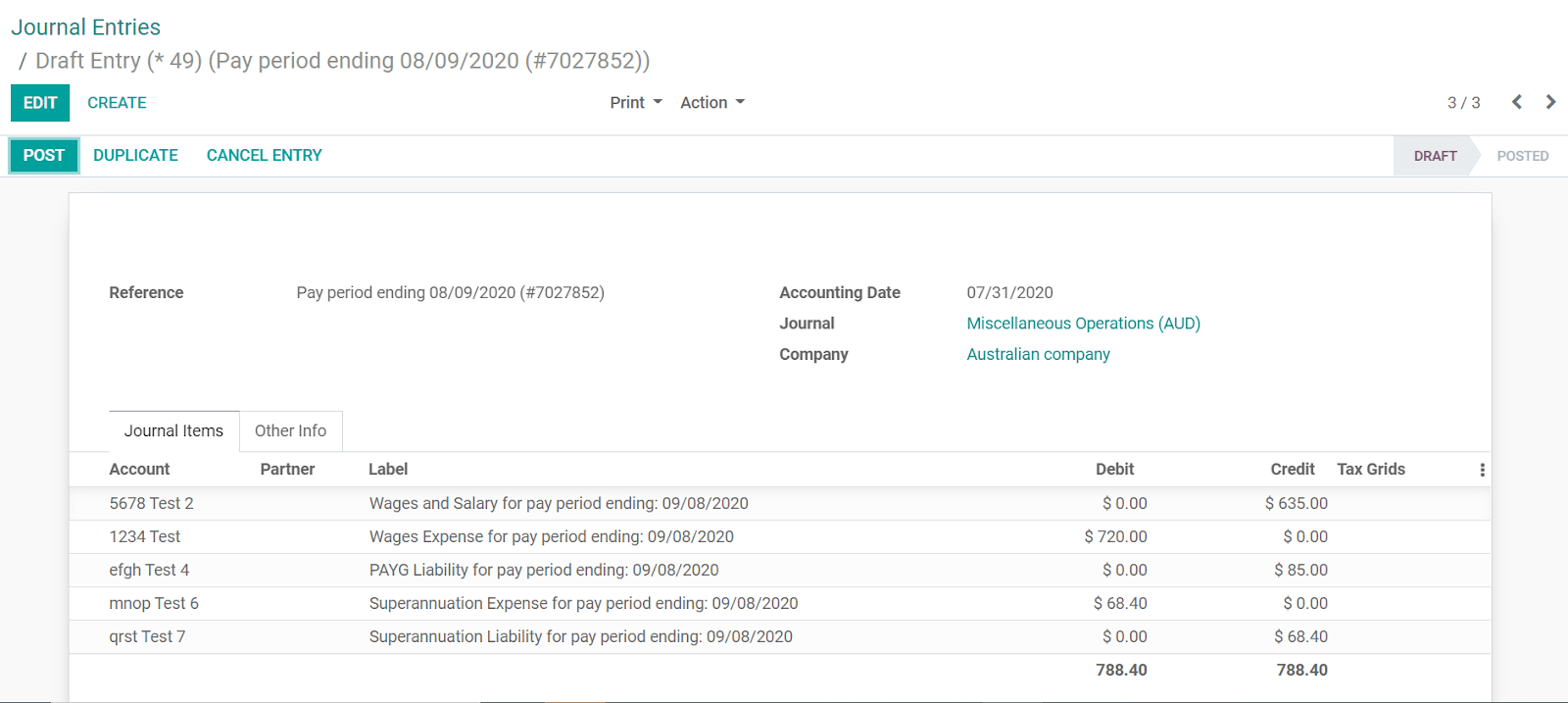
デフォルトでは、同期は週に1回実行されます。に移動し、Employment HeroでFetch Payruns Manuallyをクリックすることで、手動でレコードを取得することができます。
Employment Heroの給与明細エントリも複式簿記に基づいて機能します。Employment Heroで使用される勘定科目は、給与設定セクションで定義されています。
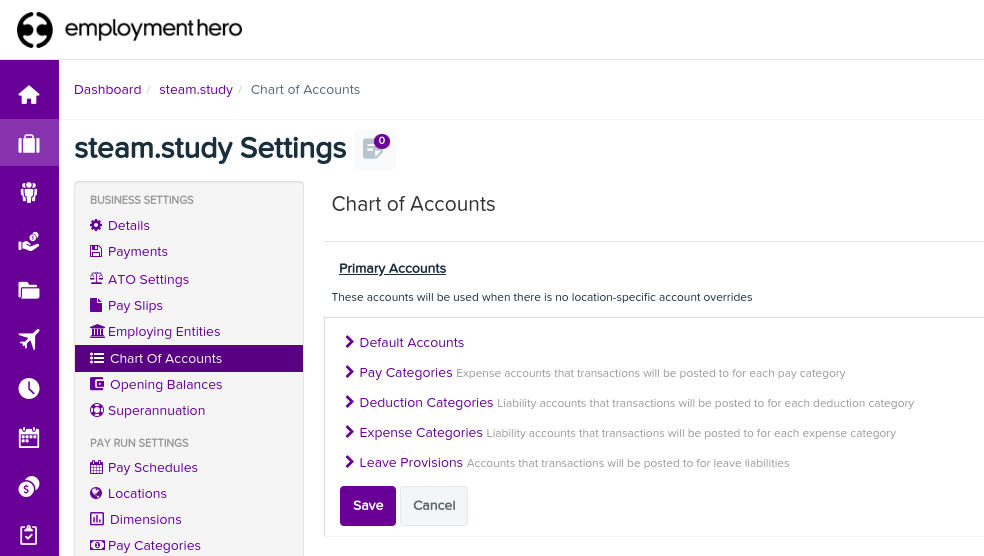
APIを機能させるには、Employment Heroビジネスのデフォルトアカウントと同じアカウント(同じ名前と同じコード)をOdooで作成する必要があります。また、正確な財務報告を生成するために、Odooで正しいアカウントタイプを選択する必要があります。