
採用フロー
見込み従業員が Odoo で求人に応募すると、最初の問い合わせから採用後の新規従業員の作成まで、事前設定されたプロセスがあります。以下は、Odoo の **採用**アプリケーションのデフォルトの採用プロセスの概要です。
重要
以下は、Odoo のデフォルトの採用パイプラインに基づいています。パイプラインに変更が加えられた場合は、プロセスが異なることに注意してください。
新規
プロセスの開始時には、すべての応募者は、オンラインで送信された場合でも、応募者が採用担当者によって手動で入力された場合でも、ApplicationsページのNewステージに表示されます。
応募者カード上のCandidate、Email、および電話番号は、作成されるとすぐに入力されます。デフォルトでは、これらの詳細はすべての求人で必須です。
注釈
ウェブサイトの応募フォームが変更された場合、ウェブサイトで必要とされる情報に基づいて、異なるフィールドが入力される可能性があります。
Short Introduction セクションに入力された内容は、応募者のチャッターにOdooBotからのOther Informationノートとして表示されます。
履歴
オンライン応募に履歴書が添付された場合、チャッターのFilesセクションに表示され、**ドキュメント**アプリケーションにも保存されます。
採用ドキュメントを見つけるには、メインのダッシュボードに移動し、左側の採用フォルダをクリックします。すべての採用ドキュメントはそのフォルダ内に保存されます。
**採用**アプリの設定でCV Displayオプションが有効になっている場合、履歴書は応募者のカードに表示されます。
注釈
ブラウザのズームレベルまたはブラウザ画面のサイズによっては、履歴書は PDF リンクとしてメインの応募者カード情報の下に表示されるか、画像として右側に表示されます。
面接を送信
採用プロセスのどの時点でも、応募者に面接を送信して詳細情報を取得できます。これらの面接はカスタムメイドで、さまざまな方法でフォーマットできます。
応募者に面接を送信するには アンケート調査**アプリケーションが必要なため、インストールする**必要があります。
Odoo では*面接*という用語を使用していますが、これらはアンケート、調査、テスト、認定などと考えることができます。カスタム面接は、個々の求人のニーズに合わせてフォーマットできます。面接の作成と編集の詳細については、職位ドキュメントを参照してください。
Example
コンピュータプログラマーの求人には、応募者のスキルレベルを判断するためのプログラミングクイズの形式の面接があります。レストランサーバの求人には、希望する応募者が週末の夜に利用可能である必要がある場合、応募者の利用可能条件について尋ねるアンケートがあります。
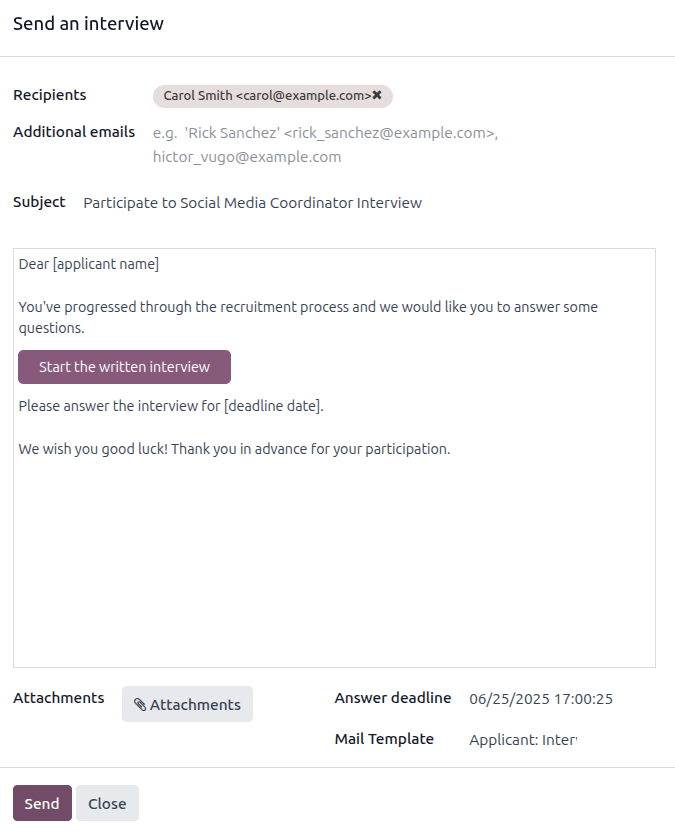
応募者に面接を送信するには、まず応募ページから応募者のカードをクリックして、詳細な応募者情報を表示します。応募者のカードの左上にある面接を送信ボタンをクリックします。
応募者のカードにメールアドレスが登録されている場合、面接を送信ポップアップウィンドウが表示され、受信者、件名、およびメール本文が自動入力されます。
注釈
応募者にメールを送信するには、応募者のカードにメールアドレスが**必須**です。
応募者のカードにメールアドレスが入力されていない場合、面接を送信ボタンをクリックすると、編集: (応募者名)ポップアップウィンドウが面接を送信ポップアップウィンドウの*上に*表示されます。
メールフィールドにメールアドレスを入力し、保存して閉じるをクリックします。
応募者の情報が保存されると、編集: (応募者名)ポップアップウィンドウが閉じ、面接を送信ポップアップウィンドウが残ります。
Odooの事前設定されたメールテンプレートでは、動的なプレースホルダーが使用されることがあり、メール送信時に特定のデータが自動的に入力されます。たとえば、応募者名のプレースホルダーが使用されている場合、メール内で実際の応募者名に置き換えられます。メールテンプレートの詳細については、メールテンプレートドキュメントを参照してください。
アンケートの追加受信者のメールアドレスを追加のメールフィールドに追加します (他の人もメールを受信する必要がある場合)。メールアドレスがデータベース内に連絡先として存在する場合は、その連絡先を受信者フィールドに追加します。データベース内に連絡先として存在せず、連絡先として追加する**必要がない**人にメールを送信する場合は、そのメールアドレスを追加のメールフィールドに追加します。
添付ファイルを追加する必要がある場合は、添付ファイルボタンをクリックすると、ファイルエクスプローラーウィンドウが表示されます。目的のファイルに移動し、開くをクリックしてメールに添付します。添付ファイルが読み込まれ、添付ファイルボタンの上に表示されます。
メール送信する面接を特定の日付までに完了する必要がある場合は、ポップアップウィンドウの右下にある回答期限フィールドにその日付を入力します。
これを行うには、回答期限の横にある空のフィールドをクリックすると、カレンダーセレクターが表示されます。月の両側にある(左)と(右)の矢印を使用して、目的の月に移動します。次に、目的の日をクリックして日付を選択します。その後、カレンダーセレクターの下部にある2つのフィールドで、面接の期限時刻を選択します。
メールテンプレートフィールドは、面接の設定に基づいて事前入力されています。必要に応じて、ドロップダウンメニューから別のテンプレートを選択できます。新しいテンプレートを選択すると、新しいメールテンプレートがメール本文に読み込まれます。
面接リンクを含むメールを応募者に送信するには、メールポップアップウィンドウの下部にある送信をクリックします。
初期選考
応募者が有望な候補者であると思われる場合、初期選考ステージに移動されます。
このステージは、要件を満たさない候補者から、可能性のある候補者を選別するために存在します。このステージには、メールなどの自動アクションは設定されていません。このステージは、採用チームに対して、候補者との電話または面接の設定を検討するよう通知します。
注釈
応募者のカードをあるステージから別のステージに移動するには、応募ページのかんばんビューで応募者のカードを目的のステージにドラッグアンドドロップするか、応募者のカード上でステージを変更します。
応募者のカードでステージを変更するには、まず応募ページから目的の応募者のカードをクリックします。カードの現在のステージは、カードの上部にあるステータスバーで強調表示されています。
カードの目的のステージをクリックすると、ステージが変更されます。チャッターには、ステージ変更を示すログメモも表示されます。

初回面接
応募者が初回選考ステージを通過した後、かんばんビューの応募ページで手動で初回面接ステージに移動できます。
応募者を次のステージに移動するには、応募者のカードを初回面接ステージにドラッグアンドドロップします。
または、応募ページから目的の応募者のカードを開き、個々の応募者カードの上部にあるステータスバーの初回面接ステージをクリックします。
ちなみに
初回面接ステージは変更可能なので、応募者のカードが初回面接ステージに移動すると、面接を依頼するメールが応募者に自動送信されます。この事前設定されたメールテンプレートには、採用チームのカレンダーへのリンクが表示され、応募者が面接をスケジュール済にできます。
初回面接ステージを編集し、メールテンプレートフィールドで採用:面接をスケジュール済オプションを選択して、このアクションを自動化します。
2回目面接
応募者が初回面接ステージを通過した後、2回目面接ステージに移動できます。応募者を次のステージに移動するには、応募ページのかんばんビューから応募者のカードを2回目面接ステージにドラッグアンドドロップするか、個々の応募者カードの上部にある2回目面接ステージをクリックします。
応募者のカードが2回目面接ステージに移動した時点では、デフォルトでこのステージに自動アクティビティやメールは設定されていません。採用担当者は初回面接と同じプロセスに従って、応募者との2回目面接をスケジュール済にできます。
オファー面談
応募者がさまざまな面接プロセスを完了した後、次のステップは求人オファーを送信することです。
オファーが送信されたら、応募ページのかんばんビューから応募者のカードを契約提案ステージにドラッグアンドドロップするか、個々の応募者カードの上部にある契約提案ステージをクリックします。
署名済みの契約
契約が署名され、応募者が採用されると、応募者のカードは契約署名済ステージに移動します。
応募ページのかんばんビューから応募者のカードを契約署名済ステージにドラッグアンドドロップするか、個々の応募者カードの上部にある(省略記号)アイコンをクリックし、ステータスバーの契約署名済をクリックします。
応募者を却下
採用プロセスのどの時点でも、候補者を却下できます。