
アンケート調査
企業は、アンケート調査を通じて顧客や従業員から貴重な洞察を収集し、情報に基づいた意思決定を支援します。
Odooの*アンケート調査*を使用すると、ユーザーは様々なアンケート調査、質問票、認定試験、評価などを作成できます。これらは、フィードバックの収集、最近のイベントの成功度の評価、顧客や従業員の満足度の測定に使用できます。このプロセスにより、変化する市場動向に関する貴重な洞察が得られます。
ダッシュボード
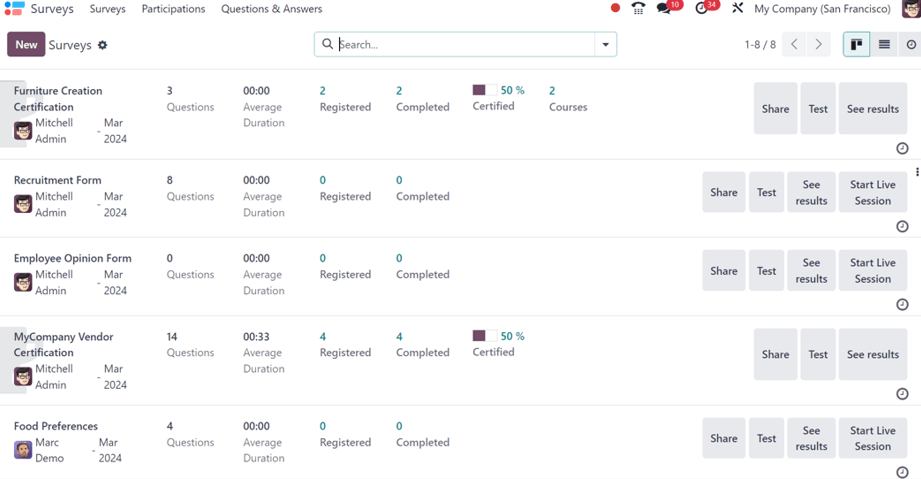
アンケート調査アプリケーションを開くと、Odooはアンケート調査アプリケーションのメインダッシュボード、別名アンケート調査ページを表示します。
ちなみに
アンケート調査ダッシュボードは、ヘッダーメニューからをクリックすることで、アプリケーション内のいつでもアクセスできます。
左上隅に新規ボタンがあります。クリックすると、Odooはアンケート調査を作成するために使用できる空白のアンケート調査フォームを表示します。
ダッシュボードには、データベースで作成されたすべてのアンケート調査がデフォルトのかんばんビューで表示されます。
左から右へ、アンケート調査名の後に、担当ユーザ、作成された月が続き、アンケート調査ダッシュボードの各行には以下が表示されます:
その特定のアンケート調査の質問数
アンケート調査の:guilabel:`平均所要時間`(参加者が完了するのに通常かかる時間)
アンケート調査の登録済み参加者数
その特定のアンケート調査が完了された回数
合格または認定済みとなった人数を示すパーセンテージとデータバー
注釈
合格のパーセンテージとバーは、その特定のアンケート調査に必須スコアが設定されている場合のみ表示されます。
認定済みのパーセンテージとバーは、その特定のアンケート調査がアンケート調査フォームで認定ですオプションが有効になっている場合のみ表示されます。
合格も認定済みも行に表示されない場合、そのアンケート調査には必須スコアがなく、認定ですオプションが有効になっていないことを示します。
そのアンケート調査に関連するコースの数。これは、1つのアンケート調査に複数のコースが作成および添付されている場合のみ表示されます
注釈
アンケート調査名の背後にある半分のトロフィー背景画像は、そのアンケート調査が認定であることを示します。
アンケート調査アプリケーションダッシュボードに表示されるアンケート調査行のデータポイントの右端には、ボタンのコレクションがあります。
それらのボタンは以下の通りです:
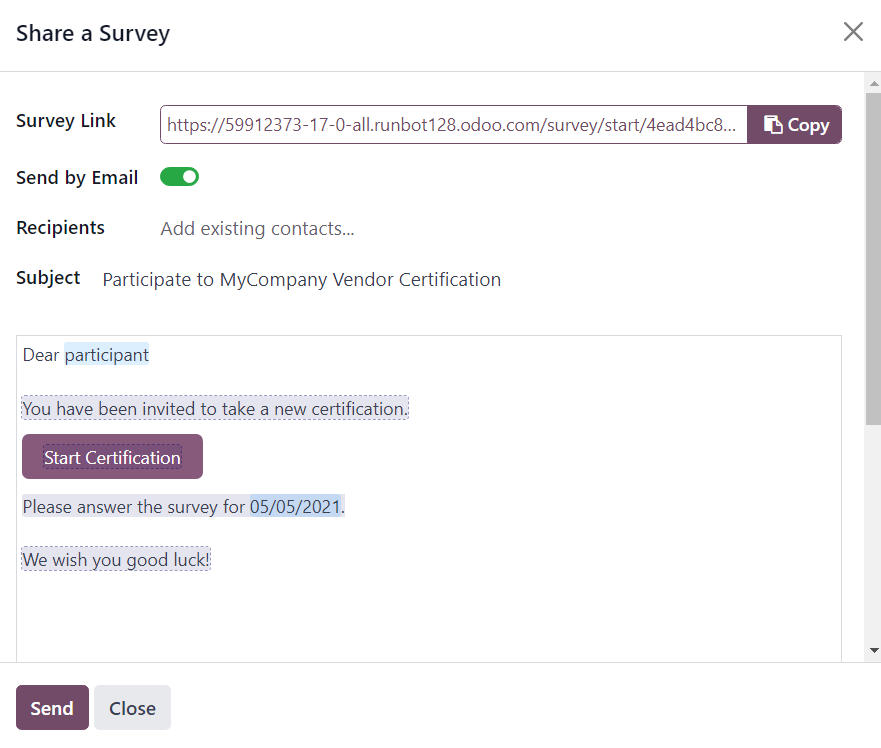
共有:クリックするとアンケート調査を共有ポップアップフォームが表示され、潜在的な参加者をアンケート調査に招待するために使用できます。潜在的な参加者にコピーして送信できるアンケート調査リンクとメールで送信トグルスイッチが含まれています。
メールで送信`トグルが有効(緑色のスイッチ)の場合、追加のフィールドが表示され、:guilabel:`受信者、追加メール、および:guilabel:`件名`をメールに追加できます。
その下には、:guilabel:`認定を開始`ボタンを含む動的なメールテンプレートが表示され、必要に応じて変更できます。
:guilabel:`添付ファイル`をメールに追加できるほか、必要に応じて:guilabel:`回答期限`を設定できます。
変更が完了したら、:guilabel:`送信`をクリックして、:guilabel:`受信者`フィールドに記載されているすべてのメールアドレス/連絡先にメール招待を送信します。
テスト:アンケート参加者の視点から、エラーや不整合がないか確認するために、新しいタブでアンケートのテストバージョンを実行するにはクリックします。
結果を表示:すべてのアンケート参加者、質問、回答の詳細な指標とグラフィカルな表現を示す新しいタブを表示し、より深い分析を行うにはクリックします。
ライブセッションを開始:ライブセッション*アンケートを開始し、新しいタブでセッションマネージャーウィンドウを表示するにはクリックします。このボタンは、アンケートフォームで*認定である*オプションを有効にしたアンケートには表示**されません*。
ライブセッションを終了:正式に開始された*ライブセッション*アンケートを終了するにはクリックします。このボタンオプションは、以前にライブセッションを開始したアンケート行に**のみ**表示されます。
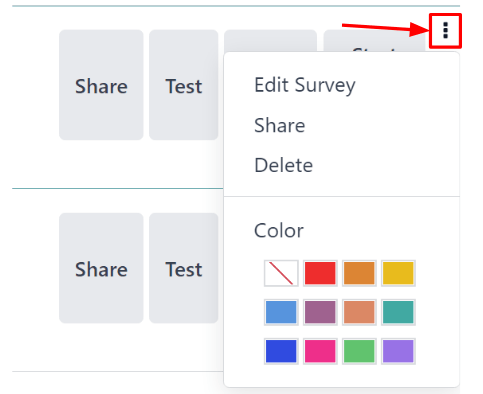
アンケート行の右端にあるボタンの上に、カーソルがその特定の行の上に移動すると:guilabel:`⋮(3点ドット)`アイコンが表示されます。:guilabel:`⋮(3点ドット)`アイコンをクリックすると、設定関連のオプションを含むドロップダウンメニューが表示されます:
オプションは次のとおりです:
アンケートを編集:クリックすると、Odooはその特定のアンケートのアンケートフォームを表示し、さまざまな方法で変更できます。
共有:クリックすると、Odooは:guilabel:`アンケートを共有`ポップアップフォームを表示し、潜在的な参加者をアンケートに招待するために使用できます。
削除:クリックすると、Odooはポップアップウィンドウを表示し、ユーザーはアンケート全体を削除することを確認する**必要**があります。ポップアップウィンドウの下部にある:guilabel:`削除`ボタンをクリックすることで確認できます。
色:必要に応じて、組織的な目的でダッシュボードのアンケート行に追加する色を選択できます。
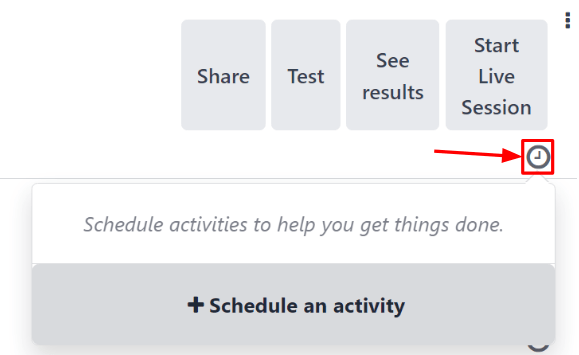
アンケート調査の行の右端にあるボタンの下には、:guilabel:`🕘 (時計)`アイコンで表される*活動*ボタンがあります。クリックすると、小さなポップアップウィンドウが表示され、その特定のアンケート調査に関連する活動をスケジュールおよびカスタマイズできます。
リストビュー
*アンケート調査*ダッシュボードは、デフォルトでかんばんビューで表示されますが、右上隅には:guilabel:`≣ (バー)`アイコンで表されるリストビューオプションも用意されています。
:guilabel:`≣ (バー)`アイコンをクリックすると、アンケート調査関連データがリストビューで表示されます。
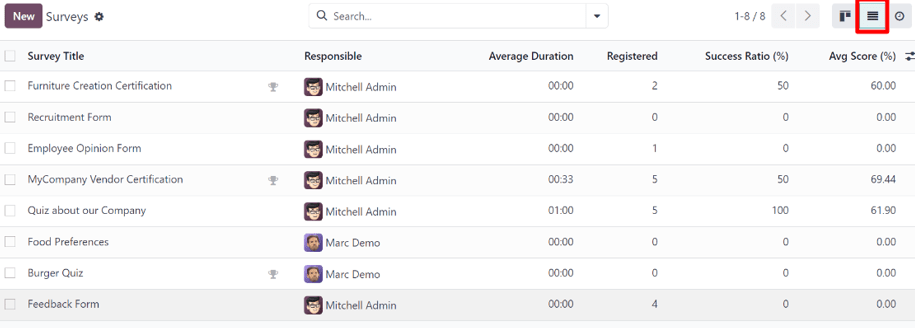
リストビューでの*アンケート調査*アプリダッシュボードに表示される列は次のとおりです。
アンケートタイトル
担当者
平均所要時間
登録済
成功率 (%)
平均スコア (%)
ちなみに
リストビューの*アンケート調査*アプリケーションダッシュボードに列を追加するには、列タイトルの右端にある:guilabel:`(2つのドットが付いたスライダー)`アイコンで表される*追加オプション*ドロップダウンメニューをクリックします。
活動ビュー
*アンケート調査*アプリケーションダッシュボードにデータベース内のアンケート調査に関連付けられた活動のみを表示するには、右上隅にある他のビューオプションの右端にある:guilabel:`🕘 (時計)`アイコンをクリックします。
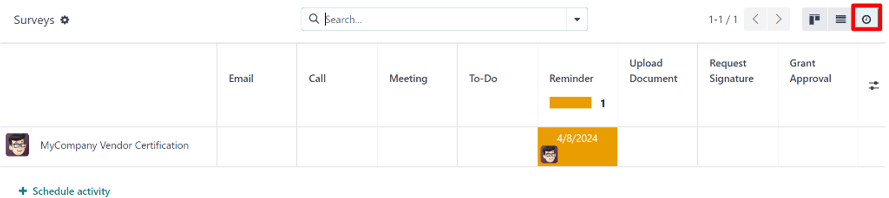
これにより、行と列を含むテーブルが表示されます。行にはデータベース内の異なるアンケート調査が表示され、列にはさまざまな活動タイプが示されます。
注釈
このビューでは新しいアンケート調査を作成できません。このビューはスケジュール済み活動の作成と表示のみを目的としています。
アンケート調査の作成
Odooでアンケート調査を作成する際に利用できるすべての異なるオプションと設定について学びます。
アンケート調査のスコアリング
Odooの詳細かつ完全にカスタマイズ可能なアンケート調査スコアリングオプションを使用して、アンケート調査参加者のパフォーマンスや全体的な満足度を測定する方法を学びます。
質問を作成
Odoo*アンケート調査*では、多くの質問タイプとオプションから選択できるため、あらゆる種類の独自のアンケート調査、質問票、認定試験を作成できます。
参照
ライブセッションアンケート調査
Odooで利用可能な*ライブセッション*アンケート調査オプションは、対面でのデモンストレーションやプレゼンテーションを強化できます。参加者のリアルタイムの回答を使用して、次の会話の方向性を決定できます。
アンケート調査の分析
アンケート調査の回答が届き始めたら、参加者からの回答を分析します。幸いなことに、Odoo*アンケート調査*で利用可能な詳細なレポートページとオプションは、アンケート調査とその送信された回答に関するあらゆることを調査するための無数の方法を提供します。