
ワークシート
**ワークシート**は、フィールドサービスワーカーが現場でのタスクを実行および報告するのに役立ちます。ワークシートには、指示、to-doリストなど、さまざまな情報を含めることができます。また、チェックボックス、箇条書き、記入用の空白フィールド、HTMLを使用してワークシートをフォーマットし、ファイル、画像、リンクなどを追加できます。
企業では、作業者が同じタイプのフィールドサービスを繰り返し実行することが一般的です。カスタム**ワークシートテンプレート**を作成すると、類似のフィールドサービスタスクを計画するたびに同じワークシートを再作成する必要がなくなります。
設定
フィールドサービスでワークシートを使用するには、:menuselection:`Field Service --> Configuration --> Settings`に移動し、:guilabel:`Worksheets`機能を有効にして、:guilabel:`Save`をクリックします。
ワークシートテンプレートを作成
**ワークシートテンプレート**を作成するには、:menuselection:`Field Service --> Configuration --> Worksheet Templates`に移動します。:guilabel:`New`をクリックして、ワークシートテンプレートに名前を付けます。手動で保存してから、:guilabel:`Design Template`をクリックして**ワンルーム**を開き、ワークシートテンプレートをカスタマイズします。
ワンルームで、左側の列から目的のフィールドを右側のワークシートにドラッグ&ドロップします。ワークシート上のフィールドを並べ替えるには、目的の順序にドラッグ&ドロップします。フィールドをクリックして、その:ref:`properties <studio/fields/properties>`をカスタマイズします。
ワークシートテンプレートが完成したら、ページ右上の:guilabel:`Close`をクリックして**ワンルーム**を解除します。
ワークシートテンプレートをフィールドサービスタスクに追加
フィールドサービスタスクに移動し、:guilabel:`Worksheet Template`を選択して、:guilabel:`Save`をクリックします。
デフォルトでは、Default Worksheet`テンプレートが選択されています。別のデフォルトワークシートテンプレートを定義するには、タスクフォームの:guilabel:`Project`フィールドにマウスを合わせると表示される:guilabel:`→`(:guilabel:`Internal link)アイコンをクリックします。
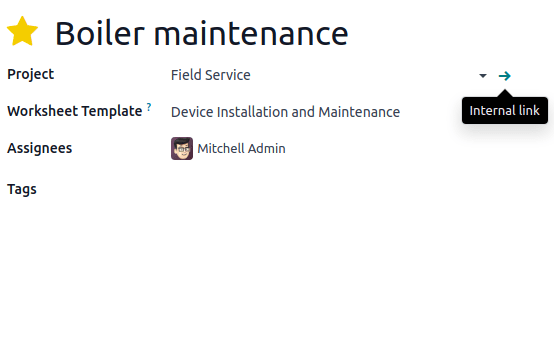
次に、:guilabel:`Settings`タブで、:guilabel:`Field service`セクションまでスクロールダウンし、デフォルトとして設定する:guilabel:`Worksheet Template`を選択します。
現場でワークシートを使用
現場でワークシートを完了するには、タスクにアクセスして:guilabel:`Worksheet`スマートボタンをクリックします。