
メーリングリスト
*メールマーケティング*アプリケーションのOdooメーリングリストは、販売前および販売後の両方のコミュニケーションに使用されます。営業チームに見込ありのリードリスト、フォーカスグループ参加者、または特定の基準を満たす現在の顧客を提供します。
メーリングリストはOdooで生成でき、ダウンロード可能なファイルとしてエクスポートしたり、ナレッジ、ダッシュボード、または*スプレッドシート*アプリケーションにエクスポートしたり、コピー/ペーストまたはファイルアップロードでインポートできます。
メーリングリストの作成
*メールマーケティング*アプリケーションでメーリングリストを作成するには、:menuselection:`メールマーケティングアプリ --> メーリングリスト --> メーリングリスト --> 新規`に移動します。
:guilabel:`新規`をクリックすると、空白のメーリングリストフォームが表示されます。
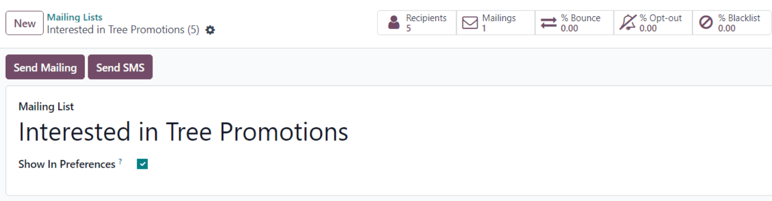
フォームの上部にある:guilabel:`メーリングリスト`フィールドに名前を入力します。
購読管理ページから受信者がメーリングリストにアクセスできるようにして、設定を更新できるようにする場合は、:guilabel:`個人設定に表示`の横のチェックボックスをオンにします。
メール配信リストフォームの左上隅には、:guilabel:`メール配信を送信`と:guilabel:`SMSを送信`の2つのボタンがあります。
:guilabel:`メール配信を送信`をクリックすると、空白のメールテンプレートフォームがある別のページが表示されます。これは、:doc:`メールマーケティングドキュメント <../email_marketing>`で説明されている手順に従って入力できます。
:guilabel:`SMSを送信`をクリックすると、空白のSMSテンプレートフォームがある別のページが表示されます。これは、:doc:`SMSマーケティングドキュメント <../sms_marketing>`で説明されている手順に従って入力できます。
メール配信リストフォームの上部には、特定のメール配信リストに関連するさまざまな指標を表示する一連のスマートボタンがあります。スマートボタンのいずれかをクリックすると、その特定の統計に関連する詳細な分析を示す別のページが表示されます。
メール配信リストフォームで使用できるスマートボタンは次のとおりです:
受信者: メール配信リストに登録されている人数
メール配信: このメール配信リストを使用して送信されたメール配信の数
バウンス率: このメール配信リストに関連するメール配信のうち、バウンスバックされたメール配信の割合
オプトアウト率: このメール配信リストからのメール配信をオプトアウトした受信者の割合
ブラックリスト率: メール配信リストから完全にブラックリスト登録した受信者の割合
メール配信リストフォームのすべての設定が完了すると、Odooは*メールマーケティング*アプリの:guilabel:メール配信リスト`ページ(:menuselection:`メールマーケティングアプリ --> メール配信リスト --> メール配信リスト)に新しいメール配信リストを自動的に追加します。
メール配信リストに連絡先を追加
Odoo *メールマーケティング*では、メール配信リストに連絡先を追加する方法がいくつかあります。
メール配信リスト`ページ(:menuselection:`メールマーケティング --> メール配信リスト --> メール配信リスト)から、連絡先を追加する目的のメール配信リストの行にある:guilabel:`総連絡先数`リンクをクリックします。
そうすると、その特定のメール配信リストの:guilabel:`メール配信リスト連絡先`ページが別に表示され、そこで連絡先を作成またはインポートして、特定のメール配信リストに追加できます。
この同じページは、:guilabel:`メール配信リスト`ページから目的のメール配信リストをクリックし、メール配信リストフォームの:guilabel:`受信者`スマートボタンをクリックすることでもアクセスできます。
そうすると、*同様に*その特定のメール配信リストの:guilabel:`メール配信リスト連絡先`ページが別に表示され、そこで連絡先を作成またはインポートして、特定のメール配信リストに追加できます。
:guilabel:`メール配信リスト`ページから、目的のメール配信リストの右端にある:guilabel:`連絡先をインポート`をクリックすることで、特定のメール配信リストに連絡先を直接インポートすることもできます。

これを行うと、:guilabel:`メール配信連絡先のインポート`のポップアップフォームが表示されます。
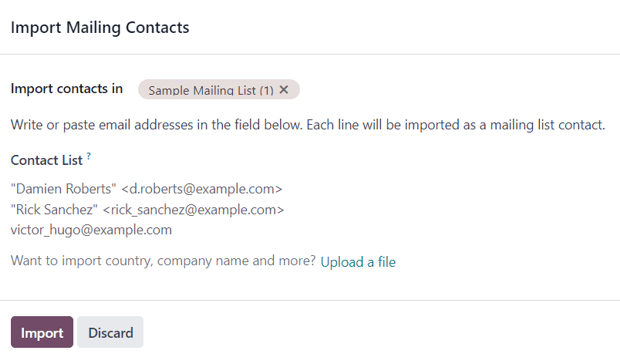
ここでは、:guilabel:`連絡先のインポート先`フィールドに目的のメール配信リストが自動入力されます。その下の:guilabel:`連絡先リスト`フィールドにメールアドレスを入力または貼り付けます。
国、会社名などをインポートするオプションは、ポップアップフォームの下部にある:guilabel:`ファイルをアップロード`リンクから利用できます。
すべての連絡先と設定が完了したら、:guilabel:`インポート`をクリックします。
データベース内のすべてのメール配信リスト連絡先のマスターリストから特定のメール配信リストに連絡先を追加するには、:menuselection:`メールマーケティングアプリ --> メール配信リスト --> メール配信リスト連絡先`に移動します。これを行うと、:guilabel:`メール配信リスト連絡先`ページが表示され、すべてのメール配信リストに関連付けられたすべての連絡先のリストが表示されます。
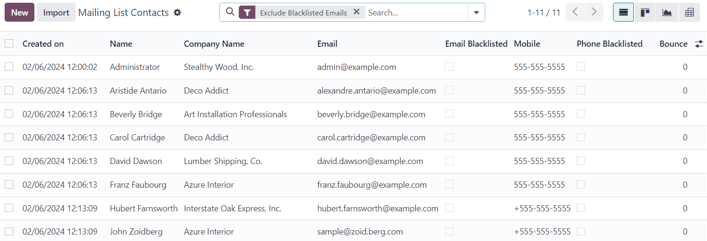
デフォルトの:guilabel:`ブラックリストのメールを除外`フィルターが検索バーに表示されます。
:guilabel:`メール配信リスト連絡先`ページから、連絡先を作成またはインポートし、メール配信リストに追加できます。
既存の連絡先をメール配信リストに追加するには、:guilabel:`メール配信リスト連絡先`ページのリストから目的の連絡先を選択して、その連絡先フォームを表示します。
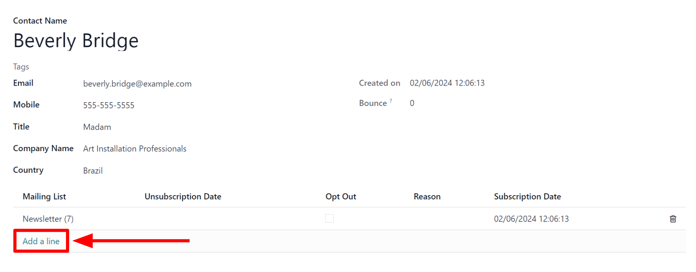
連絡先フォームの下部で、:guilabel:`メール配信リスト`列の下にある:guilabel:`明細追加`をクリックし、ドロップダウンメニューから目的のメール配信リストを見つけて選択します。
ちなみに
メール配信リストは、:guilabel:`メール配信リスト`フィールドに新しいメール配信リストの名前を入力することで、連絡先フォームから直接作成できます。新しいメール配信リスト名を入力すると、新しいメール配信リスト名の下のドロップダウンメニューに2つのオプションが表示されます。
このドロップダウンメニューから、:guilabel:`作成`を選択してメール配信リストを作成し後で編集するか、:guilabel:`作成して編集...`を選択して新しいメール配信リストをすぐに作成して編集します。
連絡先が追加されたメール配信リストから連絡先を削除するには、:guilabel:`オプトアウト`チェックボックスを有効にします。:guilabel:`オプトアウト`チェックボックスにチェックが入っている場合、連絡先がオプトアウトした:guilabel:`理由`を追加することもできます。
連絡先がメール配信リストからオプトアウト*した*場合、オプトアウトを有効にした日付が連絡先フォームの:guilabel:`配信停止日`列に表示されます。
最後に、最初の:guilabel:`登録日`も確認できます。このフィールドには、メール配信リストへの登録が保存された日時が自動的に入力されます。
1つの連絡先フォームに複数のメール配信リストを追加できます。
連絡先フォームからメール配信リストを削除するには、:guilabel:`🗑️(ごみ箱)`アイコンをクリックするだけです。
メール配信リストをウェブサイトにリンク
メール配信リストがデータベースに作成されると、Odooはメール配信リストをOdoo構築ウェブサイト(Odoo ウェブサイト アプリケーションで作成)に直接リンクするオプションを提供します。
メール配信リストをウェブサイトにリンクするには、ウェブサイトのフロントエンドに移動します。これはデータベース全体でさまざまな方法で実行できます。ウェブサイトのフロントエンドに到達する最も直接的な方法は、メインOdooダッシュボードから:menuselection:`ウェブサイト`アプリケーションを開くことです。
これにより、データベースのOdoo構築ウェブサイトの指定されたホームページが表示されます。
ウェブサイトのフロントエンドから、右上隅の:guilabel:`編集`ボタンをクリックします。クリックすると、Odooは右サイドバーを表示し、さまざまな機能、オプション、デザイン要素が詰め込まれたドラッグアンドドロップ*ビルディングブロック*で満たされます。
次に、右サイドバーの検索バーで`Newsletter`を検索します。:guilabel:`Newsletter`ビルディングブロックの選択は、任意のメール配信リストのサブスクリプションフィールドをウェブサイトに追加するために使用されます。
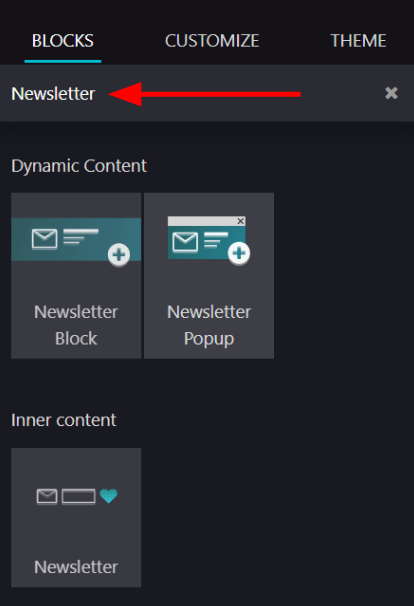
これにより、次のビルディングブロックオプションが表示されます:Newsletter Block、Newsletter Popup、および:guilabel:Newsletter。これらのオプションのいずれかを使用して、メール配信リストのサブスクリプションフィールドをウェブサイトに追加できます。
:guilabel:`Newsletter Block`オプションは、訪問者がメールアドレスを入力し、ボタンをクリックして指定されたメール配信リストにサブスクライブできる、カスタマイズ可能なブロックをウェブサイトの本文に配置します。
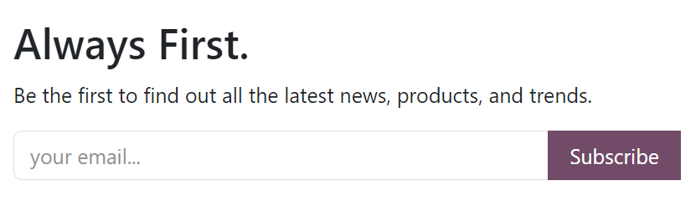
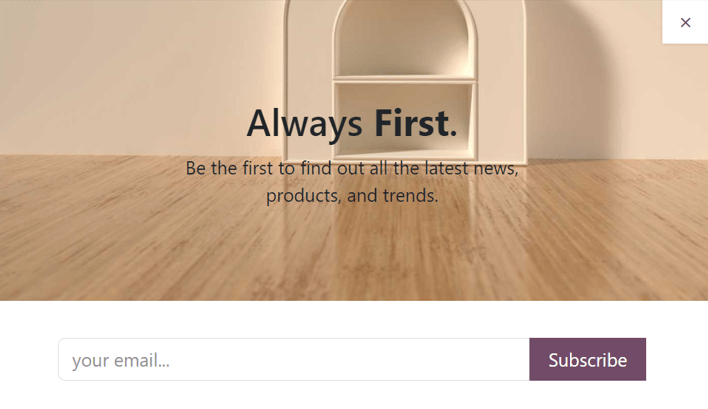
:guilabel:`Newsletter Popup`オプションは、訪問者がビルディングブロックが配置されているウェブページの特定のセクションにスクロールしたときに表示される、カスタマイズ可能なポップアップウィンドウを表示します。訪問者が指定されたセクションに到達すると、ポップアップウィンドウが表示され、訪問者はメールアドレスを入力し、ボタンをクリックして、事前に決められたメール配信リストにサブスクライブできます。
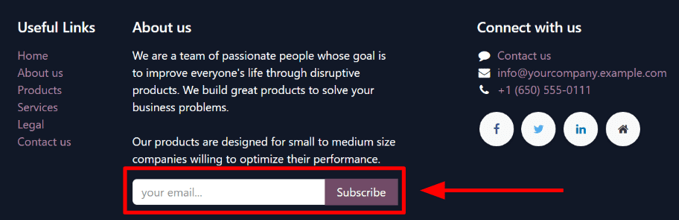
:guilabel:`Newsletter`オプションは、他のオプションと同じ機能を提供します。ただし、訪問者がメールアドレスを入力するフィールドと、メール配信リストにサブスクライブするボタンのみで構成されています。
これは、ウェブページのコンテンツやフッターにきれいに実装されるように、このような形式で密かに設計されています。
希望するニュースレタービルディングブロックを選択したら、ウェブサイトの本文にドラッグアンドドロップします。次に、新しく配置されたニュースレタービルディングブロックを選択して、右サイドバーに構成オプションを表示します。
そこから、:guilabel:`Newsletter`ドロップダウンメニューを開き、ブロックに適用する特定のメール配信リストを選択します。
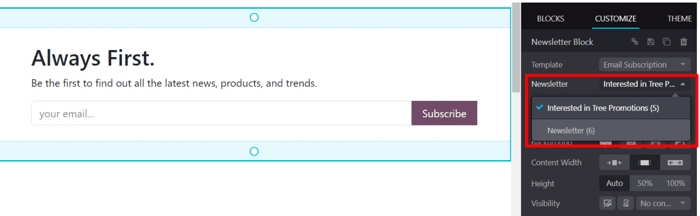
希望する構成とカスタマイズが完了したら、必ず右上隅の:guilabel:`保存`ボタンをクリックしてください。
これで、訪問者がメールアドレスを入力し、サブスクライブボタンをクリックすると、事前に構成されたメール配信リストに即座にサブスクライブされます。また、Odoo メールマーケティング でそのメール配信リストの連絡先として追加されます。