
評価の実施
このガイドでは、Odooにおける評価ワークフローの全体を、作成から最終評価まで、各段階でマネジャーと従業員がどのように協力するかを示しながら説明します。
Employee self-assessment: The employee completes the Employee's Feedback template and updates their skills. Responses remain hidden until the employee sets the form to Visible to Manager.
マネジャーフィードバック:従業員が自分のセクションに取り組んでいる間、マネジャーは目標を確認し、必要に応じて同僚の意見を収集し、*マネジャーのフィードバック*テンプレートに記入します。フィードバックは評価ミーティングまで非表示にしておくことができます。
評価確認:マネジャーと従業員がミーティングを行い、両方のフィードバックセクションについて話し合い、スキル変更を最終確定し、次のステップについて合意します。ミーティングは評価またはカレンダーから直接スケジュールできます。
Completion and rating: After the discussion, the manager assigns a final rating, adds any private notes, and marks the appraisal Done. The record then locks unless it is reopened for further edits.
プロセス全体を通じて、同僚のフィードバックをリクエストしたり、マネジャーの非公開メモを記録したりするなどのオプションのアクションにより、評価の正確性と関連性が向上します。
従業員の自己評価
評価が確認されると、従業員は自己評価を記入する必要があります。
注釈
確認された評価のみ作業できます。評価が確認*されていない*場合、評価フォームのフィールドを編集できず、フィードバックを記録できません。
従業員が評価が確認されスケジュールされたことを電子メールで通知を受け取った後、デフォルトの評価テンプレートの従業員側の半分を記入し、スキルを更新するよう求められます。
Employee's can click on the link in the confirmation email to navigate to the appraisal, or they can open their appraisal in the Appraisals app. To do this, open the Appraisals app, then click on the appraisal card.
テンプレートの従業員のフィードバック半分には、次のセクションが含まれます:私の仕事、私の将来、および私の気持ち。これらの各セクションは、従業員が回答するいくつかの質問で構成されており、従業員が自己評価を実施し、会社と自分の役割についてどう感じているかについてフィードバックを提供できるようにします。
Employee skills
After completing the Employee's Feedback section in the Appraisal tab, the employee next updates their skills in the Skills tab.
Any skills that were present on the employee's record when the appraisal was confirmed, appear in this tab. If a Skill Level has changed since the last appraisal, the level must be updated.
注釈
The Skills tab does not appear on the appraisal until the appraisal is confirmed.
Click on the Skill Level for the skill that has changed, revealing a drop-down of all available levels. Click on the new level for the skill. Once selected, the Progress field updates accordingly. Next, click into the Justification field for the skill, and enter any relevant details explaining the change. This field is not necessary, but may aid management when reviewing the employee's skills.
自己評価を完了する
The employee feedback remains hidden from management while the employee is performing their self-assessment. Once the employee has completed their half of the appraisal, and updated any skills, they tick the gray Not Visible to Manager toggle. This changes the toggle text to Visible to Manager, the color changes to green, and their responses are then visible to management.
Additionally, a green dot appears on the appraisal card on the Appraisals app dashboard, indicating the employee has completed their assessment, and marked their half of the appraisal as done.
マネジャーのフィードバック
従業員が従業員のフィードバックセクションを完了している間、マネジャーはマネジャーのフィードバックセクションに記入します。
Before the manager fills out their portion of the appraisal, managers typically review the employee's goals and skills, and ask for additional feedback from the employee's coworkers, to better understand all the achievements and challenges for the employee.
マネジャーが従業員を評価するために必要なすべての情報を入手したら、評価フォームのマネジャーのフィードバックセクションに記入します。マネジャー側のセクションには、フィードバック、評価、改善点があります。
マネジャーの評価は、従業員の業績に焦点を当て、改善すべき領域を特定し、長期的および短期的な目標達成を支援するための実行可能なステップを提示します。
When the feedback section is completed, the manager can tick the Not Visible to Employee toggle. This changes the toggle text to Visible to Employee, the color changes to green, and their responses are then visible to the employee.
注釈
一部のマネジャーは、従業員と面談して評価について話し合うまで、フィードバックを従業員に非表示にすることを好みます。
フィードバックを依頼
評価プロセスの一環として、マネジャーは社内の誰にでも従業員についてのフィードバックを依頼できます。Odoo では、これを360 フィードバックと呼びます。
フィードバックは、同僚や従業員と一緒に働く他の人々に依頼されます。これは、従業員をより多面的に把握し、マネジャーの全体的な評価を支援するためです。
重要
フィードバックを依頼するには、評価を確定する必要があります。確定すると、フォームの左上隅にフィードバックを依頼ボタンが表示されます。
評価の確認
評価の両方の部分(従業員とマネジャーのフィードバックセクション)が完了したら、従業員とマネジャーが面談して評価について話し合う時です。
評価面談中、マネジャーは従業員のフィードバックセクションと自身のマネジャーのフィードバックの両方を確認します。
評価確認のスケジュール設定
A meeting can be scheduled in one of two ways: either from the Appraisals app dashboard, or from an individual appraisal card.
To schedule an appraisal from the dashboard of the Appraisals app, first navigate to .
Click the activity icon beneath the appraisal date on the desired appraisal card, and an activity pop-up window appears. Click Schedule an activity, and set the Activity Type` to Meeting. For more information on scheduling activities, refer to the activities documentation.
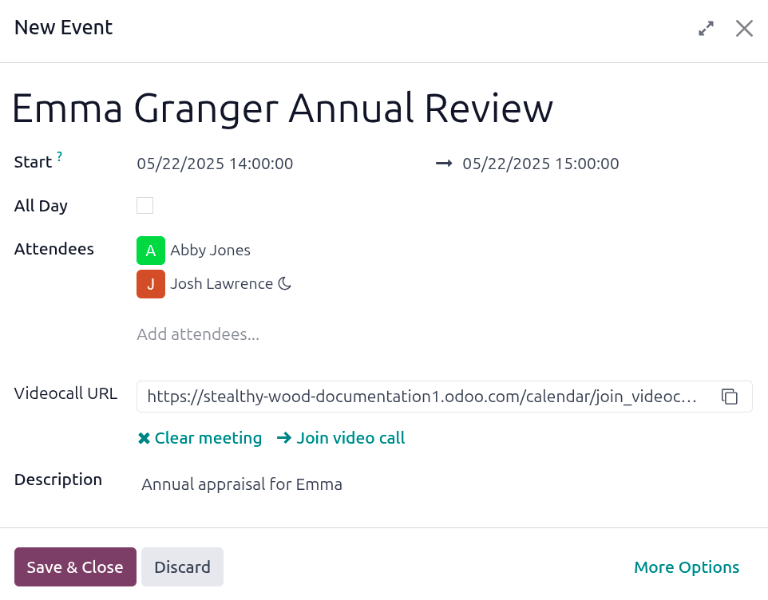
Doing so opens a New Event pop-up form. From this pop-up form, make any desired modifications, such as designating a Start time.
参加者セクションにはデフォルトで従業員が入力されます。必要に応じて、会議に参加すべき他の人を追加してください。
対面での会議ではなくビデオ通話にする場合は、Odoo meetingをクリックすると、フィールドにVideocall URLリンクが表示されます。
必要な変更がすべて完了したら、保存して閉じるをクリックします。
会議がカレンダーに表示され、招待された関係者にメールで通知されます。
会議をスケジュールするもう1つの方法は、個別の評価フォームからです。これを行うには、ダッシュボードに移動し、評価カードをクリックします。
次に、会議スマートボタンをクリックすると、カレンダーが読み込まれます。上記と同じ手順に従って会議を作成します。
活動のスケジュール方法の詳細については、活動のドキュメントを参照してください。
注釈
会議がスケジュールされていない場合、会議スマートボタンには会議なしと表示されます。
従業員のスキルを確認
評価の一部は、従業員のスキルを評価し、時間の経過とともにその進捗を追跡することです。評価が確定されると、評価フォームのスキルタブには、従業員フォームのスキルが自動的に入力されます。
各スキルは類似のスキルとグループ化され、各スキルのスキルレベル、進捗、正当性が表示されます。
スキルを更新するか、新しいスキルを追加して、スキルタブに反映させます。
スキルレベルが向上した場合は、正当性フィールドに、`語学能力テストを受けた`や`Javascript認定を取得した`など、評価が向上した理由を入力します。
評価が完了し、スキルが更新された後、次回評価が確定されると、更新されたスキルがスキルタブに入力されます。
注釈
スキルタブは、従業員とマネジャーが面談し、従業員の評価について話し合った**後**に変更する*ことができます*。
これは、マネジャーが面談前に従業員のスキルを評価および更新するために必要な情報をすべて持っていない場合があるため、よくある状況です。
評価を完了
従業員とマネジャーの両方が評価を記入し、両者が面談して従業員の業績について話し合った後、マネジャーはメモを記録し、評価を割り当てます。
完了したら、評価フォームの左上隅にある済とするボタンをクリックします。
評価が完了とマークされると、ステータスが確定済みから完了に変わり、済とするボタンが再開ボタンに変わります。
ちなみに
評価が完了とマークされると、変更は**できません**。
ステータスが完了の評価を変更するには、再開ボタンをクリックし、次に確定をクリックして、必要な変更を行います。すべての変更が完了したら、完了済とするボタンを再度クリックします。
プライベートメモを追加
マネジャーは、他のマネジャー**のみ**が閲覧できる評価のメモを記録できます。プライベートメモタブにメモを入力します。これは評価プロセス中いつでも行うことができます。
評価対象の従業員はこのタブにアクセスできず、タブは評価に表示されません。
このタブはオプションであり、最終評価には影響しません。
最終評価を提供
マネジャーと従業員が従業員のパフォーマンスについて話し合った後、評価には最終評価を付ける必要があります。
ドロップダウンメニューを使用して、従業員の評価を選択します。デフォルトのオプションは、改善が必要、期待に応える、期待を上回る、期待を大幅に上回る、良好です。
新しい評価を追加するには、に移動します。デフォルトの評価はリストビューで表示されます。新しい評価を追加するには、左上隅の新規ボタンをクリックすると、リストの下部に空白行が表示されます。新しい評価を入力し、Enterキーを押すか、行から離れてクリックします。必要に応じて新しい評価を追加してください。
上部メニューのをクリックして評価ダッシュボードに戻り、評価をクリックしてから、希望する最終評価を選択します。