
複数従業員管理
Odoo Point of Sale (POS) offers a Log in with Employees feature, allowing multiple users to log into a POS session. Activating this feature enables the following actions:
POSにログインできる特定のユーザーを選択します。
Assign basic or advanced permissions to these users.
設定
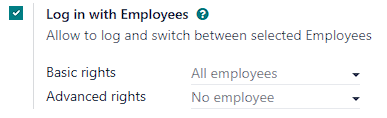
Access the multi-employee setting from the PoS Interface section of the POS settings. Then,
従業員でログイン機能を有効化します。
基本権限フィールドに基本的なPOS機能へのアクセス権を持つ従業員を追加します。
拡張権限フィールドに拡張されたPOS機能を持つ従業員を追加します。
注釈
Leaving the Basic rights field empty allows all employees to log in.
拡張権限フィールドを空のままにすると、Odooユーザーのみに拡張権限が付与されます。
ちなみに
POSダッシュボードから設定にアクセスするには、POSカードの右上隅にある)ボタンをクリックし、編集を選択します。
参照
POS内で基本的な権限を持つ従業員が実行できる操作は次のとおりです:
セッション管理:
現在のPOSセッションをロックする。
販売打刻データ:
過去および現在の注文履歴にアクセスする。
価格設定と割引:
別の価格表を手動で選択する。
プロモーションコードを入力する。
手動でプロダクトの価格を変更する。
会計ポジションを切り替える。
基本的な権限に加えて、高度な権限を持つ従業員は次のこともできます:
Odooのバックエンドインターフェースにアクセスします。
プロダクトを作成する。
注釈
データベースユーザでない高度な POS 権限を持つ従業員は、バックエンドにアクセスできません。
使用量ガイドライン
ログイン
従業員でログイン機能が有効になると、従業員はPOSセッションを開くためにログインしてPOSインターフェースにアクセスする必要があります。従業員バッジをスキャンするか、 (ユーザ) アイコンをクリックして承認されたユーザのリストから名前を選択するか、PINを入力フィールドにPIN コードを入力することでログインできます。

稼働中のセッション中に別のユーザに切り替えるには、POS画面の右上にある現在ログインしている従業員の名前をクリックし、切り替えるユーザを選択します。
ちなみに
スキャナがない場合は、アイコン(バーコード)をクリックして、ウェブカメラを使用してバーコードをスキャンします。
バッジを使用したログイン
従業員はバッジを使用してログインできます。バッジベースのログインを設定するには、従業員モジュールで従業員のプロファイルに一意のバッジIDを割り当てます:
従業員モジュールに移動します。
特定の従業員のフォームビューを開きます。
設定タブに移動します。
勤怠/POS/製造カテゴリには2つのオプションがあります:
バッジIDフィールドに任意のバッジIDを手動で入力します。
生成をクリックして、一意のバッジIDを自動的に作成します。
バッジを印刷をクリックして、割り当てられたバッジIDのバーコード表現を生成します。
バッジを使用して開いているPOSセッション内でユーザを切り替えるには、まずセッションをロックする必要があります。そのためには、アイコン(lock)をクリックしてログイン画面に戻ります。その後、新しい従業員がバッジをスキャンしてログインできます。
PINコードの追加
セキュリティを強化するため、従業員はPOSセッションにログインするたびにPINコードの入力を求められる場合があります。従業員のPINコードを設定するには:
従業員モジュールに移動します。
関連する従業員のフォームビューを開きます。
設定タブに移動します。
勤怠/POS/製造カテゴリのPINコードフィールドに、希望する数値コードを入力します。
注釈
PINコードは数字のみで構成する必要があります。