
ダイナミックピボットテーブル
Odooデータベースのピボットビューがスプレッドシートに挿入されると、デフォルトでは静的ピボットテーブルになります。静的ピボットテーブルの各セルには、データベースからデータを取得するOdoo固有の関数が含まれています。
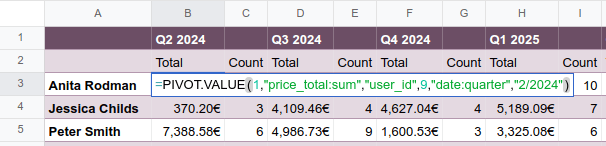
データベース内の対応するデータが変更されると、例えば特定の四半期または個別の営業担当者に関連する販売データが変更されると、静的ピボットテーブルのセルが更新されます。
ただし、静的ピボットテーブルは新しいデータ (例えば新しい四半期の販売データや新しく雇用された営業担当者のデータ) に対応するために自動的に拡張されません。また、ピボットテーブルのプロパティを使用して寸法 (列または行) やメジャーを追加または操作することもできません。
注釈
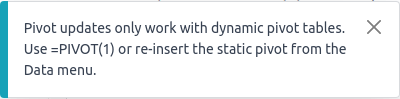
スプレッドシートに挿入されたばかりのピボットテーブルのプロパティを更新または操作しようとすると、画面右上にエラーメッセージが表示されます:
静的なピボットテーブルをより柔軟に操作できるようにするには、静的なピボットテーブルから動的なピボットテーブルを作成できます。
動的なピボットテーブルを作成
静的なピボットテーブルから動的なピボットテーブルを作成するには、主に2つの方法があります:
ピボットテーブルの物件から静的なピボットテーブルを複製する: ピボットテーブルの物件を開き、ペインの右上にある(歯車) アイコンをクリックし、複製をクリックします。
新しいデータソースが作成され、ピボットテーブルの動的バージョンが新しいシートに挿入されます。動的ピボットテーブルは元のピボットテーブルと同じスタイルを持ちます。
注釈
この方法を使用すると、新しい動的ピボットテーブルは次に使用可能なピボットIDを取得します。つまり、同じモデルに関連付けられているが、異なる設定、グループ化、または計算を持つ複数のピボットビューを作成できます。
データメニューから動的ピボットテーブルを再挿入する:静的ピボットテーブルを含むシート上で、空のセルにカーソルを置きます。メニューバーからをクリックし、関連するピボットテーブルを選択します。
元のピボットテーブルと同じスタイルの新しい動的ピボットテーブルが表示されます。
注釈
この方法を使用すると、静的ピボットと動的ピボットは同じデータソースを共有し、その結果、同じピボットIDを共有します。混乱を避けるため、元の静的ピボットテーブルを削除してください。
ちなみに
空のセルに動的ピボットテーブルの関数を直接入力することも可能です。ただし、この方法では、テーブルのスタイルを手動で再適用する必要があります。
動的ピボットテーブルの関数
静的ピボットテーブルのように各セルがデータベースからデータを取得する一意の関数を含むのではなく、動的ピボットテーブルには単一の関数があります:
=PIVOT(pivot_id, [row_count], [include_total], [include_column_titles], [column_count] )
関数の引数は次のとおりです:
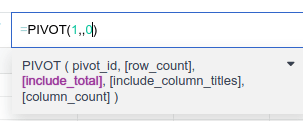
pivot_id:ピボットテーブルが挿入されたときに割り当てられるID。スプレッドシートに挿入された最初のピボットテーブルにはピボットID1が割り当てられ、2番目にはピボットID2が割り当てられます。row_count`と`column count: それぞれ行数と列数。include_total`と`include_column_titles: `0`の値は、それぞれ合計と列タイトルを削除します。
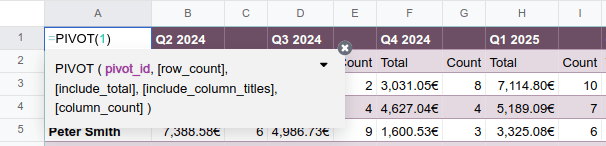
これは配列数式であり、ピボットテーブルが関数の結果に対応するために自動的に拡張できるようにします。
左上のセルには編集可能な関数が含まれ、他のセルをクリックすると、この数式がグレー表示されます。
動的ピボットテーブルを操作
動的ピボットテーブルのデータを操作するには、ピボットテーブルの物件を開きます。
(歯車) アイコンをクリックすると、以下のオプションが利用できます:
軸を反転: 列に表示されているすべての寸法を行に移動し、その逆も同様です。
ちなみに
軸を反転すると、データが異なる視点から表示され、新しい洞察がもたらされる可能性があります。ただし、データの量によっては、#SPILLエラーが発生する可能性があります。これは、数式が値の範囲を出力しようとしているが、他のデータ、結合されたセル、現在のシートの境界などがそれらのセルをブロックしているときに発生します。
#SPILLを含むセルの上にカーソルを置くと、エラーの詳細が表示されます。
複製:動的ピボットテーブルを複製し、個別のプロパティを持つ新しいデータソースを作成します。
削除:動的ピボットテーブルのデータソースを削除します。
注釈
ピボットテーブルのデータソースを削除しても、データの視覚的表現は削除されません。キーボードコマンド、スプレッドシートメニュー、またはシートの削除などの任意の方法を使用して、スプレッドシートからテーブルを削除してください。
寸法
ピボットテーブルの寸法、つまりデータのグループ化方法は、データベースのピボットビューに表示されていたとおり、つまりピボットテーブルがスプレッドシートに挿入される前の状態に従って、列と行に配置されます。
以下が可能です:
追加をクリックして新しい寸法を追加する
関連する寸法の(削除)アイコンをクリックして既存の寸法を削除する
列または行で寸法が表示される順序を、寸法をクリックしてから各セクション内の目的の位置にドラッグすることで変更する
寸法を列から行へ、またはその逆にクリックしてドラッグすることで、寸法が表示される軸を変更する
並び順フィールドで昇順、降順、または未並び替えを選択して、寸法の値の並び順を変更する
日付または時刻ベースの寸法の場合、ドロップダウンメニューのオプションから目的の粒度を選択する
集計項目
ピボットテーブルの測定、つまり選択した寸法に基づいて測定または分析している内容は、データベースのピボットビューに表示されていた順序で一覧表示されます。
以下が可能です:
計算測定を含む新しい測定を追加するには、追加をクリックする
既存の測定を非表示()、表示()、または削除()する
測定の名前をクリックして既存の測定の名前を編集する
測定をクリックしてから目的の位置にドラッグして、測定が表示される順序を変更する
(歯車)アイコンをクリックし、ドロップダウンメニューから目的のオプション(例:総計の%または最小から最大へランク付け)を選択して、測定の表示方法を変更します。ピボットテーブルデータは、異なるオプションを選択すると動的に更新されます。
測定の集計方法を選択する(例:合計、平均、最小値)
計算測定
目的の測定が元のピボットビューに存在しなかった場合、計算測定を追加することができます。たとえば、注文あたりの平均収益やプロダクトあたりの利益率を表示する計算測定を追加できます。
計算指標を追加するには:
ピボットテーブルプロパティのMeasuresセクションから、Addをクリックします。
スクロール可能なリストの下にある計算指標を追加をクリックします。
名前をクリックして入力することで、計算された指標の名前を変更します。
=で始まる行をクリックし、数式を入力します。Example
以下の例では、売上の合計を注文数で割ることにより、注文あたりの平均収益が追加されます。
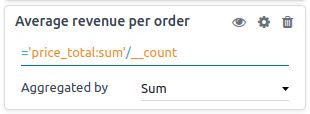
ドロップダウンから値を選択して、指標を集計する方法を選択します。
ちなみに
静的ピボットテーブルを使用する利点があります。たとえば、個々のセルの背後にある関数を確認できます。この可能性を得るには、動的ピボットテーブルの関連部分を選択し、コピーして、シートの空いている部分に貼り付けます。貼り付けられたセルをクリックすると、データの取得に使用されたOdoo関数が表示されます。