
事故
フリートを管理する際、事故は避けられません。事故を追跡することは、車両のメンテナンスコストを理解し、安全なドライバーを特定するために重要です。
Odooのフリートアプリは、事故を追跡する複数の方法を提供します。以下は、事故と修理費用を監視するための1つの可能な方法についての段階的な手順です。
給与体系
このユースケースでは、に移動します。サービスフォームで、2つのサービスタイプが作成されます:Accident - Driver's Fault`と`Accident - No Fault。
この設定により、事故に関連する修理を記録し、過失別に整理します。
事故が発生した場合、サービス記録が作成されます。事故に必要な具体的な修理はサービス記録の説明に記録され、事故の詳細はメモセクションに記録されます。
この組織構造により、過失、車、ドライバー、またはコストで整理されたすべての事故を表示することができます。
事故と修理の記録
事故を記録して修理プロセスを開始するには、最初のステップは、必要な具体的な修理の詳細を記載したサービス記録の作成です。
注釈
一部の事故では、複数のベンダーによる複数の修理が必要です。このようなシナリオでは、修理を実行する各ベンダーごとに個別のサービス記録が必要です。記録を整理された状態に保つために、メモフィールドを同一に保ち、警察報告書などの同じ重要な文書を添付することをお勧めします。
ダッシュボードを表示します。左上隅の:guilabel:新規をクリックすると、空白のサービスフォームが読み込まれます。
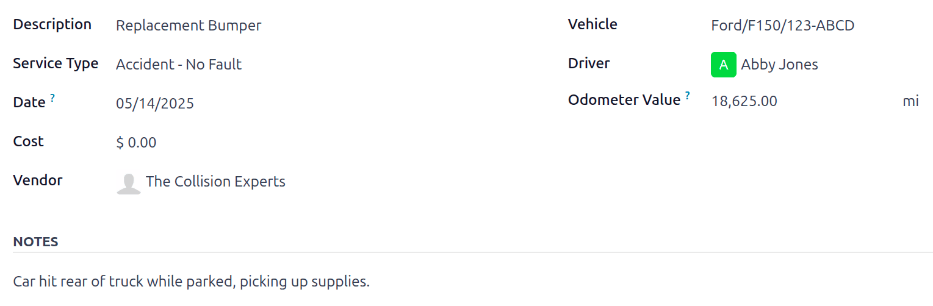
フォームに以下の情報を入力して下さい:
説明: 車両を完全に修理するために必要な修理の説明を入力します。例えば、
ボディワーク、フロントガラス交換、または`バンパー、タイヤ、ウィンドウの交換`などです。サービスタイプ: この例では、状況に応じて`事故 - 運転者の過失`または`事故 - 過失なし`のいずれかを選択します。
これら2つの:guilabel:
サービスタイプのいずれかを初めて入力する場合は、新しいサービスタイプを入力し、作成 (新しいサービスタイプ)をクリックします。サービスタイプを作成ポップアップウィンドウが表示され、新しいサービスタイプが:guilabel:名前フィールドに入力されます。カテゴリフィールドで、ドロップダウンメニューから:guilabel:サービスを選択し、保存して閉じるボタンをクリックします。事故サービスタイプがデータベースに追加されると、サービスタイプフィールドのドロップダウンメニューから選択できるようになります。
日付: カレンダーポップオーバーウィンドウを使用して、事故が発生した日付を選択します。(矢印)アイコンを使用して目的の月に移動し、日付をクリックして選択します。
原価: このフィールドは空白のままにします。修理費用はまだわかっていないためです。
ベンダー: ドロップダウンメニューを使用して、修理を行うベンダーを選択します。ベンダーがまだシステムに入力されていない場合は、ベンダー名を入力し、作成をクリックして追加するか、作成して編集...をクリックして:ref:
ベンダーを追加および設定 <fleet/new-vendor>します。車両: ドロップダウンメニューから事故に遭った車両を選択します。車両を選択すると、運転者フィールドが入力され、オドメーター値フィールドの測定単位が表示されます。
運転者: 車両を選択すると、選択した車両にリストされている現在の運転者がこのフィールドに入力されます。事故発生時に別の運転者が車両を運転していた場合は、ドロップダウンメニューから正しい運転者を選択します。
オドメーター値: 事故発生時のオドメーター読み取り値を入力します。測定単位は、選択した車両の設定に応じて、キロメートル (km) またはマイル (mi) のいずれかです。
メモ: サービスフォームの下部に、`鹿に衝突`や`交差点で停止中に追突された`などの事故の具体的な詳細を入力します。
Odoo では、修理見積書や警察報告書などの重要な書類をサービス記録に添付できます。そのためには、フォームの*チャッター*にある:icon:fa-paperclip(クリップ)アイコンをクリックすると、ファイルエクスプローラーのポップアップウィンドウが表示されます。目的の記録に移動し、開くをクリックしてファイルをアップロードします。
注釈
ファイルがサービス記録に追加されると、*チャッター*に:guilabel:
ファイルセクションが表示されます。さらに記録を添付するには、ファイルを添付をクリックして、さらにドキュメントを追加します。
サービスステージ
Odoo の**フリート**アプリには、4つのデフォルトのサービスステージがあります:
サービス記録が作成されたときのデフォルトステージです。サービスはリクエストされましたが、修理は開始されていません。このステージの:guilabel:原価フィールドはゼロのままです。
修理は進行中ですが、まだ完了していません。修理の見積額が:guilabel:原価フィールドにリストされます。
サービスフォームにリストされているすべての修理が完了しました。原価フィールドが更新され、修理に請求された最終的な合計費用が反映されます。
申請はキャンセルされました。
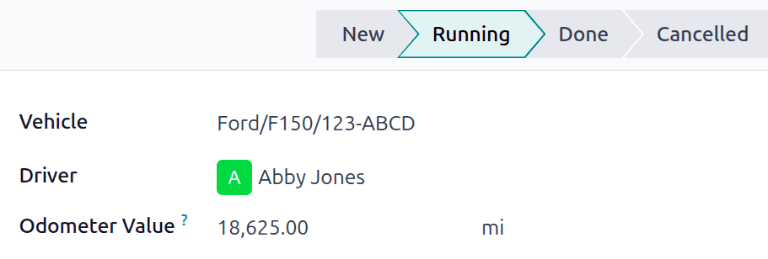
修理プロセス中に、車両の現在の状態を反映するようサービスステータスを変更するには、次の2つの方法があります。個別のサービス記録、またはかんばんサービスビューで変更します。
サービス記録
メインの サービス ダッシュボードを開くには、に移動します。次に、個別のサービス記録をクリックして、詳細なサービスフォームを開きます。ステータスを変更するには、サービスフォームの右上にある目的のステージをクリックします。
かんばんビュー
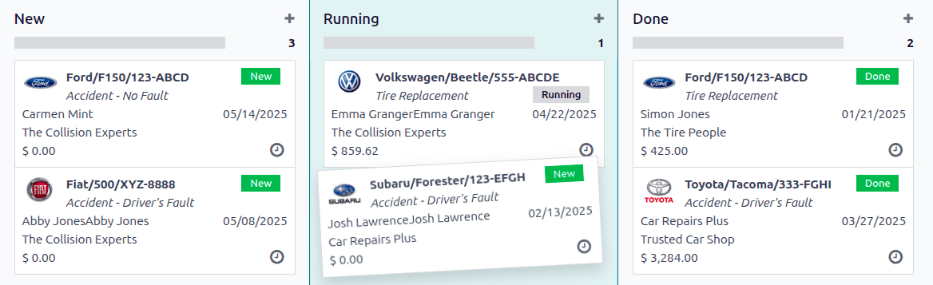
メインの サービス ダッシュボードを開くには、に移動します。まず、画面の右上にあるかんばんアイコンをクリックすると、すべての修理が車両ごとに整理されます。
次に、検索バーのデフォルトのサービスタイプフィルターを削除します。削除すると、すべてのサービスがかんばんビューに表示され、それぞれのステータスごとに整理されます。
サービス記録を目的のステージにドラッグアンドドロップします。
事故報告
このドキュメントで説明されている方法を使用して事故を追跡する主な理由の1つは、事故の総原価を表示し、最も安全なドライバーを特定し、特定の車両の実際の総原価を計算できることです。
メインのサービスダッシュボードにはさまざまな事故情報がすべて表示され、レポーティングダッシュボードには特定の車両の総原価が表示されます。
サービスダッシュボード
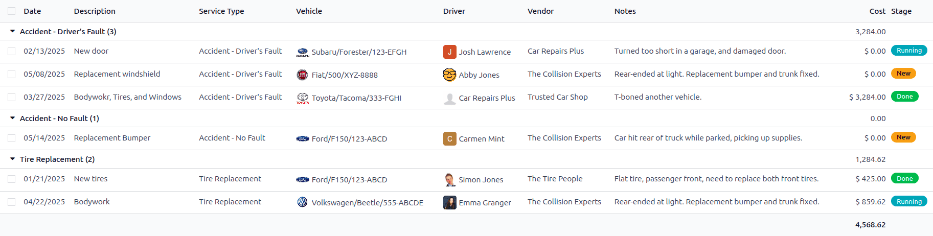
に移動すると、サービスダッシュボードが表示されます。すべてのサービス記録は(リスト)ビューに表示され、サービスタイプごとにアルファベット順にグループ化されています。
事故追跡用に作成された2つのサービスタイプがリストに表示されます。事故 - ドライバー過失と事故 - 過失なしです。
各グループには、各タイプ内の記録数が表示され、各グループタイトルの下に個別の記録が一覧表示されます。
Example
この例では、ドライバーに過失のある事故が3件、ドライバーに過失のない事故が1件あります。このダッシュボードには、各グループのすべての事故の見積もり総原価も表示されます。
ドライバーが原因の事故修理による原価は、推定で $3,284.00 ドルです。過失のない事故は修理が完了しておらず、まだ見積もりが存在しないため、関連する原価はありません。
注釈
総原価は、修理フォーム上の すべての 原価を計算します。これには見積原価と最終修理原価が含まれます。実施中 ステージに修理がある場合で、最終的な仕入先請求書がまだ計算されていない場合、この数値は正確でない可能性があります。
レポーティングダッシュボード
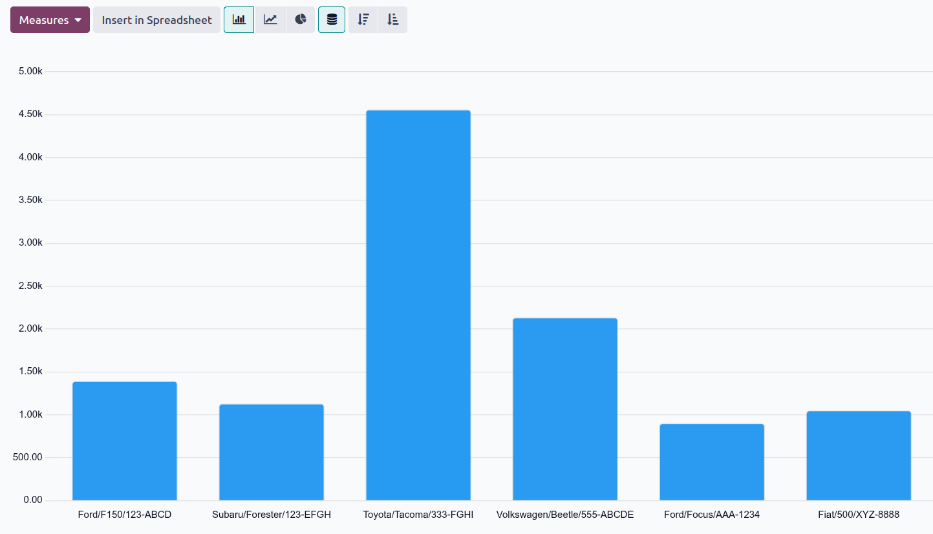
に移動しレポートを表示します。このレポートには、デフォルトで月別(日付:(年))に整理された、当年のすべての契約およびサービス原価の (棒グラフ)が表示されます。灰色の点線で表される合計は、契約とサービス原価の両方を合計したものです。
車両別の原価合計を表示するには、検索バーの右側にある (検索バーの切り替え)アイコンをクリックすると、ドロップダウンメニューが表示されます。 グループ化列の車両をクリックすると、データが車両別に整理されます。
これにより、契約原価(月次車両リース料金など)とすべての事故を含むすべてのサービス原価の両方を含む、各車両の実際の原価が表示されます。列の上にカーソルを合わせると、データポップオーバーウィンドウが表示され、車両名と原価合計が表示されます。これにより、車両原価のより完全なビューが可能になります。
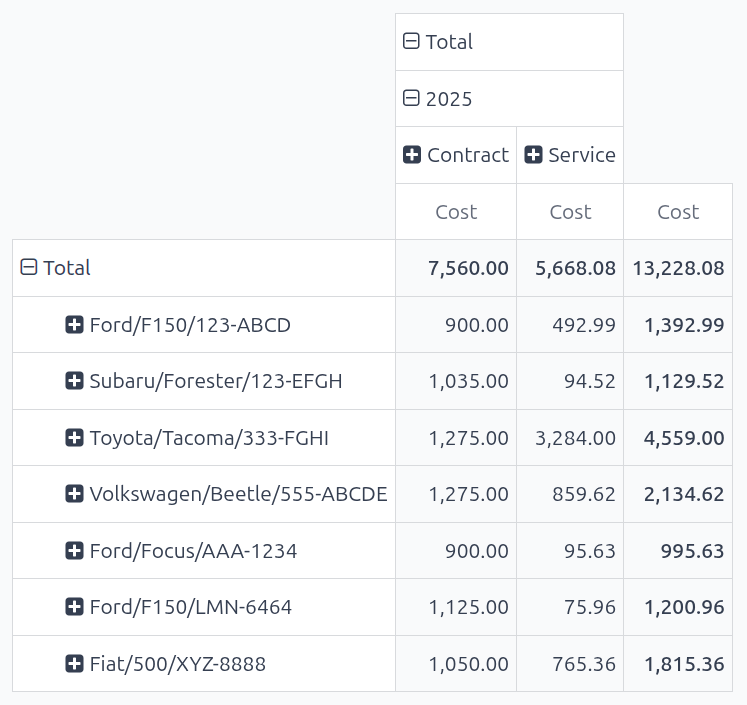
契約原価と修理の両方の個別原価詳細を表示するには、原価分析ダッシュボードの右上隅にある (ピボット)アイコンをクリックします。これにより、各車両が別々の行に表示され、契約原価とサービス原価、および原価合計が表示されます。
注釈
(ピボット)ビューは、デフォルトで車両別にデータを整理するため、車両でデータをグループ化する必要はありません。このフィルターがすでに有効になっている場合でも、表示されるデータには影響しません。
事故修理の管理
多数の車両を管理する複数の従業員を抱える企業の場合、サービスダッシュボードに多数のレコードがある場合、新規および実施中ステージのサービスレコードのみを表示することで時間を節約できます。
に移動すると、すべてのサービスリクエストがサービスタイプ別に整理されます。次に、検索バーの右側にある (検索パネルの切り替え)アイコンをクリックすると、ドロップダウンメニューが表示されます。 フィルター列のカスタムフィルターを追加をクリックすると、カスタムフィルターを追加ポップアップウィンドウが表示されます。
ポップアップウィンドウでは、3つのドロップダウンフィールドを設定する必要があります。
最初のフィールドで、下にスクロールしてステージを選択します。
2番目のフィールドは=のままにします。
最後のフィールドのドロップダウンメニューから実施中を選択します。
次に、最後のフィールドの右側にある (プラス)アイコンをクリックすると、現在のルールの下に同じルールが表示されます。
次に、2番目のルールの3番目のフィールドで実施中を新規に変更し、他のフィールドはそのままにします。
下部の追加ボタンをクリックして、新しいカスタムフィルターを追加します。
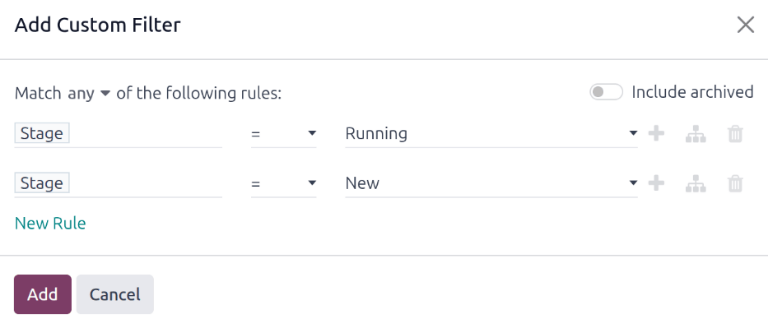
このわずかな変更により、新規および実施中ステージのサービスのみが表示されます。これは、常に多数の修理を管理する企業にとって役立つレポートです。
サービスダッシュボードを開いたときにこのレポートをデフォルトのレポートとして表示するには、検索バーの右端にある検索パネルを切り替えアイコンをクリックします。次に、お気に入り列の下にある現在の検索を保存をクリックすると、その下に別のドロップダウン列が表示されます。デフォルトフィルターの横のチェックボックスにチェックを入れ、保存をクリックします。これにより、サービスダッシュボードにアクセスするたびに、このカスタマイズされたサービスダッシュボードがデフォルトで表示されます。