
AxivoxによるOdooのVoIPサービス
入門
Odoo VoIP (Voice over Internet Protocol) はAxivoxと連携するように設定できます。その場合、インフラストラクチャはAxivoxによってホストおよび管理されるため、VoIPサーバは不要です。
このサービスを使用するには、`Axivoxに連絡<https://www.axivox.com/en/contact>`_してアカウントを開設してください。その前に、Axivoxが会社の地域と、会社のユーザーが通話したい地域をカバーしていることを確認してください。
設定
OdooでAxivoxを設定するには、アプリケーションに移動し、VoIP`を検索します。次に、:guilabel:`VoIPモジュールをインストールします。
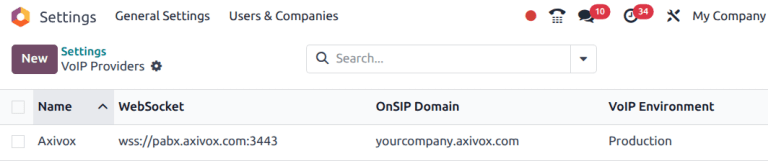
Next, go to . Click Manage Providers, then New. Fill in the following information:
Name: type
AxivoxWebSocket: `wss://pabx.axivox.com:3443`を入力します
OnSIP Domain: Axivoxがアカウント用に作成したドメインを設定します (例:
yourcompany.axivox.com)VoIP Environment: Productionに設定します
ちなみに
https://manage.axivox.com/に移動して、Axivox管理パネルでドメインにアクセスします。ポータルにログインした後、に移動します。
OdooでVoIPユーザを設定
次に、Odooでユーザーを設定します。これは、VoIPを使用するすべてのAxivox/Odooユーザに対して必須です。
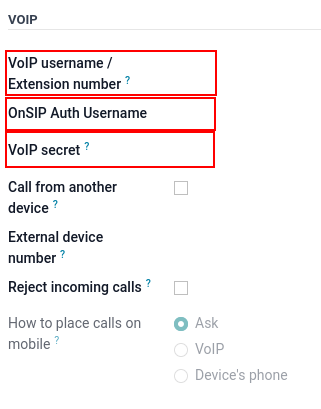
Odooで、に移動し、目的のユーザのフォームを開いてVoIPを設定します。個人設定タブの下で、VOIP設定セクションに入力します:
VoIPユーザ名/内線番号: (Axivox)SIPユーザ名
OnSip Auth Username: (Axivox)SIPユーザ名
VoIP Secret: (Axivox)SIPパスワード
別のデバイスから通話: 電話を常に受話器に転送するオプション
外部デバイス番号: SIP外部電話内線番号
着信を拒否: すべての着信を拒否するオプション
モバイルで通話する方法: モバイルデバイスで通話する方法
ちなみに
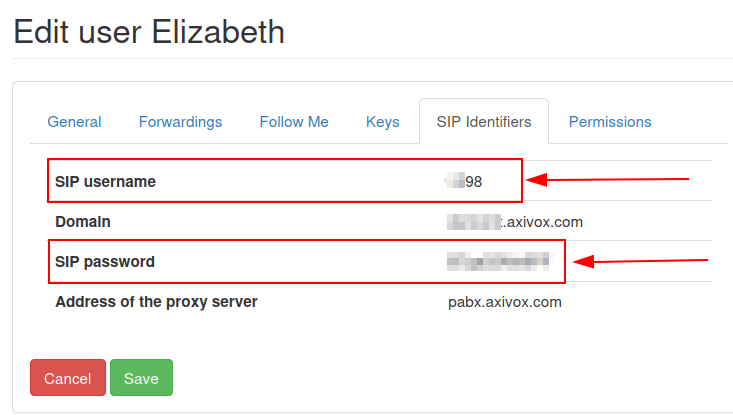
Axivox管理パネルで https://manage.axivox.com/ にアクセスしてドメインを確認してください。ポータルにログイン後、:menuselection:`ユーザ --> 編集(ユーザの横)--> SIP識別子タブ --> SIPユーザ名 / SIPパスワード`に移動してください。
重要
ユーザの個人設定タブにSIPパスワードを入力する際、この値は手動で入力する**必要があり**、貼り付けては**いけません**。貼り付けると`401サーバ拒否エラー`が発生します。