
ハードウエア
Odoo POSは、決済端末やキャッシュドロワー、顧客ディスプレイ、スケール、バーコードスキャナ、ePOSプリンタ、および店舗内の電子棚札を含むさまざまなハードウェアとの統合に対応しています。
顧客ディスプレイ
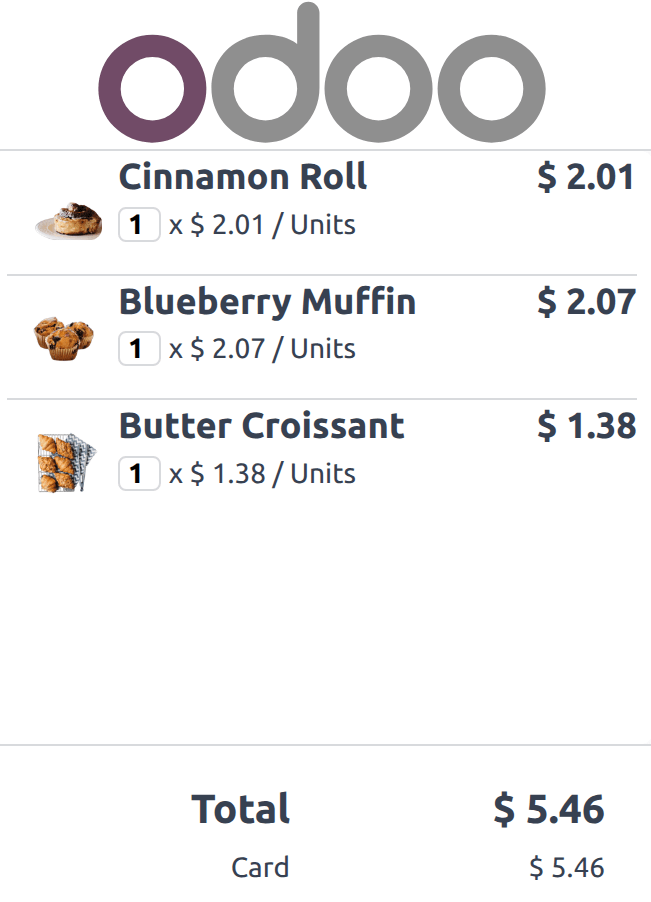
**顧客ディスプレイ**機能は、チェックアウトプロセス中に顧客向けのセカンダリ画面にリアルタイムの更新を提供します。この画面には、カート内の項目、項目が追加されるごとの小計、および支払プロセス全体の詳細が表示されます。また、合計額、選択された支払方法、およびお釣りも表示されます。
注釈
顧客ディスプレイとPOSディスプレイの両方は、最小対角サイズ6インチが必要です。最適な読みやすさのため、より大きな画面を推奨します。
設定
POS設定に応じて、この機能はUSB-CまたはHDMI経由で接続されたセカンダリ画面に直接表示したり、別のデバイスにリモート表示したり、IoTシステム経由で接続された画面に表示したりできます。
この機能を有効化するには、次の手順に従ってください:
POSの設定に移動し、接続されたデバイスセクションまでスクロールします。
顧客ディスプレイセクションの下にあるドロップダウンメニューを開き、次のいずれかのオプションを選択します:
IoTシステムを使用して接続されたディスプレイの場合:
IoT Boxオプションを有効にして、POSでIoTシステムをアクティブにします。
保存をクリックすると、OdooでIoTアプリがアクティブになります。
ディスプレイ用にIoTシステムを接続して設定します。
POSの設定に戻り、顧客ディスプレイフィールドを使用してIoT接続画面を選択します。
顧客ディスプレイを開く
同じデバイス
HDMIまたはUSB-CケーブルでPOSシステムに接続された2台目の画面で顧客ディスプレイを開くには、次の手順に従います:
(ハンバーガーメニュー)アイコンをクリックします。
(顧客ディスプレイ)アイコンをクリックすると、新しいウィンドウが開き、2台目の画面にドラッグできます。
POSターミナルで、デュアルスクリーンに対応したOdooAndroidアプリを実施中の場合は、次の手順に従ってください:
顧客ディスプレイを有効にするには、Point of Sale Mobileモジュールをアクティブ化します。
(ハンバーガーメニュー)アイコンをクリックします。
(顧客ディスプレイ)アイコンをクリックすると、端末のセカンダリスクリーンに顧客ディスプレイが開きます。
別のデバイス
リモートデバイス(任意のコンピュータ、タブレット、またはスマートフォン)で顧客ディスプレイを開くには、次の手順に従います:
別のデバイスからデータベースにアクセスし、に移動します。
POS カード上の)アイコンをクリックします。
顧客ディスプレイをクリックして、ディスプレイをリモートで開きます。
注釈
2 つのデバイスが同じデータベースに接続されていれば、同じネットワークを共有する必要はありません。
IoT 接続画面
IoT 接続画面で顧客ディスプレイを開くには:
(ハンバーガーメニュー)アイコンをクリックします。
)アイコンをクリックすると、IoT 接続画面に顧客ディスプレイが開きます。
注釈
両方のデバイスを同じローカルネットワークに接続する必要があります。
スケール
重要
EU加盟国においては、統合デバイスとしてスケールを使用するためには 法的に認証が必要です
前提条件
スケールの接続にはIoT システムの使用が必要です。
設定
スケール接続
:ref:`POSの管理設定にアクセス <configuration/settings>`します。
接続デバイス設定 セクションまでスクロールし、IoT Box を有効にしてください。
電子スケール フィールドでスケールを選択します。
保存 をクリックします。
ちなみに
または、POS カードの)アイコンをクリックし、:guilabel:`編集`をクリックしてこの管理設定にアクセスします。
プロダクト設定
統合スケールを使用してプロダクトを計量するには、:menuselection:`POS --> プロダクト --> プロダクト`に移動し、プロダクトを作成するか既存のプロダクトフォームを開き、次のように構成します:
プロダクトが POS で対応可能になるように、:guilabel:`POS`チェックボックスをアクティブにします。
:guilabel:`一般情報`タブで、:guilabel:`kg`あたりの:guilabel:`販売価格`を定義します。
:guilabel:`POS`タブに移動し、:guilabel:`スケールで計量`をアクティブにします。これにより、POS で接続されたスケール上でプロダクトを直接計量できるようになります。
重要
計量可能なプロダクトに選択される測定単位は、**欧州規制**への準拠を確保するためにkgでなければなりません。
参照
欧州規制
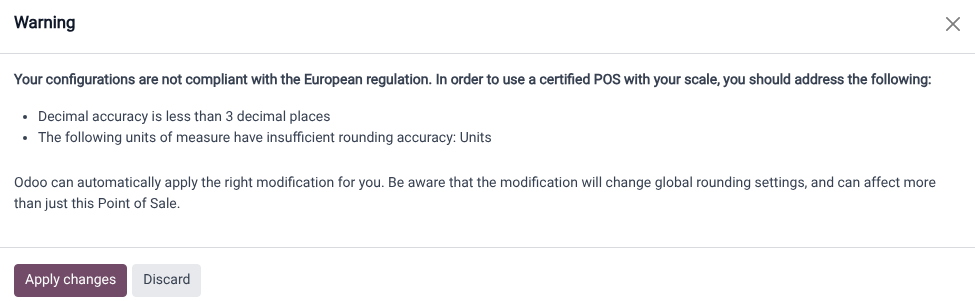
商業取引でスケールを使用する場合、スケールと統合されたデータベースは、特定の欧州要件を満たすように構成する必要があります。これには、精度のために少なくとも小数点以下 3 桁をサポートすることと、一般的な 単位 ではなく kg などの測定単位に適切な丸めを使用することが含まれます。
データベースが準拠していない場合、警告として赤い)アイコンが表示されます。このアイコンをクリックして非準拠の理由を確認し、変更を適用`を選択して設定に必要な変更を自動的に適用します。データベースがすべての規制要件を満たすと、:icon:`fa-balance-scale`(:guilabel:`スケール)アイコンが緑色に変わります。
追加ガイドライン
顧客と POS ディスプレイの両方とも、最小対角サイズが 6 インチである必要があります。最適な読みやすさのため、より大きな画面を推奨します。
POS でスケールを使用する
注文画面で計量するプロダクトを選択するか、バーコードをスキャンしてください。
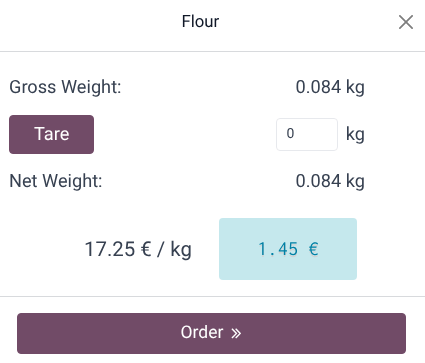
プロダクトをスケールに置き、ポップアップウィンドウに重量が表示されるまで待ちます。
重量が決定されると、価格が自動的に計算されます。
オーダ :icon:`fa-angle-double-right`をクリックして、プロダクトをカートに追加します。
スケールから以前のプロダクトを取り除いてください。
重要
新しいプロダクトを計量する前に、スケールが zero に戻ることを確認してください。戻らない場合、リセットされるまで注文ボタンはクリックできないままになります。