
EasyPost連携
OdooでEasyPost配送コネクタを設定して、Odoo内から直接クライアントへのEasyPost出荷を管理します。
EasyPostは、UPS、USPS、FedEx、DHLなど、複数の配送業者と接続できるサービスです。OdooはEasyPostに接続して、これらの配送業者からラベルを購入できます。
設定するには、次の手順を完了します:
Odooで配送方法を:ref:`設定 <inventory/shipping_receiving/easypost-method>`します。
完了すると、梱包のサイズと重量に基づいて配送料金を計算し、EasyPostビジネスアカウントに直接請求を適用し、OdooでEasyPost追跡ラベルを自動的に印刷できるようになります。
アカウント設定
開始するには、EasyPostのウェブサイトにアクセスして、会社のEasyPostビジネスアカウントを作成するか、ログインします。
ウェブサイトの手順に従って登録を完了し、配送サービスに登録します。一部の配送サービス (USPSやDHLエクスプレスなど) は自動的に有効になります。
他の配送業者アカウントの統合
別の配送業者を使用するには、`ウォレット配送業者アカウントを\ <https://support.easypost.com/hc/en-us/articles/21336276718605-Enabling-Wallet-Carriers-Using-the-EasyPost-Dashboard>有効にして`__EasyPostからラベルを購入することができます。または、ユーザーが独自の配送業者アカウントを持っている場合は、`EasyPostで\ <https://support.easypost.com/hc/en-us/articles/25246240687373-Bring-Your-Own-Carrier-Account-to-EasyPost>有効にする`__ことができます。これらのアカウントが有効になった後、OdooはEasyPostアカウントと統合してラベルを管理できます。
テストキーと本番APIキーの取得
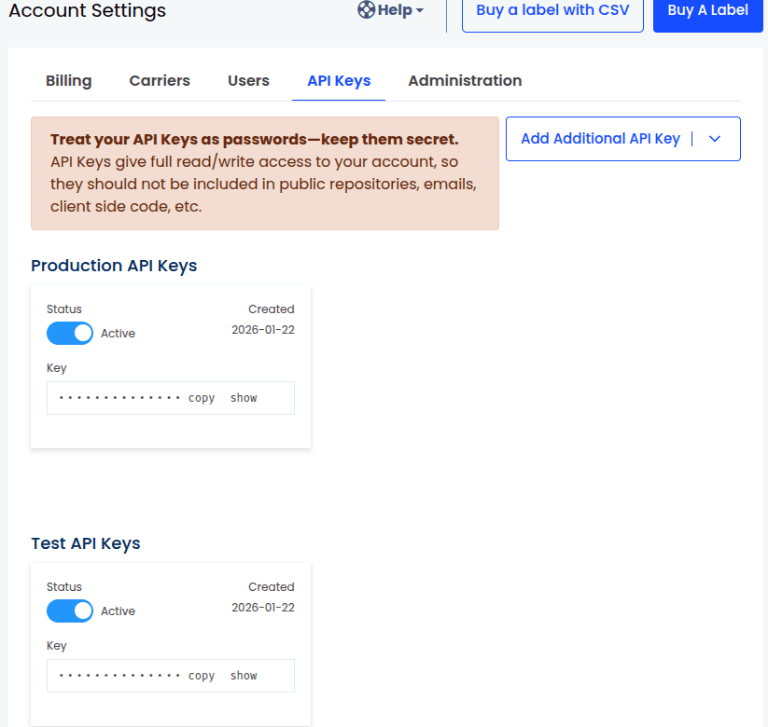
セットアップ完了後、テストキーと本番APIキーを作成します。EasyPostウェブサイトでアカウント設定リンクをクリックし、APIキーページを開きます。
これらのAPI キーがまだ作成されていない場合は、Add Additional API Keyをクリックします。ProductionまたはTestを選択します。API キーが自動的に作成されます。同じプロセスで両方のキーを作成します。
配送方法の設定
必要な認証情報を使用して、に移動し、Odoo でEasypost 配送方法を設定します。
*配送方法*ページで、新規をクリックします。
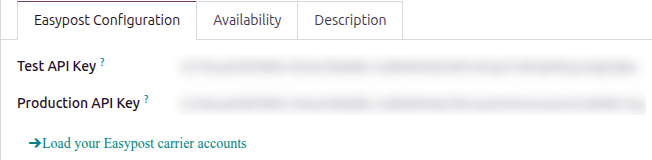
プロバイダーフィールドで、ドロップダウンメニューからEasypostを選択します。これにより、フォームの下部に*Easypost 設定*タブが表示され、EasyPost API キーを入力する必要があります。
配送プロダクトなどの配送方法の他のフィールドの設定の詳細については、新しい配送方法を追加するのドキュメントを参照してください。
注釈
Odoo を通じてEasypost 配送ラベルを生成するには、統合レベルオプションが料金を取得して出荷を作成に設定されていることを確認してください。
*Easypost 設定*タブで、次のフィールドに入力します:
テストAPI キー:EasyPost アカウント設定のテストAPI キー。
本番API キー:EasyPost アカウント設定の本番API キー。
ラベル形式:ドロップダウンメニューからPNG、PDF、ZPL、またはEPL2を選択します。
返却ラベルを生成:配送を検証するときに返却ラベルを自動的に生成する場合に選択します。
(手動で保存)アイコンをクリックして配送方法を保存します。
API キーの下にあるEasypost 配送業者アカウントを読み込むリンクをクリックします。
*配送業者を選択*ポップアップウィンドウが開きます。ドロップダウンメニューから配送業者を選択し、選択をクリックします。
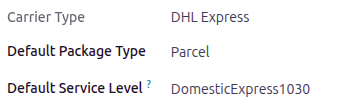
配送業者タイプが選択されたら、デフォルト梱包タイプおよびデフォルトサービスレベルフィールドに入力します。
Easypost 統合を有効にする
EasyPost接続の設定が完了したら、フォーム上部のスマートボタンを使用して公開、本番モードへの切り替え、またはデバッグログの有効化を行います。
未公開/公開: ユーザーのeコマースウェブサイトでこの配送方法が利用可能かどうかを決定します。
テスト環境/本番環境: ラベル作成がテスト用で即座にキャンセルされるか (テスト)、EasyPostアカウントに請求される実際の配送ラベルを生成するか (本番) を決定します。
No Debug/Debug Requests:APIリクエストとレスポンスをOdooでログ記録するかどうかを決定します(developer modeをオンにしてに移動します)。