
セルフオーダ
セルフオーダリング機能により、お客様は自分のモバイルデバイスまたはセルフオーダリングキオスクを使用して、メニューまたはプロダクトカタログを閲覧し、注文を行い、支払いを完了できます。
設定
機能の有効化
この機能を有効にしてセルフオーダリングタイプを選択するには、:ref:`POS設定 <pos/use/settings>`にアクセスし、:guilabel:`モバイルセルフオーダ & キオスク`セクションまでスクロールして、:guilabel:`QRメニュー & キオスク有効化`セクションの下にある:guilabel:`セルフオーダリング`タイプを選択します。
次の中から選択できます:
QRメニューまたはQRメニュー + オーダリングを選択すると、お客様は個人のデバイスでQRコードをスキャンしてメニューまたはプロダクトカタログにアクセスできます。後者では、注文と支払いも可能になります。
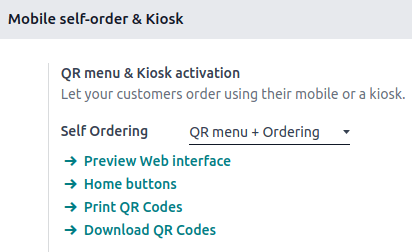
QRコードを印刷をクリックして、生成されたQRコードを含む.pdfドキュメントをダウンロードします。
QRコードをダウンロードをクリックして、生成されたQRコードを含む圧縮ファイルをダウンロードします。
ちなみに
QRコードをカスタマイズするには、
関連するQRコードをスキャンして、そのURLを取得します。
QRコードジェネレーター(例:QR code monkeyまたはQR code generator)を使用して、カスタムQRコードを作成します。
Kioskが選択されている場合、顧客はセルフオーダーキオスクからメニューやプロダクトカタログにアクセスし、注文や支払いを行うことができます。
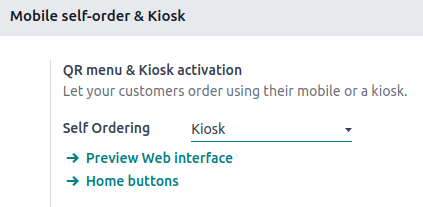
セルフオーダータイプを選択すると、追加設定が選択されたタイプのニーズに合わせて更新されます。
追加設定
ホームボタンは、顧客がセルフオーダーを行う際にキオスクまたはモバイルデバイスのインターフェースに表示されます。設定するには、ホームボタンをクリックします。次に、
新規をクリックして、新しいボタンを追加します。
ラベルを設定します。
URLを入力する際は、`https://`を先頭に付けて、ボタンをクリックした際に顧客を特定のURLにリダイレクトします。例えば、新しいプロダクトのキャンペーン動画やコンテストページにリダイレクトすることができます。
同じURL列に`/products`を入力して、顧客をプロダクトカタログにリダイレクトするボタンを作成します。
販売時点情報管理を選択して、このボタンが選択されたPOSのセルフオーダーインターフェースにのみ表示されるようにします。
ドロップダウンメニューから定義済みのスタイルを選択します。
注釈
販売時点情報管理フィールドを空のままにすると、ボタンがすべてのPOSで共有されます。
プレビュー列は自動的に更新され、設定に基づいたボタンの外観を確認できます。
サービスフィールドでテーブルまたは受取ゾーンを選択して、サービスが行われる場所を設定します。
注釈
セルフオーダーに使用されるプリセットに対してもサービスゾーンを定義できます。
支払いタイミングフィールドで、顧客がいつどのように支払うかを定義します。顧客は各食事の後、または各注文ごとに支払うことができます。
利用可能なサービス場所と支払いオプションは、セルフオーダーサービスのタイプとPOSによって異なります:
QRメニュー + 注文:
キオスク:
このオプションを使用すると、セルフオーダーインターフェースで複数の言語を有効にできます。提案される言語は、Odooに既にインストールされているものです。選択肢を拡大するには、さらに言語を追加してください:
言語を追加をクリックします。
言語フィールドに必要な数の言語を追加します。
追加 をクリック。
対応可能フィールドにそれらの言語を追加します。
参照
スプラッシュスクリーンは、セルフオーダーインターフェースまたはキオスクが起動されたときに表示される導入画面です。通常、ブランディング、ウェルカムメッセージ、または使用方法の説明が含まれます。
スプラッシュスクリーン画像を追加するには、画像を追加をクリックし、画像を選択して開きます。
スプラッシュスクリーン画像を削除するには、画像にカーソルを合わせて(削除)をクリックします。
注釈
複数のスプラッシュスクリーン画像を一度に追加できます。
この設定を有効にして、顧客が店内で食事をするか、注文を持ち帰るかに基づいて税率を調整します。次に、
既存の代替会計ポジションをフィールドに入力します。
フィールドに入力して作成して編集をクリックし、新しい会計ポジションを作成して設定します。または
会計ポジションをクリックして、新しい会計ポジションを作成して設定します。
このオプションは、タッチスクリーンに接続されたIoT Boxをセルフオーダーキオスクとして使用することを可能にします。
IoT Boxを接続してOdooデータベースに接続します。
タッチスクリーンディスプレイが接続されていることを確認します
起動先フィールドからIoT Boxを選択します。
注釈
IoT Boxに接続すると、タッチスクリーンディスプレイはIoT Boxのデバイスリストに2つの別々のデバイスとして表示されます:ディスプレイとキーボード入力デバイスです。
プレビュー
セルフオーダー機能を顧客に提供する前にインターフェースを確認し、すべての設定が正しく適用されていることを確認してください。セルフオーダーフィールドの下にあるウェブインターフェースをプレビューをクリックして、すべての追加設定が正しく適用されていることを確認します。
使用量ガイドライン
POSユーザ側では、次の方法でセルフオーダーインターフェースにアクセスします。
ダウンロードまたは印刷されたQRコードをスキャンする。または
POSカード上の(縦の省略記号)アイコンをクリックし、次にモバイルメニューをクリックします。
顧客側では、
ダウンロードまたは印刷されたQRコードをスキャンして、セルフオーダーインターフェースにアクセスします。
ホームボタンをクリックして、メニューまたはカタログに移動します。
商品を選択し、注文をクリックして注文します。
画面の指示に従ってテーブルを割り当て、注文の支払いを行います。
POSユーザ側で、キオスクを開始をクリックします。
注釈
顧客側では、
セルフオーダーキオスクからホームボタンをクリックして、メニューまたは商品カタログに移動します。
商品を選択し、注文をクリックして注文します。
画面の指示に従ってテーブルを割り当て、注文の支払いを行います。
重要
顧客が注文するには、POSレジスターが開いている必要があります。
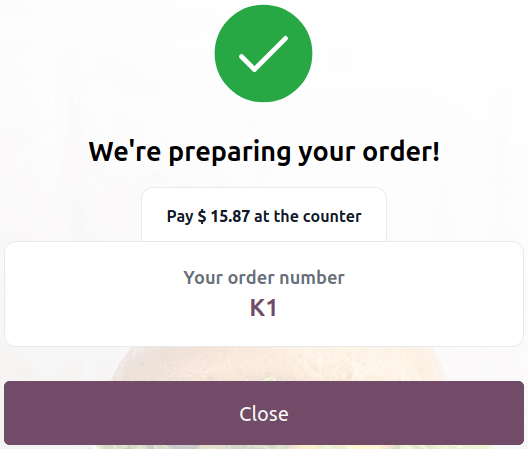
注文が行われると、自動的に準備画面に送信され、POS注文のリストに追加されます。