
トラブルシューティング
よくある問題
ペアリングコードが表示されない/機能しない
ペアリングコード は、以下のような状況下では表示されたり印刷されたりしないことがあります。
IoTシステムがネットワークに接続されていません。
IoTシステムはすでにOdooデータベースに接続されています。データベースから切断してください。
:ref:`ペアリングコード <iot/connect/pairing-code>`の表示時間が期限切れになりました。:ref:`IoT box <iot/iot-box/restart>`または:ref:`Windows仮想IoTサービス <iot/windows_iot/restart>`を再起動して、ペアリングコードを生成して表示してください。
IoTシステムがデータベースに接続しません
IoT システムがデータベースに接続される際、再起動に数分かかることがあります。数分待っても表示されない場合は、次の点を確認してください:
IoTシステムはOdooデータベースに接続されていますが、到達できません
IoTシステムとOdooデータベースを実行しているコンピュータが同じネットワークに接続されていることを確認し、必要に応じて:ref:`DNS設定を更新 <iot/troubleshooting/dns>`してください。
Windows仮想IoTのホームページに他のデバイスからアクセスできない
デバイスがWindows仮想IoTと同じネットワークに接続されていることを確認してください。
Windowsファイアーウォール設定 をチェックしてください。
Odooアップグレード後にIoTシステムが動作しません
:ref:`IoT box <iot/iot-box/restart>`または:ref:`Windows仮想IoTサービス <iot/windows_iot/restart>`を再起動します。
問題が解決しない場合は、IoT boxのカードをフラッシュして:ref:`イメージを更新 <iot/updating_iot/image-code>`するか、:ref:`Windows仮想IoTプログラムをアンインストール <iot/windows_iot/uninstall>`して:ref:`仮想IoTパッケージを再インストール <iot/windows-iot/installation>`してください。
IoT システムのホームページには、IP アドレスを使用してアクセスできますが、xxx.odoo-iot.com URL ではアクセスできません。
この問題については、システムまたはネットワーク管理者にお問い合わせください。ネットワーク関連の問題は、Odoo サポートサービスの対象外です。
ルーターで DNS の手動設定ができる場合は、設定を`Google DNS <https://developers.google.com/speed/public-dns>`_ に変更してください。
ルーターがこれをサポートしていない場合は、IoT システムと通信する各デバイスの DNS 設定を直接更新して、Google DNS を使用するように設定する必要があります。個々のデバイスの DNS 設定作業手順については、各メーカーのウェブサイトをご覧ください。
注釈
決済端末などの一部の IoT デバイスは、通常あらかじめカスタム DNS 設定が構成されているため、DNS の変更は不要な場合があります。
一部のブラウザでは、DNS に関するエラーコード(
DNS_PROBE_FINISHED_NXDOMAINなど) が表示されます。
HTTPS 証明書の生成に関する問題とエラー
HTTPS証明書は生成しません
考えられる原因としては、以下が挙げられます:
エラー
HTTPS 証明書の生成または受信中に問題が発生した場合、IoT システムのホームページに特定のエラーコードが表示されます。
ちなみに
IoT システムホームページにアクセスすると、HTTPS 証明書が自動的にチェックされ、証明書がない場合は生成が試みられます。エラーが表示された場合は、ページを更新して問題が解決したかどうかを確認してください。
認証情報未設定
契約および/またはデータベースの:abbr:`UUID(汎用一意識別子)`がIoTに未設定です。
両方の値が正しく設定されていることを確認してください。これらを更新するには、IoT Boxのホームページ <iot/iot-box/homepage>`または:ref:`Windows仮想IoTのホームページ <iot/windows-iot/homepage>`にアクセスし、:icon:`fa-cogs (歯車) ボタンをクリックしてから、:guilabel:`認証情報`をクリックします。
注釈
エラーに関する情報を含むリクエストの例外の詳細にアクセスするには、開発者モード を有効にします。IoTアプリで IoTシステムのカードをクリックし、:ref:
IoT システムのフォーム <iot/connect/IoT-form>で ログをダウンロード をクリックしてください。IoTシステムのログファイルに記録されるログのレベルを定義するには、IoT Boxの または Windows仮想IoT のホームページにアクセスし、 (cogs) ボタンをクリックし、ページの下部にある ログレベル を選択します。ネットワーク関連の問題に対処するには、システム管理者またはネットワーク管理者にお問い合わせください。これらの問題はOdooのサポートサービスの対象外となります。
Odoo.com に到達できません
IoT システムは https://www.odoo.com に正常に接続できましたが、予期しない HTTPレスポンス (ステータスコード). を受信しました。
この問題を解決するには:
ウェブブラウザで https://www.odoo.com を開いて、ウェブサイトが整備のため一時的に停止していないか確認してください。
- メンテナンスにより https://www.odoo.com がダウンしている場合には、復旧までお待ちください。ウェブサイトが稼働している場合は、サポートチケット を開き、3桁のHTTPSステータスコードをチケットに必ず記載してください。
まだ証明書がありませんか?
IoT システムが https://www.odoo.com に正常に接続したが、サーバがHTTPS 証明書の提供を拒否した場合。
IoT システムおよびデータベースが、HTTPS 証明書に関する :ef:`利用要件 <iot/https_certificate_iot/iot-eligibility>` を満たしていることを確認してください。
Odoo サポートチームに IoT Box へのアクセスを許可
IoT Box へのリモートアクセスを許可する必要がある場合は、IoT Box のホームページで Tailscale トークンを入力できます。これにより、Odoo サポートチームが安全にトラブルシューティングのために IoT Box にアクセスできるようになります。
警告
信頼できる情報源 (公式 Odoo サポート担当者など) からのトークンのみを入力してください。トークンを入力すると、IoT Box とローカルネットワーク全体へのアクセスが許可されるため、慎重に行う必要があります。
IoT Box のホームページで、(歯車) ボタンをクリックし、デバッグツールをクリックします。ポップアップウィンドウで、Odoo サポートチームから提供された Tailscale トークンを入力し、有効化をクリックします。
注釈
**リモートデバッグ**はIoT Boxでのみ利用可能で、Windows 仮想 IoTでは利用できません。
IoT Box がダウンしていますか?
IoT Box がダウンしている場合でも、Odoo サポートチームのリモートアクセスを有効にできます。ホームページに表示されている唯一のフィールドにキーを入力し、有効化をクリックするだけです。
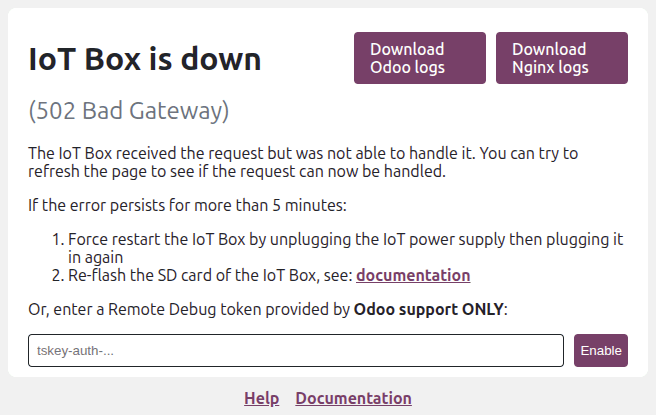
注釈
ダウンしている IoT Box でのリモートアクセスの有効化は、v26.01.2026 以降のバージョンでのみ利用可能です。お使いの IoT Box にこのオプションがない場合は、最新の画像で IoT Box のカードをフラッシュする必要があります。