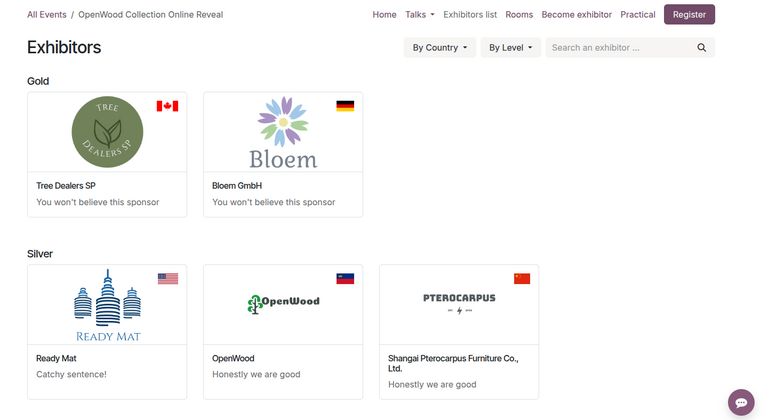
イベントスポンサー
**イベント**アプリでは、ユーザはイベントのスポンサーを追加し、オンラインまたは対面で出展者として紹介できます。
設定
ユーザがイベントスポンサーを作成および管理できるようにするには、まず:menuselection:`イベントアプリ --> 設定 --> 管理設定`に移動して**イベント**アプリを設定する必要があります。
次に、:guilabel:`オンライン出展者`チェックボックスをクリックします。この設定により、ユーザはイベントスポンサーを作成および管理できるようになります。最後に、設定を有効にして読み込むために、左上の:guilabel:`保存`ボタンを必ずクリックしてください。
スポンサーを表示または管理
イベントのスポンサーを表示および管理するには、:menuselection:`イベントアプリ --> イベント`に移動して、該当するイベントをクリックします。
イベントフォームの上部にある スポンサー スマートボタンをクリックします。これにより、 (かんばん) ビューで既存のスポンサー/出展者のリストが開きます。必要に応じて、スポンサーをリスト形式で表示するには、 (リスト) ビューをクリックします。
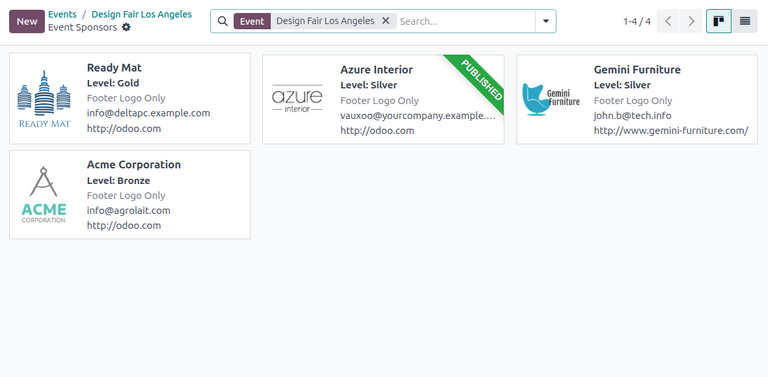
新しく追加されたスポンサーは、スポンサーのロゴ、名前、スポンサーの種類、連絡先情報を含むカードとしてこのページに表示されます。さらに、スポンサーがウェブページで公開されると、緑色の 公開済み バナーが隅に表示されます。
スポンサーを削除するには、スポンサーカードをクリックします。左上のスポンサー名の横にある (歯車) アイコンをクリックし、削除 を選択します。
新しいスポンサーを作成
スポンサーダッシュボードページで、左上の 新規 ボタンをクリックして、新しいイベントスポンサーフォームを開きます。
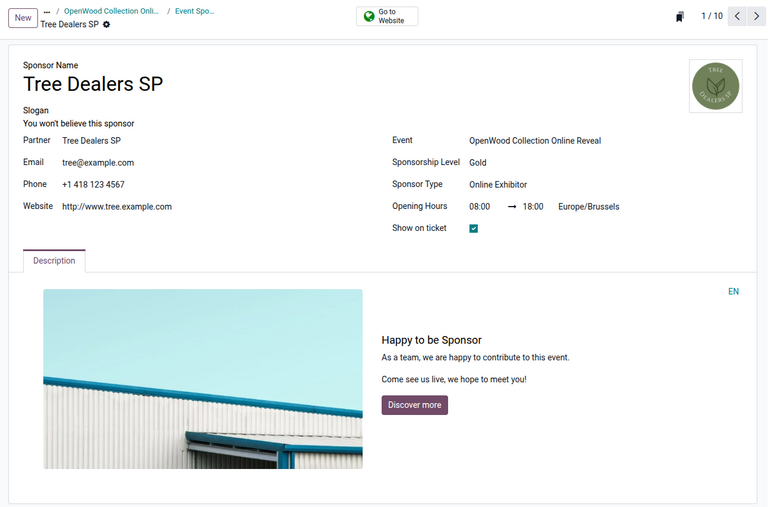
フォームには、スポンサーの連絡先情報とスポンサーシップの種類を設定するための複数のフィールドがあります:
スポンサー名: ウェブサイトに表示されるスポンサーの名前。
スローガン: スポンサーのスローガン。
パートナー: スポンサーシップパートナーの連絡先。このフィールドは**必須**です。
メール: スポンサーのメールアドレス。
電話: スポンサーの電話番号。
ウェブサイト: スポンサーのウェブサイトへのリンク。
イベント: スポンサーする特定のイベント。
スポンサーシップレベル: スポンサーシップの階層またはレベル。
スポンサータイプ: イベント中のスポンサーの参加タイプ。
チケットに表示: 参加者の登録チケットにスポンサーロゴを表示するオプション。
ユーザが入力した:ref:`スポンサーシップ詳細 <event_sponsors/sponsorship-details>`に応じて、追加のフィールドが表示される場合があります。
連絡先詳細
まず、スポンサー名 フィールドにスポンサーの名前を入力します。
必要に応じて、スローガン を入力します。このスローガンは、ウェブサイトのスポンサーページに表示されます。
次に、ドロップダウンから連絡先を選択して、スポンサーシップの パートナー を選択または作成します。
既存のパートナー連絡先を選択すると、残りの:guilabel:メール、電話、携帯電話、:guilabel:`ウェブサイト`の各フィールドが自動入力されます。ただし、これらのフィールドがパートナーの連絡先フォームで既に設定されている場合に限ります。
ちなみに
この連絡先フォームを表示するには、パートナー`ドロップダウンの右側にある:icon:`oi-arrow-right :guilabel:`(右)`矢印をクリックします。
それ以外の場合、フィールドが自動入力されない場合は、連絡先の詳細を手動で入力してください。
:guilabel:`イベント`フィールドはすでに入力されています。ただし、ドロップダウンから該当するオプションを選択することで、スポンサーのイベントを変更することができます。
スポンサーシップ詳細
スポンサーの連絡先情報を設定したら、:guilabel:`スポンサーシップレベル`または階層を選択または作成します。デフォルトでは、Odoo **イベント**は3つのスポンサーシップレベル(ゴールド、シルバー、ブロンズ)を作成します。これらの各オプションは、イベントウェブページにスポンサーのロゴをそれぞれゴールド、シルバー、ブロンズの色で表示します。
:guilabel:`スポンサータイプ`フィールドで、イベント中にスポンサーをどのように紹介するかを選択します。
Odoo **イベント**は3つのスポンサータイプをサポートしています:
フッターロゴのみ: イベントウェブページのフッターにスポンサーのロゴを表示します。このオプションを選択すると、フォームに:guilabel:`フッターに表示`トグルボタンが作成されます。フッターロゴは、このボタンがトグルされている**場合にのみ**表示されます。
出展者: イベントウェブページの*出展者リスト*メニュー項目の下に、スポンサーを出展者として表示します。このオプションを選択すると、ユーザが出展者の対応可能時間を指定するための2つの:guilabel:`営業時間`フィールドが作成されます。
オンライン出展者: :guilabel:`出展者`オプションと同様に、イベントウェブページの*出展者リスト*メニュー項目の下に、スポンサーをオンライン出展者として表示します。ただし、このオプションでは、スポンサーのサムネイルにマウスを合わせると*接続*ボタンも表示されます。クリックすると、参加者は連絡先詳細を通じてスポンサーとオンラインで接続できます。
:guilabel:`出展者`または:guilabel:`オンライン出展者`オプションが選択されている場合、スポンサーフォームの下部に追加の:guilabel:`説明`タブが表示されます。スポンサーのウェブページに表示される説明を入力してください。
最後に、:guilabel:`チケットに表示`オプションが選択されている場合、登録チケットにはイベントの公開されたスポンサーのロゴが表示されます。
イベントスポンサーを公開
スポンサーを出展者として紹介するには、まずイベントウェブページでスポンサーを公開する**必要があります**。
:guilabel:`フッターロゴのみ`スポンサータイプが選択されている場合、:guilabel:`フッターに表示`ボタンをトグルすると、スポンサーが公開され、イベントウェブページのフッターにスポンサーロゴが表示されます。
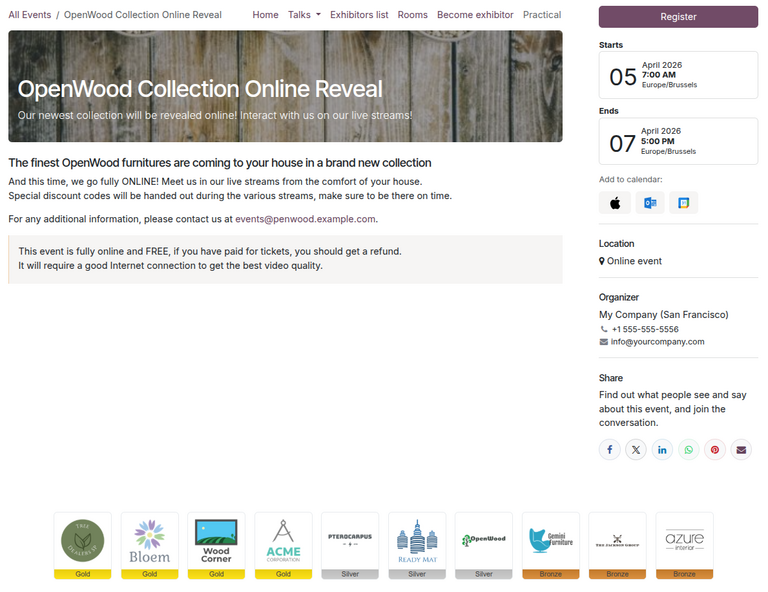
出展者`または:guilabel:`オンライン出展者`オプションの場合、フォーム上の:icon:`fa-globe :guilabel:`ウェブサイトへ移動`をクリックします。次に、右上の:guilabel:`未公開`トグルボタンをクリックして、スポンサーページを公開します。
ウェブサイトで公開されたスポンサーのリストを確認するには、:menuselection:`ウェブサイトアプリ --> イベント`に移動します。次に、関連するイベントをクリックします。イベントサブメニューで、:guilabel:`出展者リスト`をクリックして、公開されたスポンサーのリストを確認します。