
リードを案件に変換
CRM パイプラインで商談を進める際、リード は正式な案件を作成する前の評価ステップとして機能します。リード を有効にすると、販売担当者に割り当てる前に、案件の見込みを検討し、その確度を見極めるための時間を確保できます。
設定
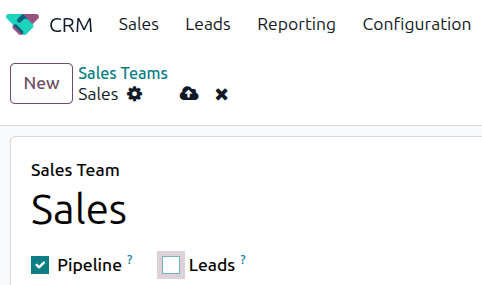
リード 設定を有効にするには、 というラベルの付いたボックスにチェックを入れます。そして 保存 をクリックします。

この機能を有効化すると、画面上部のヘッダーバーに リード メニューが追加されます。

*リード*設定を有効にすると、デフォルトですべての営業チームに適用されます。特定のチームのリードを無効にするには、に移動します。次に、リストからチームを選択して、そのチームの設定ページを開きます。営業チームフィールドの下にあるリードチェックボックスをオフにし、保存をクリックします。
リードを案件に変換
リードを 案件 に変換するには、 に移動し、リストからリードをクリックして案件を開きます。
警告
確率が100%のリードを案件に変換しようとすると、エラーメッセージが表示されます。

ページの左上にある 案件に変換 ボタンをクリックします。
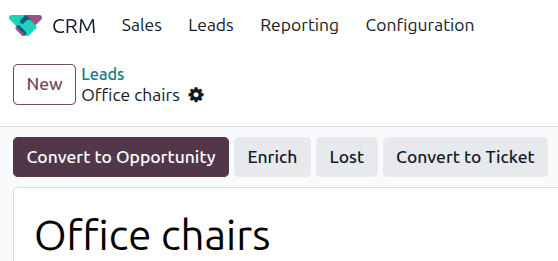
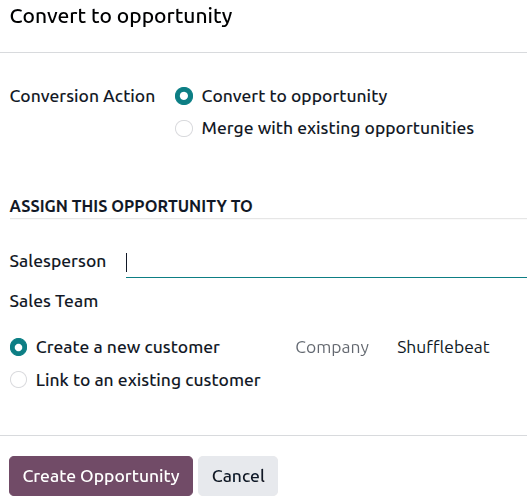
これにより、案件に変換ポップアップが開きます。ここで、変換アクションフィールドの案件に変換オプションを選択します。
次に、案件を割り当てる営業担当者と営業チームを選択します。どちらのフィールドも必須ではありませんが、営業担当者フィールドで選択を行うと、担当者の割り当てられたチームに基づいて営業チームが自動的に入力されます。
リードがすでに販売担当者またはチームに割当てられている場合、これらのフィールドにはその情報が自動的に入力されます。
guilabel:顧客 の見出しの下、以下のオプションから選択して下さい:
新しい顧客を作成:リードの情報を使用して新しい顧客レコードを作成するには、このオプションを選択します。
既存の顧客にリンク:このオプションを選択し、ドロップダウンメニューから顧客を選択してこの案件にリンクします。
最後に、全ての設定が完了したら、案件作成 をクリックします。
新しく作成された案件を表示するには、次の場所に移動します。
類似リードと案件をマージする
リードのページ上部に類似リードスマートボタンが表示される場合、データベース内に類似のリードまたは案件が既に存在します。現在のリードを変換する前に、スマートボタンをクリックしてリードを統合すべきかどうかを確認してください。
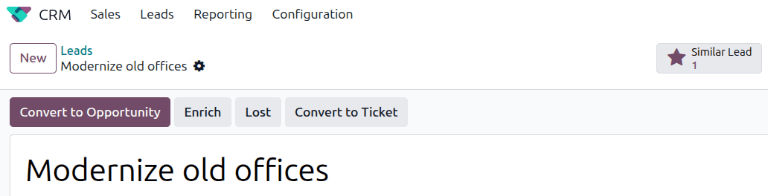
このリードを既存の類似リードまたは案件と統合するには、案件に変換ボタンをクリックし、変換アクションフィールドで既存の案件と統合を選択します。これにより、統合する類似のリード/案件のリストが生成されます。
統合する場合、Odooはシステムで最初に作成されたリード/案件を優先し、最初に作成されたリード/案件に情報を統合します。結果として得られるレコードは案件です。