設定
設定
署名の全般設定はから利用でき、次のことができます:
署名申請メールにデフォルトの利用規約を追加
テンプレートアクセスを管理。有効にすると、テンプレートの作成または編集時に、テンプレートへのアクセスを特定のユーザグループに制限できます
次の追加認証方法を有効化し、サービスを管理し、クレジットを購入します:
SMSによる認証を管理し、クレジットを購入
.p12`または.pfx`ファイルをアップロードし、個人のデジタル証明書を含めることで、ドキュメントに暗号化署名またはデジタル署名を追加できます
デフォルトの取引条件
取引条件により、企業は顧客との法的関係を標準化し、義務と期待を定義し、リスクを管理し、責任や紛争解決などの側面について明確なルールを設定することで自社の利益を保護できます。
署名申請にデフォルトの取引条件を追加するには:
に移動し、Sign Default Terms & Conditionsを有効にします。
希望するオプションを選択します:
Terms in Email:このオプションはデフォルトで選択されており、取引条件を署名申請メールの下部に配置します。テキストボックスに取引条件を追加します。
Terms as Web Page:このオプションは取引条件をウェブページに表示します。そのページへのリンクが署名申請メールにリンクとして追加されます。Saveをクリックし、次にUpdate Termsをクリックします。テキストボックスに取引条件を追加し、Saveをクリックします。Previewをクリックすると、取引条件がどのように表示されるかを確認できます。
ちなみに
テキストボックスで`/
を入力して:ref:`パワーボックス <essentials/html_editor/commands>を開き、コマンドを使用して見出しや箇条書きリストなどを挿入します。保存 をクリックします。
フィールド
フィールドはドキュメントに追加され、署名者が入力する必要のある情報を示します。さまざまなフィールドがデフォルトで使用できます。これらのフィールドは、必要に応じて編集でき、追加のフィールドを作成できます。
フィールドの作成と編集
フィールドを作成または編集するには:
に移動します。
Newをクリックして新しいフィールドを作成するか、フィールドをクリックして開いて編集します。
次のフィールドを入力または編集します:
フィールド名: フィールド名を入力または編集します。これは、ドキュメントが署名用に準備されているときに、左パネルのフィールドリストに表示されます。
タイプ: ドロップダウンから関連するフィールドタイプを選択します。9種類のフィールドタイプがあります。
Placeholder:オプションで、署名プロセス中に署名者にヒントや例を提供するプレースホルダーテキストを指定します。このフィールドを空白のままにすると、Field Nameがプレースホルダーテキストとして使用されます。
ヒント:署名プロセス中にドキュメントの左側に矢印内に表示されるヒントを追加して、署名者が実行すべきアクションを理解できるようにします(例:「ここに署名してください」)。
テキストフィールドのみの場合、オプションでデフォルトのフィールドサイズを通常のテキストから短いテキストまたは長いテキストに変更します。
注釈
ドキュメントにフィールドを追加する際に、任意のフィールドのサイズを手動で変更できます。
テキストおよび複数行テキストフィールドのみ、オプションでリンク先フィールドを使用して自動入力を設定し、署名プロセス中にフィールドを自動入力できるようにします。
フィールドタイプ
署名:署名者は、名前に基づいて自動署名を生成するか、マウスを使用して描画するか、ローカルファイル(通常は画像)をアップロードすることで署名を入力します。ドキュメント内の後続の各署名フィールドは、最初のフィールドに入力されたデータを再利用します。
イニシャル:署名者は、署名フィールドと同様の方法でイニシャルを入力します。
テキストおよび複数行テキスト: 署名者はそれぞれ、1行または複数行にテキストを入力できます。これらのフィールドタイプは、署名プロセス中に自動入力されるように設定できます。
チェックボックス:署名者はボックスにチェックを入れることができます(例:取引条件に同意することを確認するため)。
ラジオ: 署名者は、(フィールドがドキュメントに追加されたときに定義された)一連のオプションから、希望するオプションの横にあるラジオボタンをクリックして、単一のオプションを選択できます。
選択: 署名者は、(フィールドがドキュメントに追加されたときに定義された)一連のオプションから、ドロップダウンメニューを使用して単一のオプションを選択できます。
取り消し線:署名者は取り消し線フィールドをクリックして特定のフレーズを拒否でき、テキストに目に見える線が追加されます。
スタンプ: 署名者は、(フィールドがドキュメントに追加されたときに定義された)会社スタンプを追加できます。
自動入力フィールドの設定
手動入力の必要性を減らし、正確で一貫した情報を確保するために、データベースからのデータを使用して署名プロセス中に特定のフィールドを自動的に入力することができます。これは、署名フィールドを特定のOdooモデルのフィールドにリンクすることで行われます。
署名フィールドの自動入力を有効にするには:
に移動します。
関連するフィールドを開きます。
リンク先の横にあるドロップダウンから、リンクするフィールドを含むモデル(例:連絡先)を選択します。
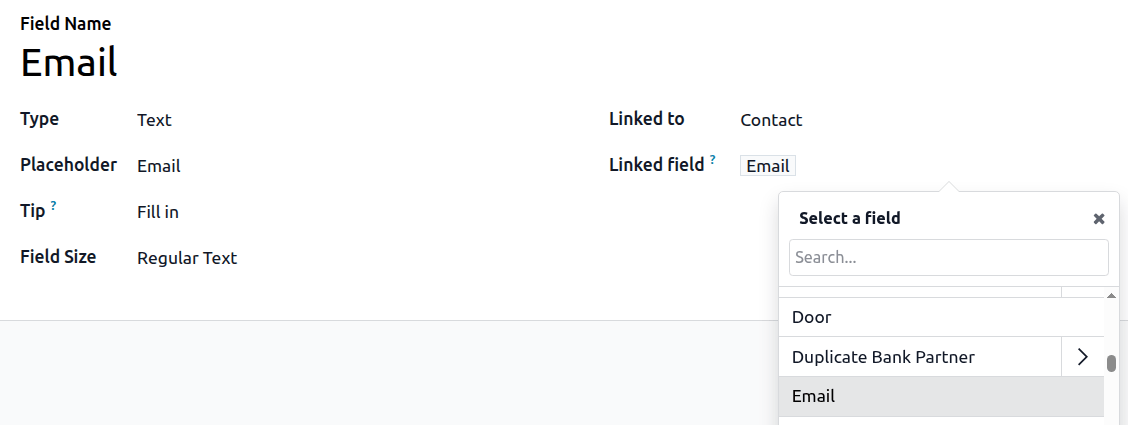
リンクフィールドの横にあるクリックして、フィールドセレクターを使用して関連するフィールド(例:メール)を選択します。
注釈
このフィールドを含むドキュメントが署名されるとき、フィールドは自動入力されます。デフォルトでは、自動入力後もフィールドは編集可能です。ただし、*ドキュメントに追加された後*にフィールドを編集して読み取り専用に設定することで、これを防ぐことができます。
Example
この例では、署名アプリのメールフィールドは、*連絡先*モデルのメールフィールドにリンクされています。連絡先がドキュメントを完成させると、Odooデータベースのレコードに表示されるメールアドレスがドキュメントに自動的に追加されます。