休暇累積(付与ルール)
一部の休暇は従業員に前もって付与されますが、他の種類の休暇は*休暇累積(付与ルール)*を通じて獲得されます。つまり、従業員が働く時間(時間、日、週など)ごとに、指定された量の休暇を獲得または*累積*します。
Example
従業員が働く週ごとに 1 日の休暇を累積する場合、働いた 1 時間ごとに 0.2 日の休暇を獲得します。40 時間の勤務週の終わりには、1 日分の休暇(8 時間)を獲得します。
休暇累積(付与ルール)を作成
新しい休暇累積(付与ルール)を作成するにはに移動します。次に新規ボタンをクリックすると、空白の*休暇累積(付与ルール)*フォームが表示されます。
まず、休暇累積(付与ルール)のTitleを入力します。マルチカンパニーデータベースの場合、Titleフィールドの下にCompanyフィールドが表示されます。ドロップダウンメニューを使用して、休暇累積(付与ルール)が適用される会社を選択します。空白のままにすると、休暇累積(付与ルール)はすべての会社で対応可能になります。
次に、フォームの以下のセクションを設定します:
設定セクション
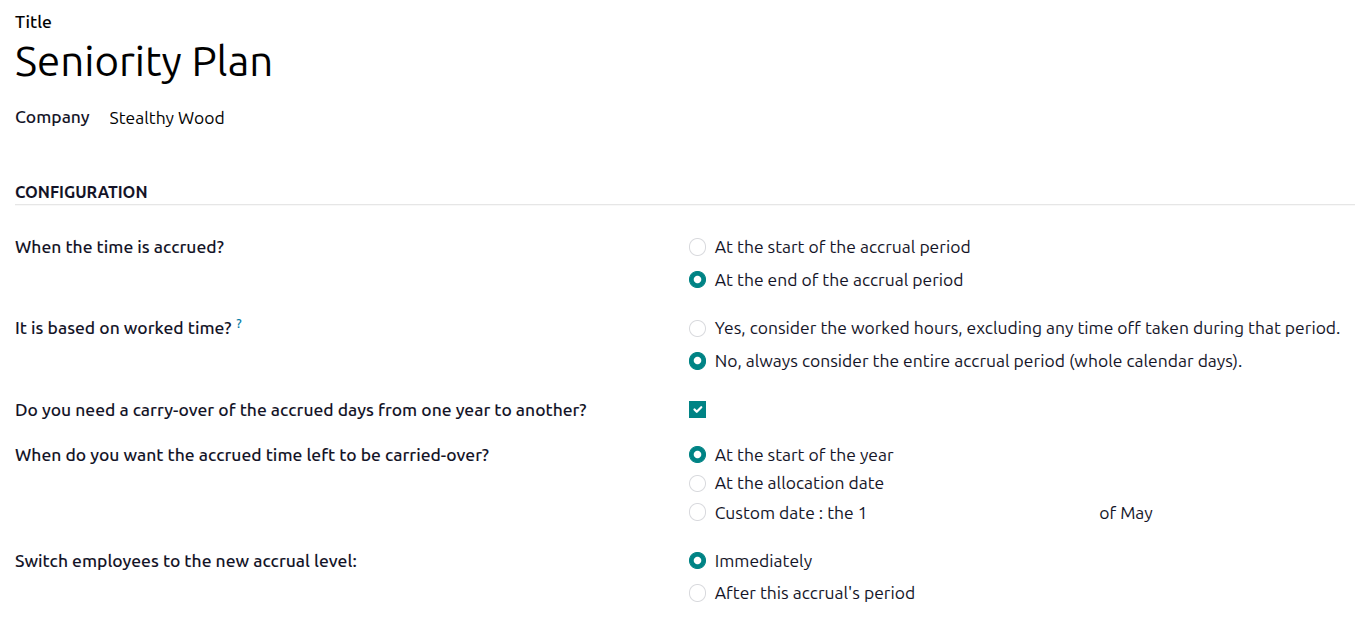
フォームの*設定*セクションで、以下のフィールドを設定します:
When the time is accrued?: 従業員が休暇を累積し始めるタイミングを選択します。At the start of the accrual periodまたはAt the end of the accrual periodのいずれかです。
It is based on worked time?: 休暇累積の決定方法を選択します。オプションは次のとおりです:
Yes, consider the worked hours, excluding any time off taken during that period.: Odoo では*勤務時間*とみなされ**ない**日は、休暇累積(付与ルール)に貢献し**ません**。
No, always consider the entire accrual period (whole calendar days).: 勤務時間を決定する際、すべての日が計算され、除外はありません。
Example
従業員は、5 日働くごとに 1 日の休暇を累積するように設定された休暇累積(付与ルール)から休暇を付与されます。休暇累積(付与ルール)は従業員の実勤務時間に基づいています(Yes, consider the worked hours, excluding any time off taken during that period.オプションが選択されています)。つまり、従業員が働く 5 日間の平日に対して**のみ**休暇を獲得し、7 日間の週全体に対しては獲得*しません*。
従業員は標準的な週 40 時間勤務しています。休暇累積(付与ルール)によれば、月に 4 日の休暇を獲得するはずです。
従業員は休暇タイプを使用して 5 日間休暇を取得します。この休暇タイプのCounts asはAbsenceに設定されています。この計画は勤務時間に対してのみ休暇を付与するため、これらの 5 日間は累積にカウントされません。
その結果、従業員はその月に4日ではなく3日の休暇のみを付与されます。
前年から今年への繰越が必要ですか:従業員が以前に獲得した休暇を受け取るタイミングを選択します。オプションは次のとおりです:
年の初めに:翌年の1月1日に繰越が発生する場合は、これを選択します。
割り当て日に:従業員に時間が割り当てられ次第、繰越が発生する場合は、これを選択します。
カスタム日付:他の2つのオプションのいずれも該当しない場合は、このオプションを選択します。選択したら、2つのドロップダウンメニュー(1つは日用、もう1つは月用)を使用して日付を設定します。
マイルストーン
積立プランから休暇を積み立てるには、従業員のマイルストーンを作成する必要があります。各マイルストーンは、従業員がいつ、どれだけの休暇を取得するかを決定します。
新しいマイルストーンを作成するには、マイルストーンを作成ボタンをクリックすると、新規マイルストーンポップアップウィンドウが読み込まれます。次に、フォームの以下のセクションに記入します。
ちなみに
マイルストーンが設定されたら、マイルストーンをクリックして編集するか、削除アイコンをクリックして削除するか、マイルストーンを追加をクリックして追加のマイルストーンを作成します。
積立レベルオプションセクション
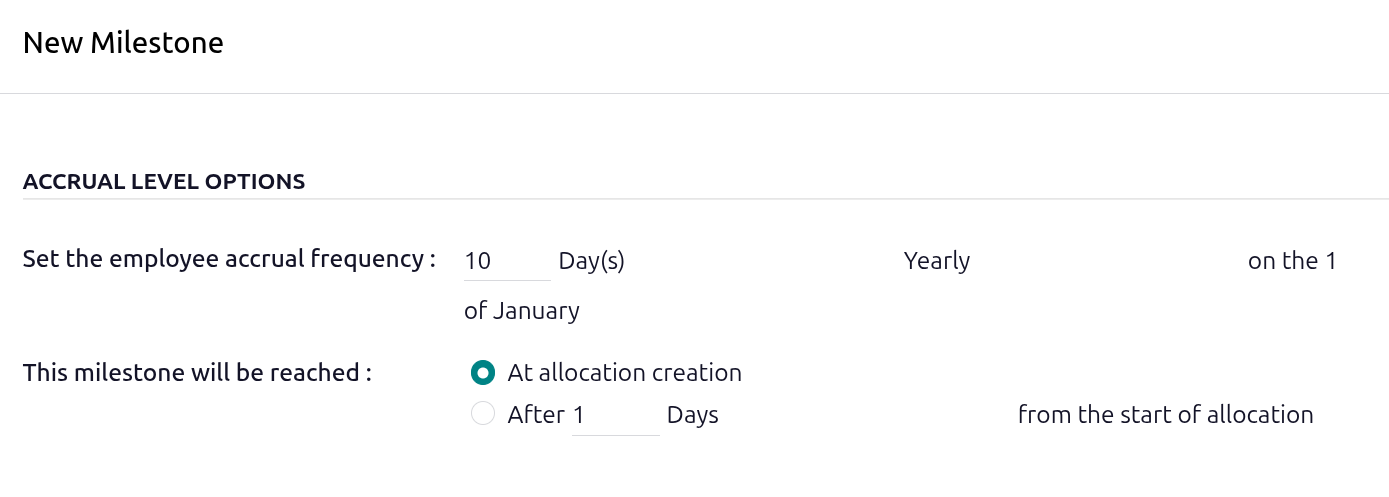
このセクションでは、従業員が獲得する金額とタイミングを決定します。
従業員の積立頻度を設定:設定された期間内に従業員が獲得する時間数または日数を設定します。
最初の2つのフィールドは、従業員が獲得する休暇の*量*を設定し、残りのフィールドは従業員が休暇を獲得する*頻度*を決定します。
最初のフィールドに、従業員が獲得する数値を入力します。数値形式は
X.XXXXであり、部分的な日数または時間数を獲得できます。次に、中央のフィールドを日または時間のいずれかに設定します。最後のフィールドでは、ドロップダウンメニューを使用して、最初の2つのフィールドで設定された時間を従業員が獲得する頻度を設定します。一部のオプションでは、追加のフィールドを設定する必要があります。デフォルトのオプションは次のとおりです:
毎時:従業員は、働いた時間ごとに設定された時間を獲得します。追加のフィールドは必要ありません。
毎日:従業員は、働いた日ごとに設定された時間を獲得します。追加のフィールドは必要ありません。
毎週:従業員は、働いた週ごとに設定された時間を獲得します。選択すると、ドロップダウンメニューを使用して、表示されるフィールドで曜日を選択します。
月2回:従業員は、月に2回、2つの特定の日に設定された時間を獲得します。選択すると、ドロップダウンメニューを使用して、表示される2つのフィールドで月の特定の日を選択します。
毎月:従業員は、働いた月ごとに設定された時間を獲得します。選択すると、ドロップダウンメニューを使用して、表示されるフィールドで月の特定の日を選択します。
年2回:従業員は、年に2回、2つの特定の日付に設定された時間を獲得します。選択すると、ドロップダウンメニューを使用して、表示される4つのフィールドで特定の日と月を選択します。
毎年:従業員は、年に1回、特定の日に設定された時間を獲得します。選択すると、ドロップダウンメニューを使用して、表示される2つのフィールドで特定の日と月を選択します。
時間単位:従業員は、労働時間1時間ごとに設定された付与数を獲得します。追加フィールドは必要ありません。
このマイルストーンに到達する時期:この選択により、従業員が休暇を獲得し始める時期が決まります。オプションは次のとおりです:
割り当て作成時:休暇は即座に付与され始めます。
割り当て開始から(#)(時間)後:最初の2つのフィールドを使用して、従業員がマイルストーンを達成するまでの期間を設定します。最初のフィールドに数値を入力し、中央のフィールドを日、月、または年のいずれかに設定します。
繰越オプションセクション
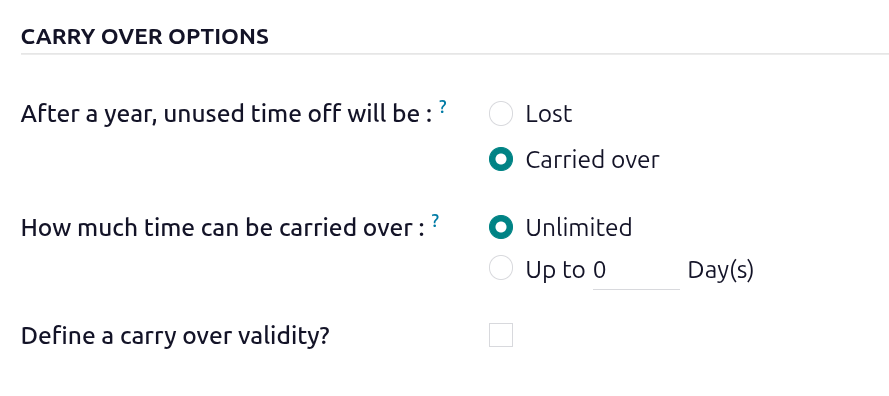
このセクションでは、年度末に未使用の休暇がどうなるかを決定します。次のフィールドを設定します:
1年後、未使用の休暇は次のようになります:未使用の休暇が失われ、翌年に繰り越されない場合は失効を選択します。休暇が翌年に繰り越される場合は繰り越しを選択します。このオプションを選択すると、2つの追加セクションが表示されます:
繰り越し可能な時間数:すべての休暇を繰り越せる場合は無制限を選択します。制限がある場合は最大(#)日を選択します。空白フィールドに、従業員が1年から次の年に繰り越せる合計日数を入力します。
繰越有効期限を定義しますか?:繰り越された休暇に有効期限がある場合は、このオプションを有効にします。有効にすると、次のように表示されます:繰り越された日数は(#)(日または月)有効です。最初のフィールドに数値を入力し、2番目のフィールドを日または月のいずれかに設定します。
上限オプションセクション
このセクションでは、獲得できる休暇の合計に制限を設定します。
年間上限を定義しますか?:毎年付与される休暇の合計に制限を設定する場合は、このオプションを有効にします。有効にすると、次の行が表示されます:付与された時間が(#)日に達すると、次の繰越日まで付与が停止されます。従業員が獲得できる最大日数を数値フィールドに入力します。
残高上限を定義しますか?:このプランで従業員が付与できる最大時間数がある場合は、このオプションを有効にします。有効にすると、次の行が表示されます:残高が(#)日の対応可能時間に達すると、プランは保留になります。従業員がいつでも保有できる最大日数を数値フィールドに入力します。このパラメータを超える休暇は失われます。
完了したら、保存をクリックしてマイルストーンを保存するか、保存さらに表示をクリックしてマイルストーンを保存し、新しいマイルストーンを作成します。

Example
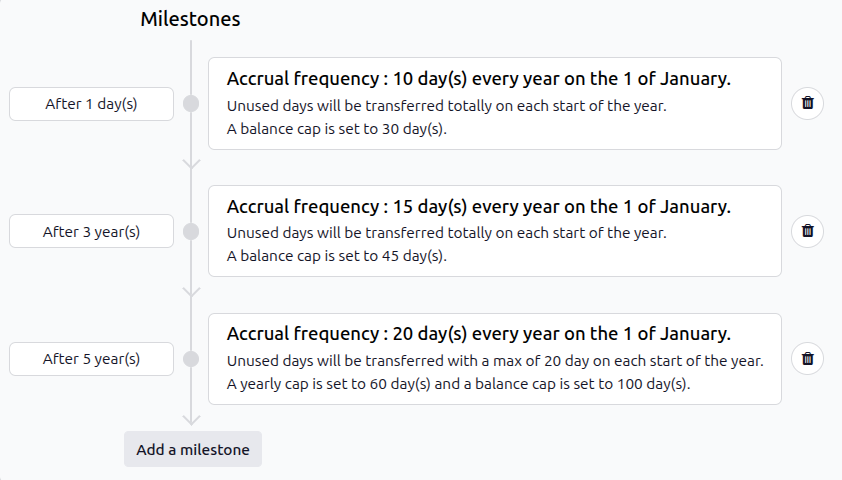
このマイルストーンフォームは、従業員が雇用時に年間2週間(10日)、3年後に3週間(15日)、5年後に1か月(20日)を獲得するように設定されています。この時間は、毎年1月1日から獲得し始めます。
従業員は、最初の3年間は30日以上、3~5年目は45日以上、5年後は100日以上を付与されることはありません。それぞれの年数でこれらの金額を超えた場合、休暇の付与は停止されます。
さらに、最初の5年間は未使用の休暇をすべて繰り越すことができますが、その後は1年から次の年に20日のみ繰り越すことができます。
5年目には、従業員は年間上限60日、合計残高上限100日を設定できることに注意してください。