
求人ポジションのオファー
応募者がさまざまな面接ステージを無事に通過した後、採用チームは雇用のオファーを送る準備が整います。求人ポジションをオファーする際の最初のステップは、応募者に契約書を送ることです。
参照
採用プロセスのさまざまなステージの詳細については、採用のドキュメントを参照してください。
重要
オファーを生成ボタンを使用してオファーを送信するには、給与コンフィギュレータ*モジュールを:ref:`インストール <general/install>`する**必要があります*。
契約提案
オファーを送る準備ができたら、まずに移動し、希望する求人ポジションカードをクリックして応募者のカードを開きます。
表示された求人ポジションのかんばんビューから、対応する応募者カードを契約提案ステージにドラッグ&ドロップできます。または、希望する応募者のカードをクリックし、応募者フォームの右上にあるステータスバーに表示されている契約提案ステージをクリックします。
次のステップは、応募者にオファーを送ることです。まず、希望する応募者のカードを選択して応募者フォームを開きます。
応募者のフォームでオファーを生成ボタンをクリックすると、オファー(応募者のメールアドレス)ページが読み込まれます。
重要
応募者の応募者カードにメールアドレスが記載されていない場合、無効な操作ポップアップウィンドウの警告が表示され、次のように記載されます:オファーリンクを送信できません。応募者には名前とメールが必要です。
閉じるをクリックしてから、応募者のカードにメールアドレスを入力します。メールアドレスを入力したら、オファーを生成ボタンをクリックすると、オファー(応募者のメールアドレス)ページが読み込まれます。
ほとんどのフィールドには、求人ポジションからの情報があらかじめ入力されています。必要なフィールドが空白の場合、または情報を更新する必要がある場合は、対応するフィールドに関連情報を入力または更新します。
注釈
会社のローカライゼーション設定とインストールされているアプリケーションによっては、オファー(応募者のメールアドレス)ページに表示されないフィールドもあります。
たとえば、フリート**アプリケーションが**インストールされていない**場合、車両に関連するフィールドは**表示されません。
共通フィールド
ローカライゼーションに関係なく、オファー(応募者のメールアドレス)ページには次のフィールドが表示されます。
タイトル: 契約の名前は、デフォルトで「応募者のメールアドレスへのオファー」形式で表示されます。
契約テンプレート: 現在オファー(応募者のメールアドレス)ページの入力に使用されているテンプレート。必要に応じて、ドロップダウンメニューを使用して別の契約テンプレートを選択します。
注釈
テンプレートを変更するには、現在のテンプレート名にカーソルを合わせ、フィールドの右側に表示される(内部リンク)アイコンをクリックします。必要な変更を加えてから、保存して閉じるをクリックします。
雇用主予算: 応募者に提供される給与。
職位: 選択された従業員職務がデフォルトでこのフィールドに入力されます。特定の応募者のポジションに合わせて詳細を追加するため、タイトルを変更できます。
Example
応募者は靴会社でマーケティングマネージャーの職に就くオファーを受けており、特に子供向けラインを担当します。
ドロップダウンメニューから選択された従業員の職種は
Marketing Managerで、職名は特定の責任範囲に合わせてMarketing Manager: Children's Shoesに変更されます。従業員の職種:応募者に提供される職名の名前。ドロップダウンメニューで選択可能な項目は、メインの採用アプリダッシュボードで設定された職種に対応しています。
部門:職種が属する部門。
契約開始日:提案された契約が有効になる日付。デフォルトの日付は現在の日付です。日付を変更するには、表示されている日付をクリックしてカレンダーのポップオーバーウィンドウを表示します。目的の月に移動してから、日をクリックして日付を選択します。
オファー作成日:オファーが作成された日。デフォルトでは現在の日付がこのフィールドに入力され、変更できません。
オファー有効期限:オファーが有効な最終日。この日付以降、契約に署名できません。
リンク:候補者に送信される契約へのリンク。
有効日数:契約が有効な日数。デフォルトの有効期限は
30日です。必要に応じて有効期限を変更してください。応募者:応募者の名前がこのフィールドに表示され、変更できません。
オファーを送信
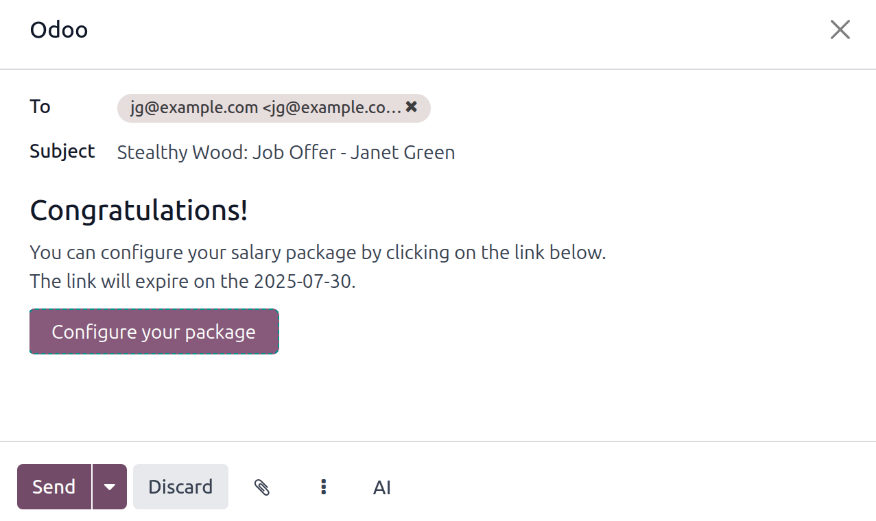
オファー(応募者のメールアドレス)ページで必要な変更をすべて行ったら、メールで送信ボタンをクリックしてメールポップアップウィンドウを表示します。
デフォルトの Recruitment: Your Salary Package メールテンプレートが使用され、宛先、件名、およびメール本文はメールテンプレートに基づいて事前入力されます。
添付ファイルを追加する必要がある場合は、(クリップ)ボタンをクリックすると、ファイルエクスプローラーウィンドウが表示されます。目的のファイルに移動してから、開くをクリックしてメールに添付します。添付ファイルが読み込まれ、メール本文の下部に表示されます。
メールを送信する準備ができたら、送信をクリックします。メールポップアップウィンドウが閉じ、応募者のカードの上部にオファースマートボタンが表示されます。
注釈
オファーを送信するには、署名アプリケーションがインストールされていることを確認してください。これは、採用担当者がオファーを応募者に送信し、応募者が実際にオファーに署名できるようにするために必要です。応募者はオファーに署名するためにソフトウェアをインストールする必要はありません。
パッケージを設定する
該当する場合、応募者は給与パッケージを変更できます。このオプションはすべてのローカライゼーションで利用できるわけではありません。会社の所在地によっては、このオプションが利用できない場合があります。
メールテンプレートにはパッケージを設定するボタンが含まれています。このリンクをクリックすると、応募者はウェブページに移動し、提案された給与パッケージを変更して個人情報を入力できます。
応募者が採用されると、作成時にウェブページに入力された個人情報が従業員レコードにインポートされます。
すべての情報が完了したら、応募者は契約内容を確認して署名ボタンをクリックして契約を承諾し、署名アプリケーションを使用して署名できます。
管理者の署名
応募者が契約に署名したら、次のステップは社内の責任者(人事担当者)が契約に署名する必要があります。
契約に署名する責任者は、署名アプリで署名が要求されていることを示す活動アラートを受け取ります。
契約署名完了
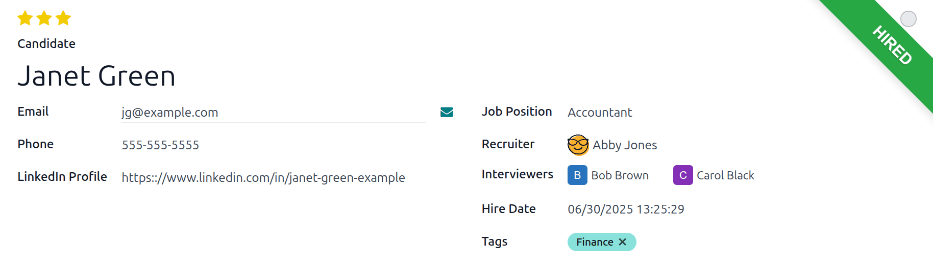
すべての関係者が契約に完全に署名すると、応募者は自動的に契約署名済みステージに移動し、応募者のカードとフォームの両方の右上に緑色の採用済みバナーが表示されます。
従業員レコードを作成する
応募者が採用されたら、次のステップは従業員レコードを作成することです。採用された応募者のフォームの左上隅にある従業員を作成ボタンをクリックします。
応募者のカードと雇用契約からの情報が入力された従業員フォームが表示されます。
従業員フォームの残りの部分を入力します。フィールドの詳細については、新規従業員のドキュメントを参照してください。
完了すると、従業員レコードが従業員アプリに保存されます。