
電子請求書発行 (EDI)。
EDI(電子データ交換)は、発注書や請求書などのビジネス文書を標準形式で企業間でやり取りする通信手段です。EDI標準に従って文書を送信することで、メッセージを受信するシステムが情報を正しく解釈できるようになります。企業の所在国に応じて、さまざまなEDIファイル形式が利用できます。
EDI機能により、企業は管理プロセスを自動化できます。また、一部の政府では財務管理や管理手続きのサポートのためにEDIが要求される場合があります。顧客請求書、クレジットノート、仕入先請求書などの文書の電子送信は、EDIの応用例の1つです。
Odooは多くの国で電子請求書に対応しています。詳細については各国のページを参照してください。
設定
デフォルトでは、送信ウィンドウで利用可能な形式は顧客の国によって決まります。
顧客に特定の電子請求書形式を定義するには、に移動し、顧客フォームにアクセスして、会計タブに移動し、顧客請求書セクションで適切な形式を選択します。
電子請求書の生成
確定した請求書から送信をクリックします。印刷 して送信ウィンドウで、関連する電子請求書形式オプション(例:by Peppol)を有効にし、送信をクリックして、対応する電子請求書XMLファイルを生成して添付します。
Peppol
<https://peppol.org/about/>Peppolネットワークは、企業と政府機関の間で文書と情報の交換を保証します。主に電子請求書に使用され、そのアクセスポイント(Peppolネットワークへのコネクタ)により、企業は顧客請求書やクレジットノートなどの電子文書を送信し、仕入先請求書や返金などの文書を受信できます。
この場合、OdooはアクセスポイントとSMP(サービスメタデータ出版社)の両方として機能し、電子メールや郵便で請求書や仕入先請求書を送信する必要なく、電子請求書の取引を可能にします。
注釈
Peppolへの登録は無料で、Odoo Communityで利用できます。
文書送信にサポートされている形式には、BIS Billing 3.0、XRechnung CIUS、NLCIUSが含まれます。
- 以下の 国 が OdooのPeppol登録対象 です:アンドラ、アルバニア、オーストリア、ボスニア・ヘルツェゴビナ、ベルギー、ブルガリア、スイス、キプロス、チェコ、ドイツ、デンマーク、エストニア、スペイン、フィンランド、フランス、イギリス、ギリシャ、クロアチア、ハンガリー、アイルランド、アイスランド、イタリア、リヒテンシュタイン、リトアニア、ルクセンブルク、ラトビア、モナコ、モンテネグロ、北マケドニア、マルタ、オランダ、ノルウェー、ポーランド、ポルトガル、ルーマニア、セルビア、スウェーデン、スロベニア、スロバキア、サンマリノ、トルコ、バチカン市国。
登録
Peppolに登録するには、に移動し、PEPPOL電子請求書セクションまでスクロールします。次に、以下の手順に従います:
電子請求書を有効化をクリックし、以下のフィールドに入力します:
(下矢印)アイコンを使用して、ドロップダウンリストで関連する国固有のPeppolエンドポイント識別子が選択されていることを確認し、Peppolエンドポイント(通常は会社登録番号またはVAT番号)を入力します。
Eメール
電話`(国コードを含む。例:ベルギーの場合`+32)
Peppolを有効化をクリックします。登録はアクティベーション待ちになり、通常1日以内に自動的にアクティベートされます。
参照
`Peppolエンドポイント - OpenPeppol eDECコードリスト<https://docs.peppol.eu/edelivery/codelists/>`_(「Participant Identifier Schemes」をHTMLページとして開く)
文書を受信する場所を定義します:
仕訳帳で受信:必要に応じて入金請求仕訳帳フィールドで別の購買仕訳帳を選択します。
ドキュメントで受信:複数の購買仕訳帳を使用している場合はドキュメントワークスペースフィールドでフォルダーを選択します。
保存 をクリックします。
すべての請求書と仕入先請求書は、Peppolを使用して直接送受信できます。
注釈
主要連絡先メールを更新するには詳細設定をクリックし、変更して保存をクリックします。
以前のプロバイダーのアクセスポイントを使用している場合は、まずそこから登録解除し、新しいアクセスポイントに登録してください。ただし、Hermes (BOSA) の場合は除きます。Hermes (BOSA) を使用している場合、操作は不要です。移行は自動的に処理されます。
ちなみに
Peppol登録ステータスを確認するために使用されるスケジュール済アクションを手動でトリガーするには開発者モードを有効にし、設定アプリを開きに移動してPeppol: update participant statusを検索します。スケジュール済アクションを開き手動実行をクリックします。
実際のデータを送信せずにPeppolを試すには、Peppolエンドポイント識別子としてOdoo Demo IDを選択してデモモードを有効にします。本番モードに戻すにはデモモードから登録解除して、本番環境で登録します。
連絡先検証
Peppolを使用して連絡先に請求書を送信する前に、連絡先がPeppol参加者として登録されていることを確認してください。そのためには、次の手順に従います:
に移動し、顧客のフォームにアクセスします。
会計タブの顧客請求書セクションで、次の情報を確認します:
電子請求書形式:関連する形式を選択します。
(下矢印)アイコンを使用して、ドロップダウンリストで関連する国固有のPeppolエンドポイント識別子が選択されていることを確認し、顧客のエンドポイント識別子(通常は会社登記番号またはVAT番号)を入力します。
連絡先を確認するには開発者モードを有効にして確認をクリックします。連絡先がPeppolネットワーク上で見つかった場合、Peppolエンドポイント確認が有効としてマークされます。
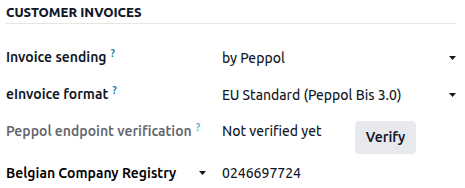
重要
Odooは連絡先で利用可能な情報に基づいてエンドポイント番号を事前入力しますが、これらの詳細を連絡先と確認することをお勧めします。
請求書を送信
Peppol経由で送信する準備ができている、転記済のすべての請求書は、次の方法で請求書リストビューで表示できます:
(設定を調整) ボタンを使用してPeppolステータス列を追加します。
検索バーでPeppol対応可能フィルターを適用します。
Peppol経由で顧客に請求書を送信するには、確定済請求書フォームで送信をクリックします。送信ウィンドウでPeppolでオプションを有効にして送信をクリックします。
ステータスは、請求書が連絡先のアクセスポイントに正常に配信されると完了済に更新されます。
仕入先請求書を受取る
Peppolを介して受信された新しいドキュメントは、1日に複数回チェックされます。登録設定に応じて、受信したドキュメントは自動的に次のようになります:
PEPPOL Electronic Invoicingセクションで設定された購買仕訳帳にインポートされ、対応する仕入先請求書が下書きとして作成されます。
またはDocumentsアプリを介して受信されます。
ちなみに
受信Peppolドキュメントを取得するために使用されるスケジュール済アクションを手動でトリガーするには、開発者モードを有効にし、設定アプリを開き、に移動して、Peppol: retrieve new documentsを検索します。スケジュール済アクションを開き、手動で実行をクリックします。
Documentsでの仕入先請求書の受付
注釈
Documents - Import from Peppol (documents_account_peppol) モジュールがインストールされていることを確認してください。
Documentsアプリを介して仕入先請求書を受信するには、次の手順に従います:
会計アプリを開き、に移動して、PEPPOL Electronic Invoicingセクションまでスクロールします。
Document Workspaceフィールドで、関連するフォルダーを選択します。
Document Tagsフィールドを使用して、簡単に識別できるように、受信Peppolドキュメントにタグを追加します。
保存 をクリックします。
次に、ドキュメントアプリを開き、適切なフォルダに移動し、該当する仕入先請求書を選択して、仕入先請求書を作成をクリックします。対応する仕入先請求書が作成されます。
注釈
Self-billingをPeppolで送信することも可能です。
追加フィールドの追加
重要
フィールドの追加にはワンルームアプリが必要です。
Odooはデフォルトで最も一般的なPeppolフィールドをサポートしていますが、ワンルームを使用して請求書に追加フィールドを追加することで、Peppol経由で電子インボイスを送信する際に追加のPeppolデータを含めることができます。
以下の表は次のことを示しています:
追加できる追加Peppolフィールド。次のセクションのフィールド:
データタイプ。ワンルームを使用してフィールドを追加する際、フィールドタイプと一致する*必要があります*
ワンルームを使用してフィールドを追加する際に入力する*必要がある*正確なフィールドラベル
重要
Odooは新しいフィールドのラベルを使用して、フィールドのテクニカル名を自動的に生成します。フィールドのテクニカル名が正しくフォーマットされるようにするには、以下のワンルームフィールドラベル列から正確なテキストを使用することが重要です。
Peppolテクニカル名(XML) |
データタイプ |
ワンルームフィールドラベル |
|
|---|---|---|---|
メイン請求書 |
TaxPointDate |
日付 |
|
ContractDocumentReference.ID |
テキスト |
|
|
DespatchDocumentReference.ID |
テキスト |
|
|
AccountingCost |
テキスト |
|
|
ProjectReference.ID |
テキスト |
|
|
InvoicePeriodStartDate |
日付 |
|
|
InvoicePeriodEndDate |
日付 |
|
|
OrderReference.ID |
テキスト |
|
|
請求書明細 |
OrderLineReference/LineID |
テキスト |
|
item.buyersItemIdentification |
テキスト |
|
請求書フォームビューまたは請求書明細行リストビューに新しいフィールドを追加するには、次の手順に従ってください:
開発者モードを有効化します。
)に移動します。
既存の請求書を開くか、:guilabel:`新規`をクリックします。
)アイコンをクリックして、ワンルームを開きます。
請求書明細行リストビューにフィールドを追加する場合は、:guilabel:`請求明細`タブをクリックして、:guilabel:`リストビューを編集`をクリックします。
左側のパネルから:guilabel:`テキスト`または:guilabel:`日付`フィールドをクリックしてドラッグし、右側のビュー内の目的の場所に配置します。
:guilabel:`ラベル`を上の表の:guilabel:`ワンルームフィールドラベル`列に表示されているとおりに正確に入力し、フィールドラベルの外側をクリックすると、:guilabel:`技術名`が自動的に更新されます。
:guilabel:`閉じる`をクリックして、すべての変更を保存します。
注釈
Odoo の技術名`は `x_studio_peppol_tax_point_date の形式と一致する必要があります。誤って技術名が正しくない場合は、:ref:`技術名を編集 <studio/fields/properties-technical-name-change>`してください。
ちなみに
上記で説明したように新しいフィールドを作成した後、請求書リストビューなどの:ref:`他のビューに追加 <studio/fields/add-existing>`できます。
OdooからのPeppol登録解除
各Peppolエンドポイント識別子に対して、一度にアクティブにできるPeppol受信者登録は1つだけです。Odooをアクセスポイントとして使用するのを停止するには、たとえば別のプロバイダーに切り替えたり、新しいデータベース用に登録を再設定したりするには、まずPeppolから登録解除する必要があります。これを行うには、に移動し、PEPPOL Electronic Invoicingセクションまでスクロールして、 Advanced Configurationをクリックします。次に、Remove from Peppolをクリックして確定します。
削除されると、Peppol登録はデータベースから削除され、Odooでドキュメントを送受信できなくなります。
国別の電子請求の詳細
詳細な国別情報については、次のページを参照してください: