
インドネシア
モジュール
インドネシアのローカライゼーションに関連する以下のモジュールが対応可能です:
名称 |
技術名 |
説明 |
|---|---|---|
インドネシア - 会計 |
|
このモジュールには、デフォルトの会計ローカライゼーションパッケージが含まれています。 |
インドネシアE-faktur |
|
このモジュールには、請求書をe-Fakturとしてエクスポートするために必要な機能が含まれています。 |
インドネシアE-faktur (Coretax) |
|
このモジュールは、CoretaxシステムのXMLファイル生成を容易にします。 |
設定
会社
設定アプリを開き、会社セクションに移動し、情報を更新をクリックします。NPWPフィールドに**税識別番号**が入力されていることを確認してください。入力されていない場合、請求書からe-Fakturを生成できません。
連絡先
パートナーのe-Faktur設定を行うには、連絡先フォームに移動し、以下のインドネシア固有のフィールドに入力します:
Is PKP: パートナーのe-Faktur生成を許可する場合は、このボックスにチェックを入れます。
NPWP: パートナーの税識別番号を入力します。
NIK: パートナーが:guilabel:
NPWPを持っていない場合は、会計タブの:guilabel:インドネシア税セクションに:guilabel:NIKを入力します。
プロダクト
プロダクトのE-Fakturプロダクトコードを設定するには、に移動し、目的のプロダクトフォームにアクセスします。インドネシアローカライゼーションセクションで、E-Fakturプロダクトコードフィールドからコードを選択します。デフォルトでは、コードは:guilabel:000000 - Barangに設定されています。
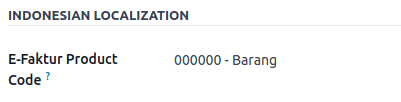
注釈
E-FakturプロダクトコードはOdooによって事前生成されており、編集できません。利用可能なオプションからコードを選択してください。
E-Faktur UoMコード
ちなみに
に移動し、測定単位オプションが有効になっていることを確認します。
E-Faktur UoMコードを設定するには、に移動します。カテゴリを開き、オプションから適切な:guilabel:E-Faktur UoMコードを選択します。
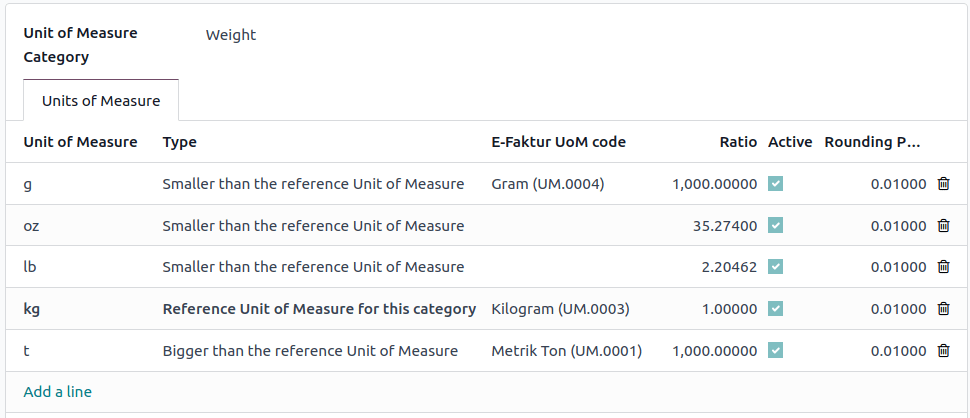
会計
電子請求
E-Faktur XMLを生成
顧客の国がインドネシアで、連絡先フォームでIs PKPチェックボックスが有効になっている場合、請求書のe-Fakturを作成できます。
e-Faktur XMLを生成するには:
に移動し、請求書を作成します。
その他情報タブの電子税セクションで、Kode Transaksiコードを選択します。
注釈
Kode TransaksiコードはOdooによって事前生成されており、編集できません。
請求書を確定した後、(施策)アイコンをクリックし、e-faktur をダウンロードを選択します。
ダウンロードされたXMLファイルは、Coretaxシステムにアップロードできます。ファイルが生成されると、請求書の電子税セクションにあるe-Faktur ドキュメント (Coretax)フィールドが自動的に入力されます。
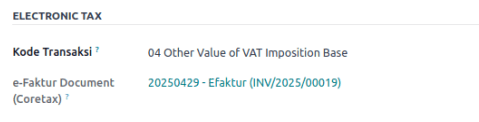
注釈
複数の請求書に対してバッチXMLファイルを作成するには、請求書リストビューでそれらを選択し、施策メニューからe-faktur をダウンロードを選択します。
重要
税務請求書番号はOdooではなく、Coretaxシステムによって生成されます。
e-Faktur XMLファイルがダウンロードされると、変更できません。その後のダウンロードでは、元のファイルが取得されます。
請求書上のQRIS QRコード
QRIS <https://qris.online/homepage/>は、顧客が好みの電子ウォレットからQRコードをスキャンして支払いを行うことができるデジタル決済システムです。
重要
QRIS APIドキュメント <https://qris.online/api-doc/create-invoice.php>によると、QRISは30分後に有効期限が切れます。この制限により、QRコードは顧客に送信されるレポートには含まれず、顧客ポータルでのみ利用可能です。
QRコードを有効化
セクション下で、 :guilabel:`QRコード`機能を有効化します。
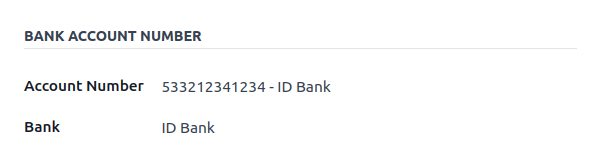
QRIS銀行口座の設定
に移動し、QRISを有効にする銀行口座を選択します。QRISから入力された情報に基づいて、QRIS APIキーとQRISマーチャントIDを設定します。
重要
口座名義人の国は、連絡先フォームで`Indonesia`に設定する必要があります。
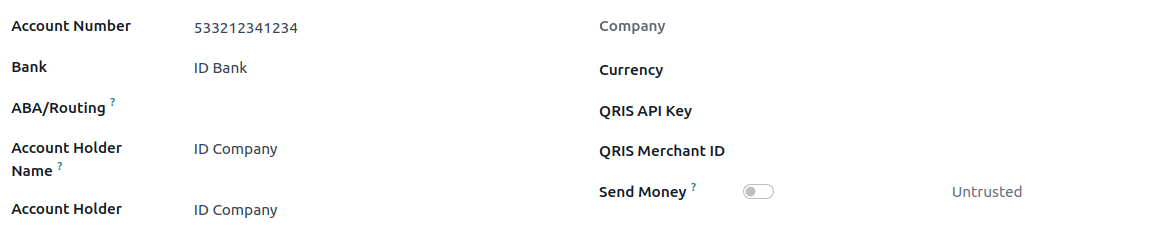
銀行仕訳帳設定
を記入します。
QRIS QRコード付き請求書の発行
新しい請求書を作成するときは、その他情報タブを開き、支払い QR コードオプションをQRISに設定します。

受取人銀行が設定した銀行であることを確認してください。Odooはこのフィールドを使用してQRIS QRコードを生成します。