
署名を申請
Odoo署名アプリから、または Odoo レコードから直接、次のことができます:
1 回限りのドキュメントまたは複数の 1 回限りのドキュメントの封筒に対して、1 人以上の署名者の署名を申請
頻繁に使用するドキュメントに対して、1 人以上の署名者の署名を申請するためにテンプレートを使用
ドキュメントまたはドキュメントエンベロープが署名完了した、つまり全ての署名者によって完成および署名されると、署名済みドキュメントと完了証明書は、署名申請が設定されたときにCCに追加された連絡先および申請者にメールで送信されます。
1 回限りのドキュメント
署名アプリから
署名アプリから1回限りのドキュメントまたはドキュメントエンベロープの署名を申請するには:
またはに移動し、PDF をアップロードをクリックし、関連する
.pdfドキュメントを選択して開きます。ドキュメントアプリからドキュメントをインポートする必要がある場合は、ビュー名の横にある(アクション)アイコンをクリックし、次にをクリックします。ちなみに
ドキュメントアプリに保存されている1つのドキュメントを含むドキュメントエンベロープを作成している場合は、そのドキュメントを後続のドキュメントを追加する*前に*インポートしてください。
署名用のドキュメントを準備し、関連するフィールドを追加します。必要に応じて、追加の署名者やドキュメントを追加します。
送信をクリックします。
新規署名申請ウィンドウの関連フィールドに入力してください。
あなたが:
署名者の 1 人であり、ドキュメントに直接署名する準備ができている場合は、今すぐ署名をクリックし、次にドキュメントを完成させて署名します。
署名者ではない、または署名順序が定義されていて他の署名者の後にドキュメントに署名する必要がある場合は、送信をクリックします。
Odoo レコードから
Odoroレコードから単発のドキュメントまたはドキュメントエンベロープの署名を申請するには:
関連するレコードを開いた状態で、左上隅にある(アクション)アイコンをクリックし、次に署名を申請をクリックします。
新しい署名申請ウィンドウで、PDF をアップロードをクリックし、関連する
.pdfドキュメントを選択し、次に開くをクリックします。署名用のドキュメントを準備し、関連するフィールドを追加します。必要に応じて、追加の署名者やドキュメントを追加します。
送信をクリックします。
新規署名申請ウィンドウの関連フィールドに入力してください。
注釈
Odoo レコードから署名申請を送信すると、関連する顧客(または関連当事者)が自動的に署名者として追加されます。
あなたが:
署名者の 1 人であり、ドキュメントに直接署名する準備ができている場合は、今すぐ署名をクリックし、次にドキュメントを完成させて署名します。
署名者ではない、または署名順序が定義されていて他の署名者の後にドキュメントに署名する必要がある場合は、送信をクリックします。
注釈
ドキュメントまたはドキュメントエンベロープが署名完了すると、署名済みドキュメントと完了証明書もレコードのチャッターに追加されます。
テンプレート
同じ単一ドキュメントまたは複数ドキュメントのエンベロープを定期的に使用する必要がある場合、テンプレートを作成して使用することで時間を節約し、ワークフローを効率化できます。テンプレートは、必要なフィールド、署名者、ドキュメント、タグを追加することで、単発ドキュメントと同じ方法で署名用に準備されます。
テンプレートの作成
テンプレートを作成するには:
に移動します。
PDF をアップロードをクリックし、関連する
.pdfドキュメントを選択して開きます。ドキュメントアプリからドキュメントをインポートする必要がある場合は、ビュー名の横にある(アクション)アイコンをクリックし、次にをクリックします。ちなみに
複数のドキュメントをアップロードする必要がある場合、つまりドキュメントエンベロープを作成する場合で、そのドキュメントの1つがドキュメントアプリに保存されている場合は、後続のドキュメントを追加する前にそのドキュメントをインポートしてください。
テンプレートを作成したら、編集を開始できます。
テンプレートを編集
テンプレートは、署名申請の送信にまだ使用されていない場合に限り、いつでも編集できます。
テンプレートを編集するには、に移動し、関連するテンプレートをクリックして開きます。または、テンプレートにカーソルを合わせ、カードの右上隅にある(縦省略記号)アイコンをクリックし、次に編集をクリックします。
注釈
すでに署名申請の送信に使用されたテンプレートを開くと、テンプレートは可視化モードになります。この場合、テンプレートを編集をクリックすると、テンプレートのコピーが作成され、それを編集できます。
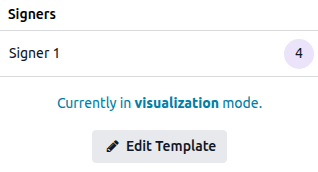
テンプレートを編集:
署名用にドキュメントを準備するには、フィールドを追加または編集し、必要に応じて署名者やドキュメントを追加または削除します。
必要に応じて、特定の署名者の設定を定義または編集します。たとえば、追加認証を要求したり、署名者の置き換えを許可したり、固定署名者を割り当てたりできます。
オプションで、テンプレート名の横にある(歯車)アイコンをクリックし、次にをクリックして、テンプレートの一般設定を定義または編集します:
デフォルトでは、**テンプレート名**はアップロードされたドキュメントの名前、またはドキュメントエンベロープの場合は最初にアップロードされたドキュメントの名前になります。必要に応じて、テンプレート名を編集してください。
タグ: テンプレートを分類するためのタグを追加します。
モデル:Odooモデルを選択して、テンプレートをリンクし、そのモデルのレコードから行われる署名申請にテンプレートを制限します。フィールドを空のままにすると、任意のモデルからテンプレートを利用できるようになります。
リダイレクトリンク: ドキュメントに署名した後にユーザがリダイレクトされるURLを追加します (例: *ありがとうございます*ページや会社のホームページ)。
ドキュメントフォルダ: このテンプレートを使用したドキュメントが署名完了後に保存されるドキュメントアプリのフォルダを定義します。
ドキュメントタグ: このテンプレートを使用したドキュメントが署名完了後に割り当てられるドキュメントアプリのタグを決定します。
承認されたユーザ: このテンプレートの表示と使用を承認される特定のユーザを決定します。
有効期限: このテンプレートを使用した署名申請の有効期限となるデフォルトの日数を設定します。署名申請を期限切れにしない場合は`0`を入力します。
注釈
署名申請の有効期限は、署名申請の設定時にいつでも変更できます。
連絡タブで、このテンプレートを使用した署名申請がメールで送信されるときに追加されるデフォルトのテキストを入力します。送信前にテキストを編集することもできます。
ちなみに
/`を入力して:ref:`パワーボックス <essentials/html_editor/commands>を開き、コマンドを使用して見出し、箇条書きリスト、ドキュメント、画像などを挿入します。テンプレートアクセスを管理が署名のメイン設定で有効になっている場合、次のフィールドも設定できます:
承認されたグループ: このテンプレートの表示と使用を承認されるメンバーを持つユーザグループを定義します。
責任者ユーザ: デフォルトでは、テンプレートを作成したユーザに設定されますが、別のユーザを選択できます。
テンプレートの使用
テンプレートは、署名アプリから署名申請を開始する場合や、Odooレコードから直接開始する場合に使用できます。
署名アプリから
テンプレートを使用する際、署名アプリから署名申請を送信する方法は2つあります:
**直接メール経由**で1人以上の特定の署名者に送信する、または
**共有可能なリンク経由**で送信する (ドキュメントまたはドキュメントエンベロープが1人の署名者のみの場合)。このオプションは、複数の個人が単一の署名を必要とするドキュメントの個人用コピーに署名する必要がある場合 (例: 秘密保持契約) に便利です。
注釈
テンプレートが直接メール経由で署名申請を送信するために使用されるたびに、およびリンクの受信者がドキュメントに署名するたびに、Odoo署名内に新しいドキュメントが作成され、に表示されます。
署名アプリから1人以上の特定の署名者にテンプレートを使用して署名申請を送信するには:
に移動して、既存のすべてのテンプレートを表示します。
かんばんまたはリストビューから、関連するテンプレートの行にある送信をクリックします。または、かんばんビューからテンプレートをクリックして開き、送信をクリックします。
新規署名申請ウィンドウの関連フィールドに入力してください。
あなたが:
署名者の 1 人であり、ドキュメントに直接署名する準備ができている場合は、今すぐ署名をクリックし、次にドキュメントを完成させて署名します。
署名者ではない、または署名順序が定義されていて他の署名者の後にドキュメントに署名する必要がある場合は、送信をクリックします。
テンプレート化されたドキュメントまたはドキュメントエンベロープへのリンクをコピーするには:
に移動して、既存のすべてのテンプレートを表示します。
かんばんまたはリストビューから、関連するテンプレートの行にある共有をクリックします。または、かんばんビューからテンプレートをクリックして開き、共有をクリックします。
署名申請リンクの有効期限を設定する場合は、必要に応じて有効期限の日付を更新します。署名申請が期限切れにならない場合は、この項目を空白のままにします。
をクリックして、リンクをクリップボードにコピーします。
ちなみに
リンクが共有されると、テンプレートかんばんビューの関連するテンプレートのカードに共有済みタグが表示されます。
リンクの共有を停止するには、テンプレートかんばんビューから、関連するテンプレートの行にある共有をクリックし、次に共有を停止をクリックします。または、関連するテンプレートにカーソルを合わせ、カードの右上隅にある(縦の3点リーダー)アイコンをクリックし、共有を停止をクリックします。
Odoo レコードから
Odooレコードからテンプレートを使用して署名申請を送信するには:
関連するレコードを開いた状態で、左上隅にある(アクション)アイコンをクリックし、次に署名を申請をクリックします。
新しい署名申請ウィンドウで、ドロップダウンから関連するテンプレートを選択します。
新規署名申請ウィンドウの関連フィールドに入力してください。
あなたが:
署名者の 1 人であり、ドキュメントに直接署名する準備ができている場合は、今すぐ署名をクリックし、次にドキュメントを完成させて署名します。
署名者ではない、または署名順序が定義されていて他の署名者の後にドキュメントに署名する必要がある場合は、送信をクリックします。
注釈
現在のOdooモデルにリンクされているテンプレートと、どのモデルにもリンクされていないテンプレートを選択できます。
Odoo レコードから署名申請を送信すると、関連する顧客(または関連当事者)が自動的に署名者として追加されます。
ドキュメントまたはドキュメントエンベロープが署名完了すると、署名済みドキュメントと完了証明書もレコードのチャッターに追加されます。
テンプレートを管理
に移動してテンプレートを管理します。デフォルトでは、テンプレートはかんばんビューに表示され、カードが横に並びます。
ちなみに
各テンプレートについて、次の情報が表示されます:
テンプレートの名前
テンプレートが作成された月と年
テンプレートの担当者ユーザのアバター。これはデフォルトではテンプレートを作成したユーザですが、主な署名設定でテンプレートアクセスを管理が有効になっている場合、テンプレートの構成設定で変更できます
テンプレートに割り当てられているタグ
テンプレートを使用して作成されたドキュメントのうち、署名リクエストが進行中のドキュメント数
テンプレートを使用して作成されたドキュメントのうち、完全に署名済みのドキュメント数
ちなみに
自分で作成したテンプレートは、素早くアクセスできるよう自動的にお気に入りに登録されます。他のユーザーが作成したテンプレートをお気に入りに登録するには、テンプレート名の前にある(星)をクリックします。
テンプレートのカードにカーソルを合わせると、右上隅に(縦三点リーダー)アイコンが表示されます。このアイコンをクリックすると次の操作ができます:
署名用のドキュメントを準備
ドキュメントを署名用に準備するには、各署名者に関連フィールドを追加します。
次のことも可能です:
ドキュメントにフィールドを追加
ドキュメントにフィールドを追加するには、左パネルからフィールドをドラッグし、ドキュメント内の適切な場所にドロップします。
注釈
デフォルトで様々なフィールドが利用可能です。必要に応じて、これらのフィールドは編集可能で、追加のフィールドを作成できます。
次のフィールドタイプのフィールドは、ドキュメントに追加する際に追加の設定が必要です:
イニシャル:このフィールドを複数ページのドキュメントに追加すると、ドキュメントの全ページに追加するか、現在のページのみに追加するかを尋ねるポップアップメッセージが表示されます。
ラジオボタン:デフォルトでは2つのラジオボタンが追加されます。常に最低2つのオプションが必要です。オプション数を増減するには、いずれかのラジオボタンをクリックし、オプションの下で、必要に応じて(増加)または(減少)アイコンを使用します。各ラジオボタンは、クリックしてドラッグすることで個別に位置を変更できます。
選択:オプションを定義するには、オプションテキストボックスに各オプションを新しい行に入力し、各オプションの後で必ず`Enter`キーを押してください。オプションを削除するには、テキストボックスから該当するテキストを削除します。
取り消し線:このフィールドを使用して署名者が特定のフレーズを拒否できるようにするには、関連するテキストの上にフィールドをドラッグして配置します。署名者がどのフレーズを拒否するかを自由に決定できるよう、フィールドを必須にしないでください。
フィールドが追加されると、次の操作が可能になります:
フィールドの位置変更:フィールドにカーソルを合わせて(手)アイコンが表示されたら、フィールドをクリックして目的の位置にドラッグします。
フィールドのサイズ変更:下端、右端、または右下隅にカーソルを合わせると、サイズ変更矢印が表示されます。縦または横のサイズ変更矢印をドラッグして高さまたは幅をそれぞれ調整するか、斜めのサイズ変更矢印をドラッグして両方の寸法を同時に拡大縮小します。
フィールドの特定の属性を変更:フィールドをクリックして開き、必要な変更を行ってから、保存をクリックします。
フィールドタイプに応じて、変更可能な属性は次のとおりです:
プレースホルダーテキスト、つまり署名者がフィールドへの入力を始める前に表示される一時的なテキスト
フィールドが必須フィールドであるかどうか
自動入力するように設定されたフィールドが読み取り専用かどうか
フィールド内のテキストの水平方向の配置
フィールドの削除:フィールドをクリックして開き、削除をクリックして、ドキュメントからフィールドを削除します。
フィールドの複製:フィールドをクリックして開き、複製をクリックして、フィールドのコピーを作成します。または、通常のキーボードショートカットを使用してフィールドをコピー&ペーストすることもできます。
ちなみに
複数のフィールドを一度に移動または複製するには、マウスで選択範囲を描いてフィールドを選択します。次に:
フィールドを移動するには、選択したフィールドの1つにカーソルを合わせて:icon:
fa-hand-paper-o手アイコンが表示されるまで待ち、フィールドをクリックして目的の位置にドラッグします。フィールドをコピー&ペーストするには、通常のキーボードショートカットを使用してフィールドをコピーし、フィールドを貼り付けたい場所にカーソルを置いてから、通常のキーボードショートカットを使用して貼り付けます。
ドキュメントエンベロープ
ドキュメントエンベロープを使用すると、複数のドキュメントを同時に署名したり、1つの署名申請で送信したりできます。1回限りのドキュメントエンベロープを作成することも、ドキュメントエンベロープに基づいた:ref:テンプレート <sign/request-signatures/templates>を作成することもできます。
最初のファイルアップロード時にドキュメントエンベロープを作成するには、PDFをアップロードをクリックした後、該当する`.pdf`ドキュメントを選択し、開くをクリックします。
ちなみに
署名アプリでドキュメントエンベロープを作成する際に、ドキュメントアプリに保存されているドキュメントを含める必要がある場合は、後続のドキュメントを追加する前にそのドキュメントをインポートします。これを行うには、ビュー名の横にある:icon:fa-cogアクションアイコンをクリックし、次に:guilabel:ドキュメントからインポートをクリックします。
最初のファイルアップロード後に1つ以上のドキュメントを追加するには:
最初のドキュメントまたはドキュメントエンベロープを開き、ドキュメントセクションで:guilabel:
追加をクリックします。該当する`.pdf`ドキュメントを選択し、開くをクリックします。
ちなみに
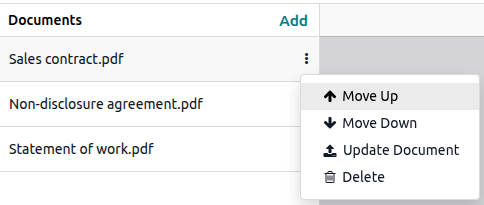
署名者に提示されるドキュメントの順序を変更するには、ドキュメントセクションで該当するドキュメントの横にある:icon:fa-ellipsis-v縦の省略記号アイコンをクリックし、必要に応じて:icon:fa-arrow-up上に移動または:icon:fa-arrow-down下に移動をクリックします。エンベロープからドキュメントを削除するには、削除をクリックします。
署名者の追加と設定
デフォルトでは、ドキュメントまたはドキュメント封筒には1人の署名者がいます。追加の署名者を追加でき、1人以上の署名者に対して高度な設定を定義できます。
署名者の追加
ドキュメントまたはドキュメントエンベロープに署名者を追加するには:
ドキュメントまたはドキュメントエンベロープを開き、署名者セクションで:guilabel:
追加をクリックします。オプションで、署名者の名前にカーソルを合わせ、例えば`署名者 2`の:icon:
fa-pencil鉛筆アイコンをクリックし、新しい名前を入力して、署名者の名前を編集します。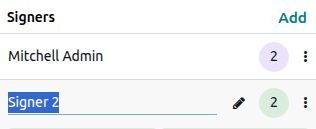
ちなみに
各署名者には固有の色が割り当てられ、特定の署名者に関連するすべてのフィールドは同じ背景色になります。
ドキュメントまたはドキュメント封筒に複数の署名者がいる場合、署名申請を設定する際に、署名者が受信して署名する順序を定義できます。
署名者設定
署名者の追加設定を定義するには、署名者の行にある(縦の省略記号)アイコンをクリックします。各署名者に対して、次のオプションを使用できます:
認証:署名者に特定の認証方法を使用した認証を要求します。
委任可能:署名申請が送信された後に署名者を交代できるようにします。
割り当て先:ドロップダウンから特定の連絡先を選択して署名者として割り当てます。
署名申請を設定
1回限りのドキュメントまたはドキュメント封筒を署名用に準備した後、またはテンプレートを選択した後、送信をクリックし、新規署名申請ウィンドウで署名申請を設定します。
各署名者について、連絡先を選択するか、メールアドレスを入力します。オプションで、署名順序を有効にして、ドキュメントまたはドキュメント封筒が署名される順序を制御します。
ちなみに
必要に応じて、署名者のメールアドレスは署名申請が送信された後に変更できます。
次のことも可能です:
署名申請が期限切れになる有効期限日を設定
一定の間隔で送信されるリマインダーを設定
各ページに証明書を追加を有効にして、ドキュメントの各ページに完了証明書の参照を追加します
CCフィールドに関連する連絡先またはメールアドレスを追加することで、ドキュメントが署名完了したときに1つ以上の関係者に通知します
署名申請メールにメッセージを追加
ちなみに
テンプレートを作成する際、署名申請に追加されるデフォルトのメッセージを定義できます。これは送信前に編集できます。
ウィンドウ下部の(クリップ)アイコンから署名申請に添付ファイルを追加するか、またはドキュメントアプリに保存された添付ファイルを追加するには、ドキュメントアプリアイコンをクリックします
(時計)アイコンから署名申請の送信をスケジュールします
署名順序
ドキュメントまたはドキュメントエンベロープを複数の関係者が署名する必要があり、署名の順序が重要な場合、署名申請を設定する際に署名順序を定義できます。これにより、受信者がドキュメントを署名のために受け取る順序を制御できます。
署名順序を定義するには:
新規署名申請ウィンドウで署名順序を有効にします。
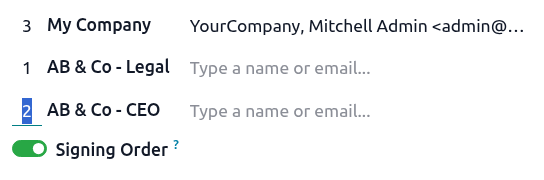
各署名者の横にある番号を編集して順序を変更します。たとえば、最初の列の`3`を`2`に変更します。
位置`1`に指定された署名者が最初に署名申請を受け取り、各受信者は前の受信者がドキュメントに署名した後にのみ申請を受け取ります。
Example
この例では、AB & Co Legal連絡先が最初に署名申請を受け取り、AB & Co CEOが2番目、Mitchell Adminが直近に受け取ります。
有効期限とリマインダー
特定の期間内に署名する必要があるドキュメントの場合、署名申請を設定する際に有効期限フィールドを使用して、署名可能な最終日を指定できます。この日付以降、ドキュメントは署名申請メールのリンクからアクセスできなくなります。
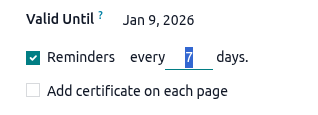
署名申請が期限切れにならない場合は、このフィールドを空白のままにします。
注釈
デフォルトの有効期間が定義されているテンプレートを使用する場合、署名申請メールの有効期限日付は自動的に更新されます。この日付は必要に応じて変更できます。
自動リマインダーを設定するには、リマインダーを有効にし、署名者がドキュメントに署名するまでリマインダーを送信する間隔を日数で定義します。
署名申請と署名済みドキュメントを管理
送信されたすべての署名申請はに表示されます。リストビューとかんばんビューでは、それぞれ異なる機能が提供されます:
リストビューでは:
署名申請の全体的なステータス(例:署名待ち、署名済み、キャンセル済み)を確認します。
再送信署名申請を手動で送信します。
署名ドキュメントまたはドキュメント封筒に署名します。
ダウンロード完全に署名されたドキュメントをダウンロードします。
キャンセルされた署名申請については、詳細をクリックして、申請の詳細を表示します。
ちなみに
右上隅の(スライダー)アイコンをクリックすると、含まれる各ドキュメント、タグ、およびOdooレコードから送信された申請の場合はリンクされたレコードなど、各申請の詳細情報が表示されます。
かんばんビューでは:
署名依頼ごとに個々の署名者のステータスを確認します:
署名者がドキュメントに完全に署名すると、チェックボックスにチェックが入り、署名者の名前が緑色で表示され、名前の後に署名日が追加されます。
署名依頼がキャンセルされると、署名者の名前が赤色で表示され、その横にバツ印が表示され、その後に署名依頼がキャンセルされた日付が続きます。
ドキュメントに追加されたタグを確認します。
時計アイコンをクリックして、署名依頼に関連する活動をスケジュールします。
カードの右上にある縦の省略記号アイコンをクリックして、さらに表示のオプションを表示します:
署名依頼の詳細を確認します。
完全に署名されていない署名依頼をキャンセルします。
署名依頼をアーカイブします。
色付きドットを選択して、カードの左側に色付きバーを追加し、視覚的に区別します。
署名依頼の詳細
署名依頼の詳細を表示するには、に移動し、かんばんビューに切り替え、関連する署名依頼のカードの縦の省略記号アイコンをクリックして、詳細を選択します。
フォーム上部のボタンを使用すると、次のことができます:
ドキュメントをプレビューします。
ドキュメントと、利用可能な場合はその完了証明書をダウンロードします。
完全に署名されていない場合、署名依頼をキャンセルします。
フォームには次の情報が表示されます:
注釈
完全に署名された署名依頼は、タグとリンクされたOdooモデルおよびレコード(該当する場合)を除き、編集できません。
署名依頼の全体的なステータス、つまり署名待ち、署名完了、またはキャンセル
タグ: 署名依頼に追加されたタグ
有効期限:署名申請の有効期限
リマインダー:署名申請のリマインダー設定
リンク先:署名申請にリンクされたOdooモデルとレコード(該当する場合)
署名者:署名者のリスト(役割(つまり、ドキュメントが署名準備中に署名者に付けられた名前。デフォルトでは「署名者1」「署名者2」など)、メールアドレス、署名ステータスを含む)。再送信をクリックして、署名者に申請を手動で再送信します。
CCの連絡先:署名申請の作成時にCCフィールドに追加された連絡先
活動ログ:署名申請に対して実行されたアクション(作成、閲覧、ダウンロード、署名、拒否など)の完全なログ
署名者の置き換えまたはメールアドレスの更新
ドキュメントが署名準備中に委任可能オプションがその署名者に対して有効になっていた場合、署名者を置き換えることができます。署名者を置き換えるには、署名者タブでその名前をクリックし、再度名前をクリックして新しい署名者を選択します。
署名者のメールアドレスを更新するには、署名者の名前を2回クリックするか、委任可能オプションが署名者に対して有効になっている場合は、名前をクリックしてから、その横にある(内部リンク)アイコンをクリックし、連絡先フォームでメールアドレスを更新します。
署名申請または連絡先フォームから保存または移動すると、署名申請は自動的に新しい署名者またはメールアドレスに送信されます。