
従業員紹介分析
**紹介**アプリの*従業員紹介分析*レポートは、現在の従業員による紹介を受けた応募者がどこから応募しているかを、採用担当者やマネジャーが把握するのに役立ちます。さらに、*従業員紹介分析*レポートには、各媒体ごとに採用された応募者、不採用となった応募者、および採用パイプライン内にまだ残っている応募者の数が表示されます。
重要
採用アプリの管理者権限を持つユーザーのみが、紹介アプリのレポーティング機能にアクセスできます。
従業員紹介分析レポート
*従業員紹介分析*レポートにアクセスするには、に移動します。これにより、デフォルトの棒グラフで従業員紹介分析レポートが読み込まれます。
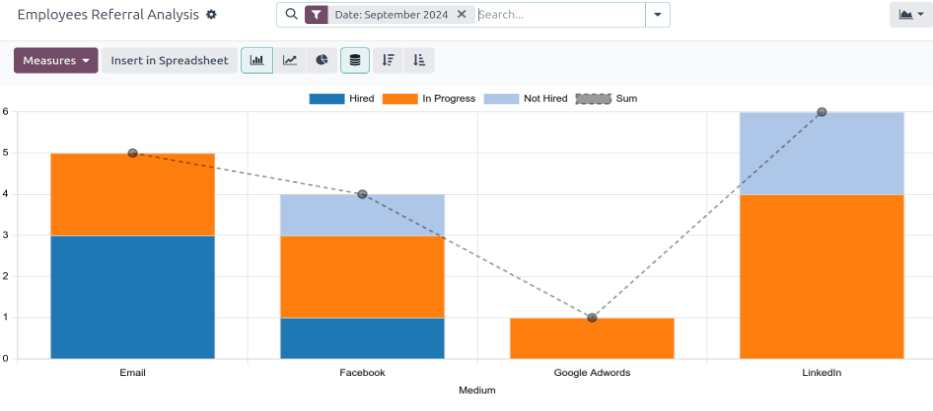
グラフは 積み上げビューで表示され、Y軸に紹介数、X軸に応募者の入手元(入手経路と呼ばれます。例:Facebook、LinkedIn、Emailなど)が表示されます。入手経路がレポートに表示されない場合、その特定の入手経路からの紹介がないことを示します。
すべてのステージの紹介数が表示されます。これには不採用(辞退)、進行中、採用済みが含まれます。デフォルトのフィルターは当月に設定されています。
任意のバーにカーソルを合わせると、その特定のバーに関する詳細データを含むポップオーバーが表示されます。
このビューでは、どの入手経路が最も成功しているかが明確です。
Example
この例では、EmailとLinkedInの両方が最も紹介の多い入手経路ですが、Emailが最も多くの採用につながった紹介を持っています。
使用例:採用された紹介
レポーティング機能の使い方の一つは、どの従業員が最も高品質な応募者を紹介しているかを評価することです。これは、紹介者のうち何人が従業員になったかを調べることで行います。
この例では、当年度で最も多くの採用につながった紹介を持つ従業員を特定するためにデータを調べます。
この情報を表示するには、まず右上隅の (ピボット)アイコンをクリックします。次に、検索バーの現在のフィルターを削除します。
検索バーの(下矢印)をクリックすると、ドロップダウンメニューが表示されます。フィルター列の日付をクリックすると、利用可能な期間のドロップダウンメニューが表示されるので、現在の年(この例では2024)をクリックし、クリックして外側をクリックしてウィンドウを閉じます。
次に、左上隅の測定値ボタンをクリックし、獲得ポイントと従業員リファラル拒否の選択を解除してこれらの指標を非表示にします。画面上の任意の場所をクリックしてドロップダウンメニューを閉じます。
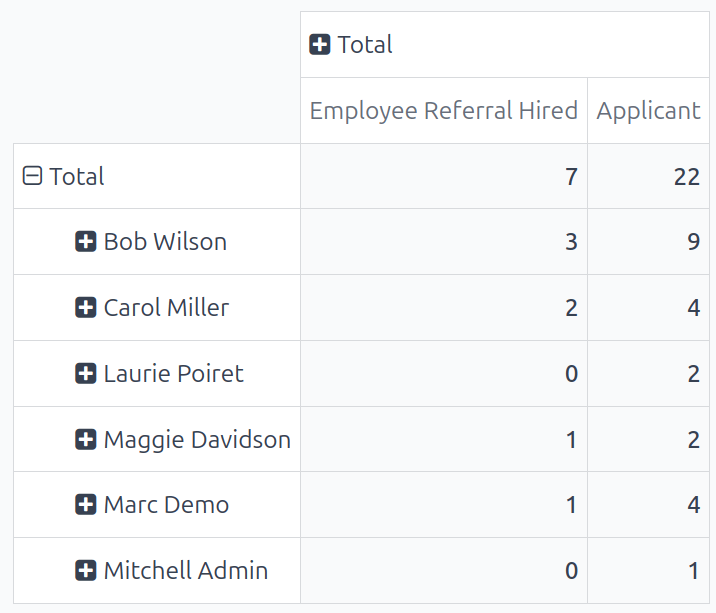
表示される情報には、各従業員が紹介した応募者の総数と、そのうち何人が採用されたかが当年度分として示されます。
この例から、Bob Wilsonが最も成功している紹介者であり、3人の採用と合計9人の紹介応募者を持っていることがわかります。さらに、Mitchell Adminは紹介に関して最も低いパフォーマンスを示しており、応募者が1人のみで採用者はいません。
この情報は採用チームにとって有用であり、会社で最も活発な紹介者は誰か、採用に関して最も成功しているのは誰かを判断できます。
ちなみに
ピボットテーブルは、必要に応じて新規または既存のスプレッドシートに挿入できます。
そのためには、グラフの真上にあるスプレッドシートに挿入ボタンをクリックします。ポップアップウィンドウが表示され、ピボットグラフを挿入するスプレッドシートを尋ねられます。表示されたオプションから目的のスプレッドシートまたはダッシュボードを選択します。または、空のスプレッドシートを選択して新しいものを作成します。
確定をクリックすると、選択したスプレッドシートが読み込まれ、新しいテーブルが表示されます。
スプレッドシートはドキュメントアプリケーションに保存されます。スプレッドシートに挿入オプションを使用するには、このアプリケーションをインストールする必要があります。