
Phoneウィジェット
Phoneウィジェットは、PhoneアプリをインストールすることでOdooユーザーが利用できるアドオンです。すべての営業担当者にモバイルデバイスを管理したり、怒った顧客のための通話転送に手間取ったり、電話会議を処理するために会議室が必要になったりする代わりに、Phoneウィジェットを活用してこれらのビジネスニーズに対応できます。
Phoneウィジェットの操作
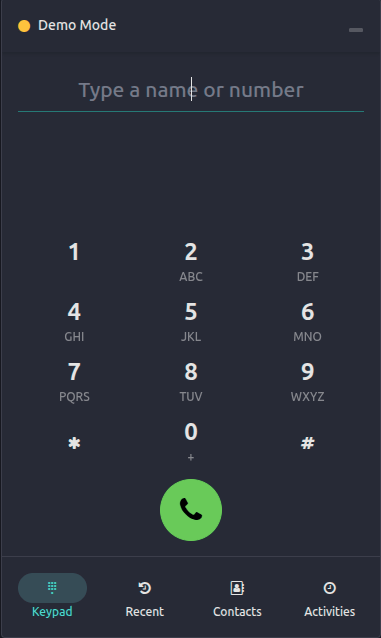
Phoneウィジェットには4つのタブがあります:Keypad、Recent、連絡先、活動で、これらはOdooでの通話や日常業務の管理に使用されます。検索バーを使用すると、連絡先をより速く見つけることができます。
Keypadタブ
Phoneウィジェットのキーパッドタブで、ユーザは名前または番号を入力して通話できます。電話番号を入力するための数字キーパッドもあります。
直近タブ
Phoneウィジェットの最近タブでは、ユーザの通話履歴が利用できます。これには着信と発信が含まれます。任意の番号をクリックして通話を開始できます。
連絡先タブ
Phoneウィジェットの連絡先タブで、ユーザは連絡先アプリの連絡先にアクセスできます。
電話番号が保存されている連絡先は、Phoneウィジェットの連絡先タブから連絡先をクリックすることで通話できます。
ウィジェットの上部には、検索アイコンで表される検索機能も利用できます。このツールを使用して特定の連絡先を検索できます。スケジュール済の活動は検索結果に表示されません。
活動タブ
Phoneウィジェットの活動タブで、ユーザは自分に割り当てられた通話と、その日に完了予定のものを確認できます。
このタブから活動をクリックして、次の施策を実行し、準備と完了を行います(ドキュメント見出しの下にあります):
連絡先: この連絡先の連絡先情報を開きます。
リード/リードを作成: この連絡先のリード情報を開きます。
- (関連レコードを開く): Odooで添付されたレコード(
販売オーダ、請求書、プロジェクト、イベントなど)を開きます。
活動を表示しているとき、ユーザは活動の詳細とステータスも管理できます:
(完了): 活動を完了としてマークします。
(編集): 活動(返済期日など)を編集します。
(キャンセル): 活動をキャンセルします。
スケジュール済活動に関連する顧客に電話をかけるには、 (通話)アイコンをクリックします。テキストメッセージを送信するには、 (SMS)アイコンをクリックします。
通話を追加
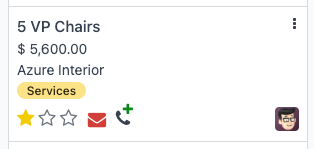
データベースのホームページから、をクリックします。パイプラインで、かんばんビューで開いていることを確認します。次に、画面上部近くの (ソフトフォンを表示)アイコンをクリックし、Phoneウィジェットが活動タブで開いていることを確認します。その後、通話を追加する案件にカーソルを合わせ、小さな緑色の (プラス)アイコンが付いた (電話)をクリックします。
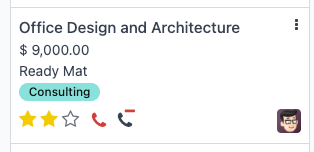
活動タブから通話を削除するには、通話がスケジュール済の案件にカーソルを合わせ、 (マイナス)アイコンが付いた赤い (電話)アイコンをクリックします。
PhoneウィジェットでVoIP通話を行う
Odoo Phoneアプリの主な目的の1つは、電話を必要とせずに通話を行うことです。Odooデータベースで電話をかける3つの方法を以下に示します。まず、ナビゲーションバーの右上にある (ソフトフォンを表示)アイコンをクリックします。ここから:
キーボードアイコンをクリックして、電話番号を入力し、発信する電話番号を入力します。
電話アイコンをクリックして、直近に発信した連絡先にリダイヤルします。
特定の連絡先の名前を検索するか、連絡先タブに移動します。次に、連絡先を選択して電話アイコンをクリックします。
Odooで着信を受信すると、電話ウィジェットが鳴り、通知が表示されます。ウィジェットを閉じるには、ウィジェット画面の右上にある(close)アイコンをクリックします。
注釈
VoIP番号はAxivoxから入力されたものです。https://manage.axivox.com/ に移動してアクセスできます。ポータルにログインした後、(列) に移動します。
通話を転送する
通話中にのみ、手動で通話を転送できます。電話ウィジェット内で通話を転送するには、まず緑色の電話アイコンを使用して通話に応答します。
着信に応答したら、左右矢印アイコンをクリックします。次に、通話を転送するユーザの内線番号を入力します。最後に転送をクリックして、その電話番号に通話をルーティングします。
ちなみに
ユーザの内線番号を確認するには、電話管理者に問い合わせてください。ユーザが管理アクセス権を設定に設定している場合は、に移動してユーザを管理ボタンをクリックすることで内線番号を確認できます。ユーザを選択し、VoIPタブに移動します。そのユーザの内線番号は、VoIPユーザ名です。
ユーザが通話に応答しない場合、または別の通話中の場合、通話は自動的に転送されます。これはVoIPサービスプロバイダで設定します。
通話を転送する
VoIPウィジェット内で通話を転送するには、まず緑色の電話アイコンを使用して通話に応答します。
次に、左右矢印アイコンをクリックします。通話を転送するユーザの完全な電話番号を入力します。最後に転送をクリックして、その電話番号に通話をルーティングします。
電話ウィジェットから電子メールを送信する
電話ウィジェットから電子メールを送信することもできます。これは、通話参加者にフォローアップメールを送信したり、同僚に質問をメールで送ったり、確認通話中にベンダーに構成品の送付を促したりする場合に便利です。
電話ウィジェットから電子メールを送信するには、上部ナビゲーションバーにあるソフトフォンを表示アイコンをクリックします。これをクリックすると、電話ウィジェットがページの左下隅に表示されます。次に、メールを送信する連絡先を検索するか、電話ウィジェットの連絡先タブで検索します。
次に、封筒アイコンをクリックし、メールの宛先を選択し、件名を入力し、メール本文を作成します。送信準備ができたら送信をクリックします。後で送信するようにスケジュールするには、ドロップダウンアイコン(送信の横)をクリックし、後で送信をクリックし、スケジュール時刻を選択してスケジュールをクリックします。
トラブルシューティング
以下の各セクションでは、電話ウィジェットの一般的な問題とその解決方法について説明します。
パラメータ不足
電話ウィジェットにパラメータ不足エラーメッセージが表示された場合は、ウィンドウを更新して再試行してください。
番号が正しくありません
電話ウィジェットに番号が正しくありませんエラーメッセージが表示された場合は、プラスで始まる国際形式を使用し、その後に国際国番号を続けてください (例: +16506913277、+1は米国の国際プレフィックスです)。
サーバとの WebSocket 接続が失われました
電話ウィジェットにサーバとのWebSocket接続が失われました。ページを更新してください。エラーメッセージが表示された場合は、ページを更新して他のブラウザタブを閉じてください。
このエラーは、ランチなど一定期間操作しなかった後にデータベースに戻った場合、またはブラウザのタブを開きすぎている場合に発生します。
ユーザエージェントの起動に失敗しました
電話ウィジェットにユーザエージェントの起動に失敗しました。WebSocketのURLが間違っている可能性があります。管理者に一般設定でWebSocketサーバのURLを確認してもらってください。エラーメッセージが表示された場合は、ブラウザとコンピュータを更新してください。
このエラーは、ブラウザまたはコンピュータが最新でない場合に発生します(マイクの問題も引き起こす可能性があります)。
グレーアウトした電話ウィジェット
電話ウィジェットが完全にグレーアウトして操作できない場合は、ブラウザとコンピュータを更新し、問題の原因となっているGoogle Chrome拡張機能を削除してください。
VoIP 電話番号に接続できません
ユーザがVoIP電話番号に接続できない場合、OdoプロファイルにVoIPシークレットがありません。追加するには、でユーザを選択し、VoIPタブをクリックします。認証情報セクションで、ユーザのシークレットを入力します。これは、VoIPサービスプロバイダのアカウントに対するユーザのパスワードです。