
レポートメール
レポートメール とは、組織のユーザに対して定期的に送信されるスナップショットのことで、ビジネスがどのように推移しているかについての高度な情報が含まれています。
ダイジェストメールの送信を開始するには、 に移動し、ダイジェストメール 機能を有効にして、保存 をクリックしてください。
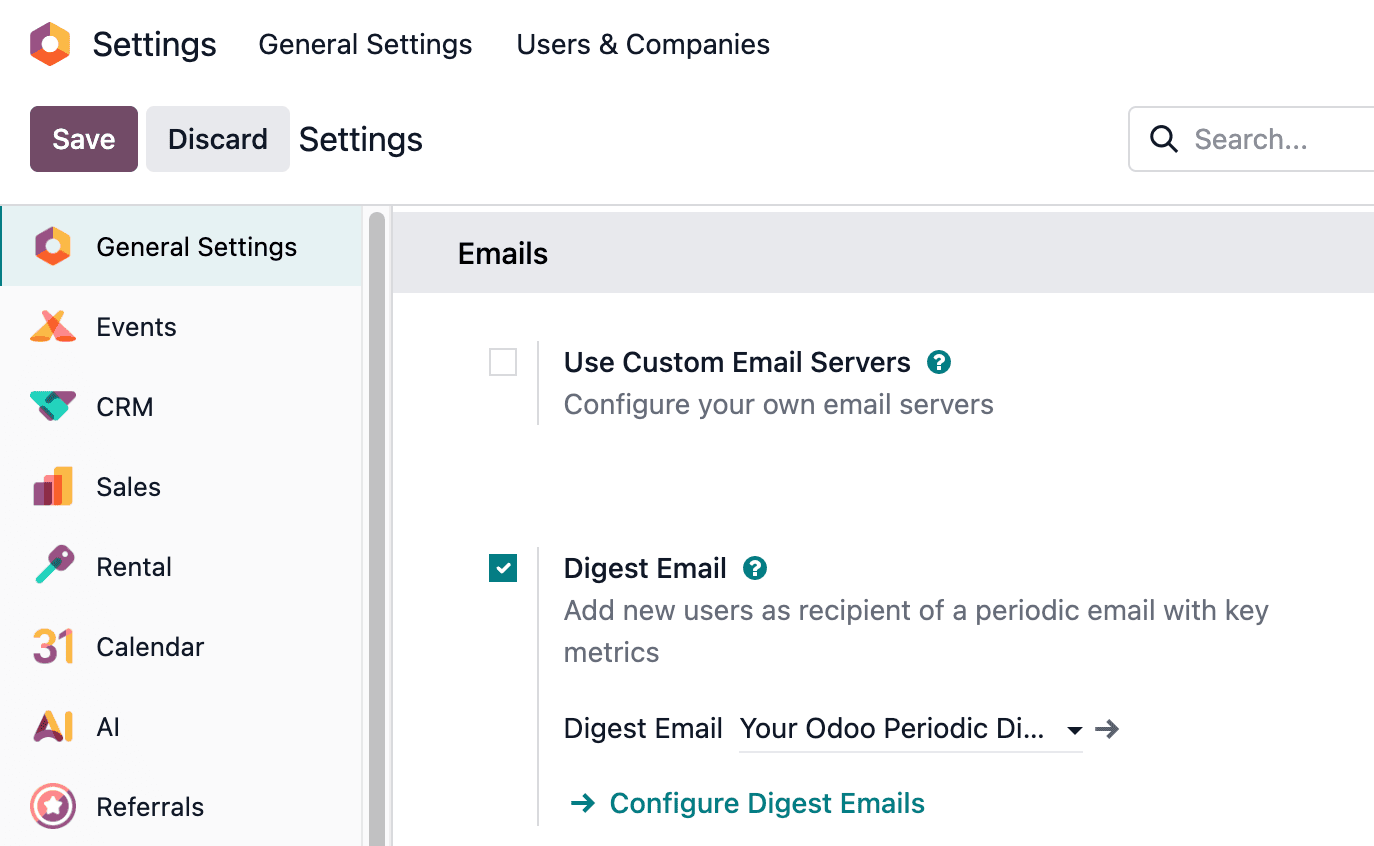
レポートメールには、以下のような様々な設定が可能です:
レポートメールで共有する KPI の決定
レポートメールの送信頻度の決定
レポートメールの受信者の選択
カスタムレポートメールテンプレートの作成
追加 KPI の追加 (スタジオ アプリが必要)
注釈
デフォルトでは、 レポートメール 機能が有効になっています。 Odoo定期レポート は、Odooデータベース全体の全ての KPI 測定値を含む主要なテンプレートとして機能し、管理者に毎日送信されます。
警告
送信機能を持つデータベースの複製を作成する場合(テストモードではない)、レポートメールは、無効化されない限り、複製データベースから送信され続けます。
ダイジェストメールを無効にするには、 に移動します。次に、チェックボックスをオフにして ダイジェストメール 機能を無効にし、:保存 をクリックします。詳細は ダイジェストメール/無効化 セクションを参照してください。
デフォルトレポートメールをカスタマイズする
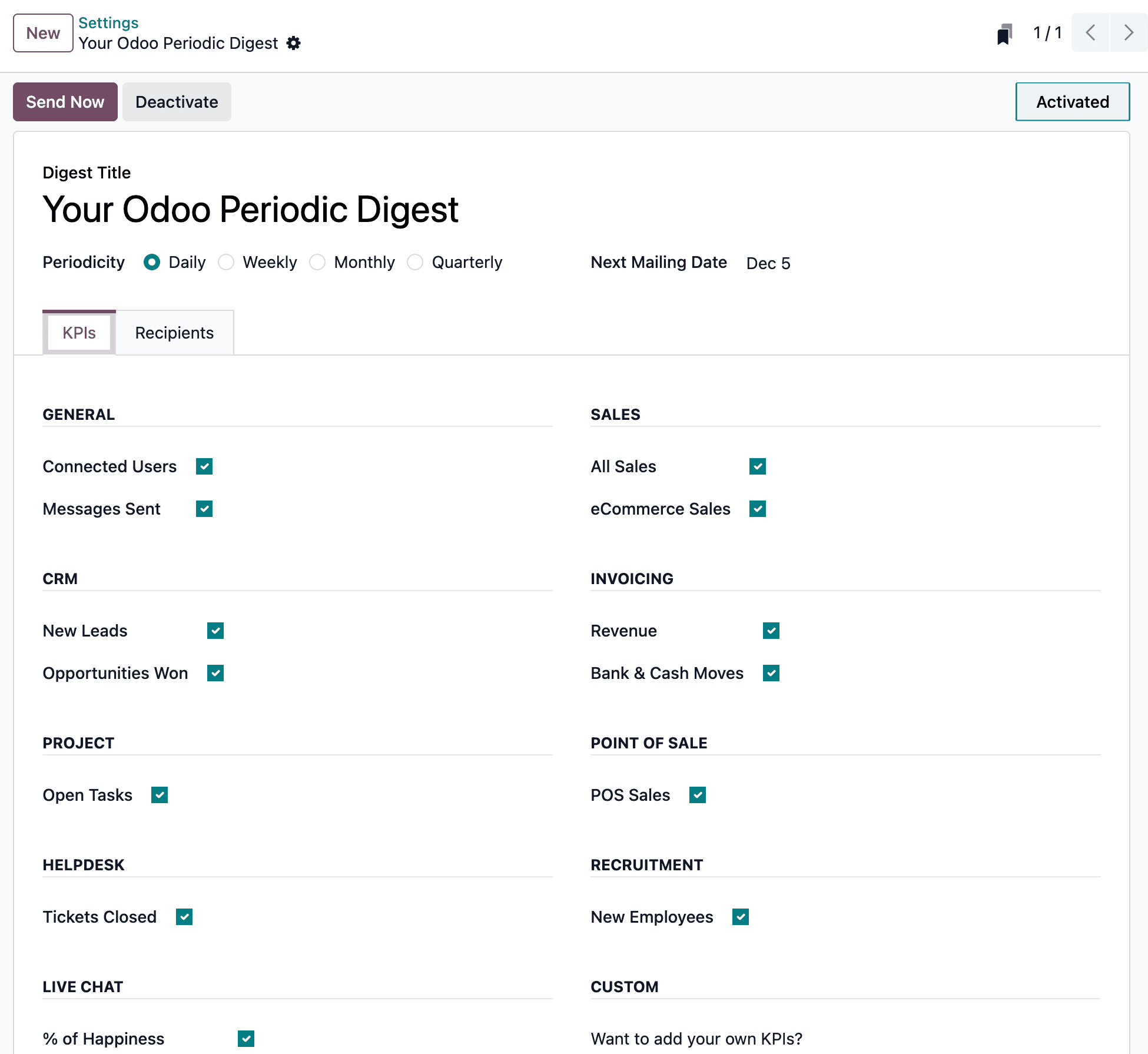
デフォルトのダイジェストメール( Odoo定期ダイジェスト ) に移動します。そして、次に Odoo定期ダイジェスト を選択し、ドロップダウンメニューの横にある ↗️ (外部リンク) アイコンをクリックします。
ポップアップウィンドウが表示され、以下のような編集可能な設定が表示されます:
ダイジェスト名: レポートメールの名前。
周期設定: レポートメールの送信頻度を管理します(日次, 週次, 月次, 四半期毎)。
次回送信日: レポートメールが次に送信される日付です。
KPI`タブ: レポートメールに表示される、算出された各 :abbr:`KPI(主要業績評価指標) のチェックボックスをオンまたはオフにします。チェックボックスは、レポートメールで KPI が有効化されていることを示します。KPIs 重要経営指標 のセクションを参照して下さい。
受信者 タブ: レポートメールを受信するユーザを追加/削除します。宛先 のセクションを参照して下さい。
注釈
KPI(主要業績評価指標)はOdoo スタジオ を使用してカスタマイズすることができます。スタジオ のインストールが必要な場合、データベース利用料が追加で発生します。このセクションの OdooスタジオでのカスタムKPI を参照して下さい。
レポートメールを無効化する
個別のダイジェストメールを手動で無効にするには、まず に移動し、ダイジェストメール を設定 をクリックします。次に、リストから無効にするダイジェストメールを選択します。その後、無効化 をクリックします。
レポートメールを手動で送信する
ダイジェストメールを手動で送信するには、まず:menuselection:`設定アプリ --> メールセクション`に移動し、:guilabel:`ダイジェストメールを設定`をクリックします。次に、目的のダイジェストメールを選択し、:guilabel:`今すぐ送信`をクリックします。このボタンは、:guilabel:`ダイジェスト名`のすぐ上のトップメニューにあります。
KPIs 重要経営指標
設定済の KPI は、レポートメールテンプレートフォームの KPI タブからレポートメールに追加することができます。
まず、:menuselection:`設定アプリ --> メールセクション`に移動し、:guilabel:`ダイジェストメールを設定`をクリックします。
次に、必要なレポートメールを選択し、KPI タブを開きます。
レポートメールに KPI を追加するには必要な KPI の横にあるチェックボックスにチェックを入れます。全ての KPI を追加(または選択解除)したら、 保存 をクリックします。
以下の KPI は、Odooのすぐに使えるレポートメールテンプレートフォームの KPI タブで利用できます:
- 一般
アクティブユーザ
メッセージ
- CRM
新規リード
受注案件
- プロジェクト
未完了タスク
- ヘルプデスク
終了済チケット
- ライブチャット
:guilabel:`満足度% `
会話対応済
回答時間(秒)
- 販売
全ての販売
EC販売実績
- 販売
全ての販売
EC販売実績
- 請求
売上
銀行および入出金
- POS
POS販売
- 採用
従業員
カスタム
宛先
レポートメールの宛先は、レポートメールテンプレートフォームの 宛先 タブから追加します。
受信者を追加するには、:menuselection:`設定アプリ --> メールセクション`に移動し、:guilabel:`ダイジェストメールを設定`をクリックします。次に、目的のダイジェストメールを選択し、:guilabel:`受信者`タブを開きます。
受信者を追加するには、:guilabel:`明細追加`をクリックすると、:guilabel:`追加: 受信者`ポップアップウィンドウが表示され、受信者として追加可能なすべてのユーザが表示されます。
ポップアップウィンドウから、ユーザの 名前 の横にあるチェックボックスにチェックを入れ、 選択 ボタンをクリックします。
ユーザを受信者から削除するには、受信者`タブに表示されているユーザの右端にある:icon:`fa-times :guilabel:`(cancel)`アイコンをクリックします。
保存 をクリックすると変更が反映されます。
レポートメールを作成する
新しいダイジェストメールを作成するには、:menuselection:`設定アプリ --> メールセクション`に移動し、:guilabel:`ダイジェストメールを設定`をクリックします。次に、:guilabel:`新規`をクリックして新しいダイジェストメールを作成します。
空白のレポートメールテンプレートが表示され、以下のような様々な編集可能な設定が表示されます:
ダイジェスト名: レポートメールの名前。
周期設定: レポートメールの送信頻度を管理します(日次, 週次, 月次, 四半期毎)。
次回送信日: レポートメールが次に送信される日付です。
KPI`タブ: レポートメールに表示される、算出された各 :abbr:`KPI(主要業績評価指標) のチェックボックスをオンまたはオフにします。チェックボックスは、レポートメールで KPI が有効化されていることを示します。KPIs 重要経営指標 のセクションを参照して下さい。
受信者 タブ: レポートメールを受信するユーザを追加/削除します。宛先 のセクションを参照して下さい。
そこから、レポートメールに レポート名 をつけ、 周期設定 を指定し、必要な KPI を選択し、必要に応じて 宛先 を追加します。
:guilabel:`保存`をクリックすると、新しいカスタムダイジェストメールが、:menuselection:`設定アプリ --> メールセクション`にある:guilabel:`ダイジェストメール`フィールドで選択可能になります。
OdooスタジオでのカスタムKPI
レポートメールテンプレートフォームの KPI タブにある KPI は、Odoo スタジオ を使用してカスタマイズすることができます。
警告
Odoo スタジオ のインストールが必要な場合、データベースサブスクリプションに追加費用が発生します。
はじめに画面右上の 🛠️ (ツール) アイコンをクリックして下さい。これがOdoo スタジオ アプリケーションへのリンクです。
追加のフィールドを作成するには、レポートオブジェクトに2つのフィールドを作成します:
カスタマイズされた KPI を計算する
kpi_myfield_valueという計算フィールドを作成します。KPIs タブで KPI を選択します。
ちなみに
以下に digest.py ファイルの ソースコード を示します。これはプログラマが計算フィールドをコーディングする際のガイドとなります。
計算値参照表
ラベル |
値 |
|---|---|
アクティブユーザ |
|
送信済メッセージ |
|
新しいリード |
|
受注案件 |
|
未完了タスク |
|
終了済チケット |
|
満足度% |
|
会話対応済 |
|
応答時間(秒) |
|
全ての販売 |
|
EC販売実績 |
|
収益 |
|
銀行/現金残高推移 |
|
POSセールス |
|
新規入社 |
|