
インド
インストール
以下のモジュールを :ref:`インストール <general/install>して、インドローカライゼーションの全ての機能を手に入れて下さい:
名称 |
技術名 |
説明 |
|---|---|---|
インド - 会計 |
|
デフォルト 会計ローカライゼーションパッケージ |
インド電子請求 |
|
|
インド E-waybill |
|
|
Indian E-waybill Stock |
|
|
インド - 会計レポート |
|
会社
会社情報を設定するには、設定アプリを開き、会社セクションまでスクロールして、情報を更新をクリックし、次の項目を設定します:
会社名
住所(住所1、市区町村、都道府県・州、郵便番号、国を含む)
PAN:納税者の種類を決定するために必須です。
GSTIN:電子インボイス、E-waybillの生成、GST申告のために必要です。
GSP設定
Odooで電子請求、E-Way bill、およびGST申告提出サービスを使用するには、BVM IT Consulting Services India Private LimitedをGSPとして設定します。これを行うには、次の手順に従います:
必要に応じてアップグレードし、Indian - Accounting(
l10n_in) モジュールを更新します。に移動します。
GSPプロバイダーを選択セクションまでスクロールし、GSPフィールドをBVM IT Consultingに設定します。
NIC電子請求ポータルにログインし、NIC E-Way billポータルにログインして、それぞれに新しいAPIユーザを作成します。
に移動し、インド統合セクションまでスクロールして、電子請求およびE-Way bill機能の新しいユーザ名とパスワードを入力します。
インド向け設定
インド統合セクションは、財務業務を簡素化するための重要な課税およびコンプライアンス機能を提供します。これらの機能を有効にするには、に移動し、インド統合セクションまでスクロールします。
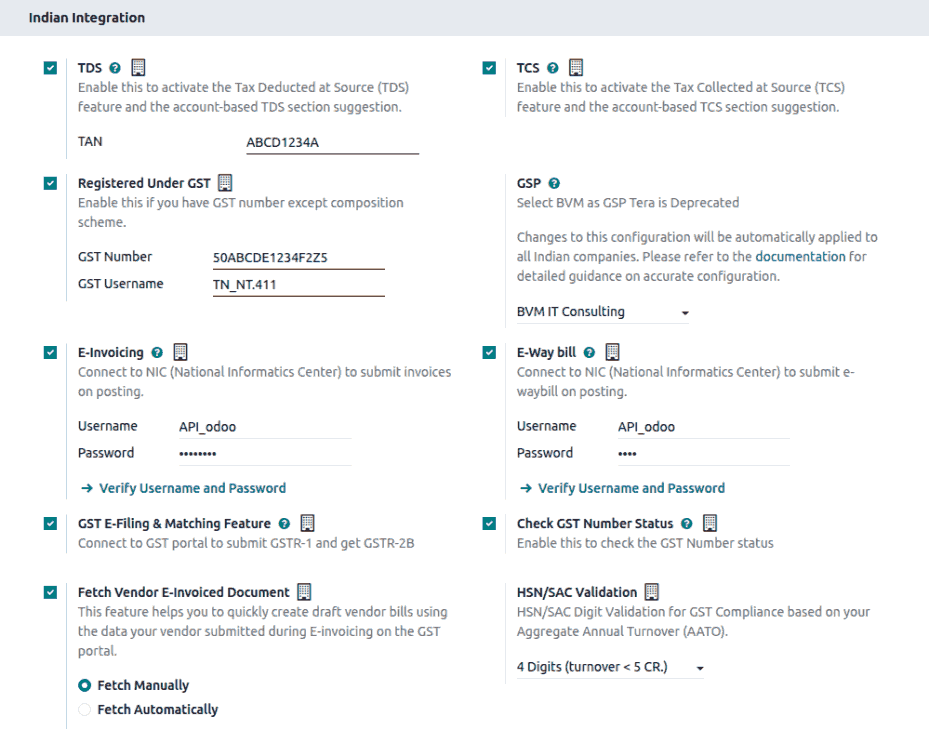
TDS/TCS:これを有効にすると、アカウントベースのTDS/TCSセクション提案とともにTDS/TCS機能が有効になります。
GST登録済み:GSTに登録されている場合はこれを選択し、電子インボイス、E-waybill、GST電子申告、仕入先電子インボイスドキュメントの取得、GST番号ステータスの確認などのGST関連機能にアクセスします。
電子インボイス:電子インボイスNICポータルに接続してインボイスを送信します。
E-Way bill:E-waybillNICポータルに接続してE-waybillを生成します。
GST電子申告照合:この機能を有効にすると、GST申告が容易になり、GSTポータルと接続してGSTR-1を送信し、GSTR-2Bを取得できます。
GST番号ステータスの確認:GSTINステータスを確認するために有効にします。
仕入先電子インボイスドキュメントの取得:仕入先がGSTポータルに送信した電子インボイスデータを使用してドラフト仕入先請求書を作成するのに役立ちます。
重要
本番環境チェックボックスをオンにすると、本番環境でインドサービスの使用を開始できます。テスト環境を使用する場合は、チェックボックスをオフのままにしてください。
電子請求書システム
Odooは**インド物品サービス税 (GST)電子請求システム**の要件に準拠しています。
セットアップ
NIC電子請求登録
**API認証情報**を取得するために :abbr:`NIC (National Informatics Centre)`電子請求ポータルに登録する必要があります。これらの認証情報は :ref:`Odoo会計アプリ<india/e-invoicing-configuration>`の設定に必要です。
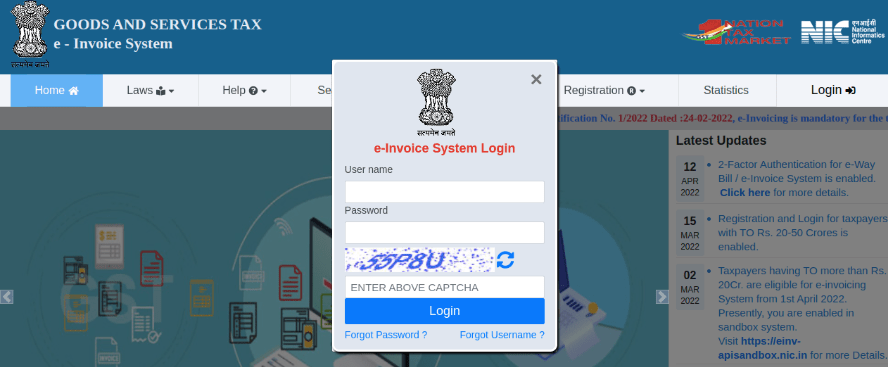
:guilabel:`ログイン`をクリックし、:guilabel:`ユーザ名`と:guilabel:`パスワード`を入力して、`NIC電子請求ポータル<https://einvoice1.gst.gov.in/>`_にログインします;
注釈
すでにNICポータルに登録されている場合は、同じログイン情報を使用できます。
ダッシュボードから に進みます;
その後、登録した携帯電話番号に OTP コードが届きます。OTPコードを入力し、:guilabel:`OTPを検証`をクリックして下さい;
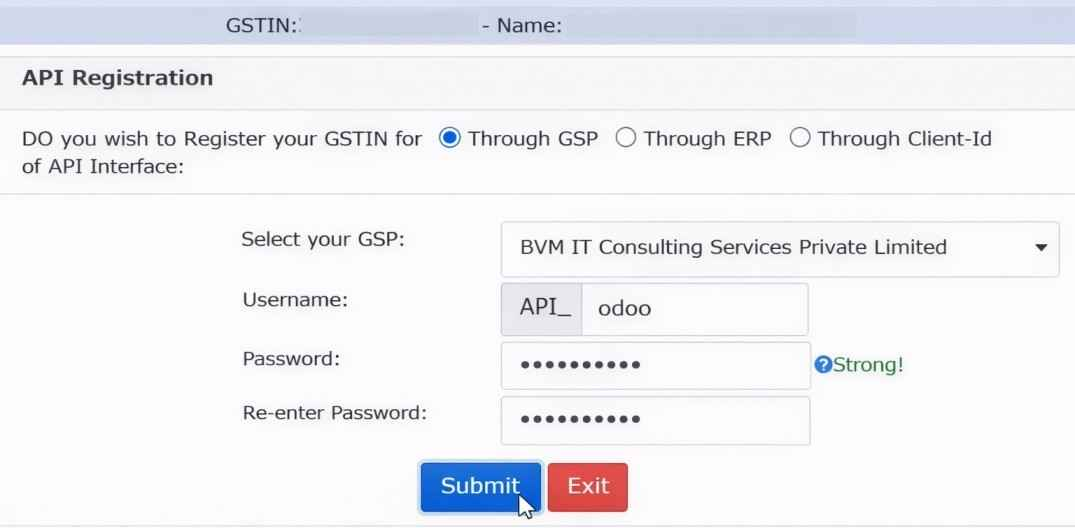
APIインターフェースとしてThrough GSPを選択し、GSPとしてBVM IT Consulting Services India Private Limitedを設定し、APIのユーザー名とパスワードを入力します。完了したら送信をクリックします。
Odooでの設定
Odooで電子インボイスサービスを有効にするには、電子インボイス機能を有効化し、API用に事前に設定したユーザー名とパスワードを入力します。
さらに、会計設定でGSPフィールドが設定されていることを確認してください。
ワークフロー
電子インボイスの生成
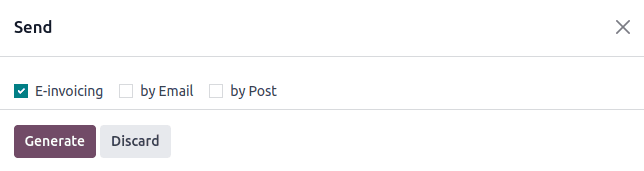
インボイスが確認されたら、送信ボタンをクリックしてウィザードを開きます。電子インボイスを選択し、生成ボタンをクリックします。OdooはインボイスのJSON署名ファイルをNIC電子インボイスポータルにアップロードします。
注釈
JSON署名ファイルを確認し、チャッターで電子インボイスステータスを確認できます。
請求書PDFレポート
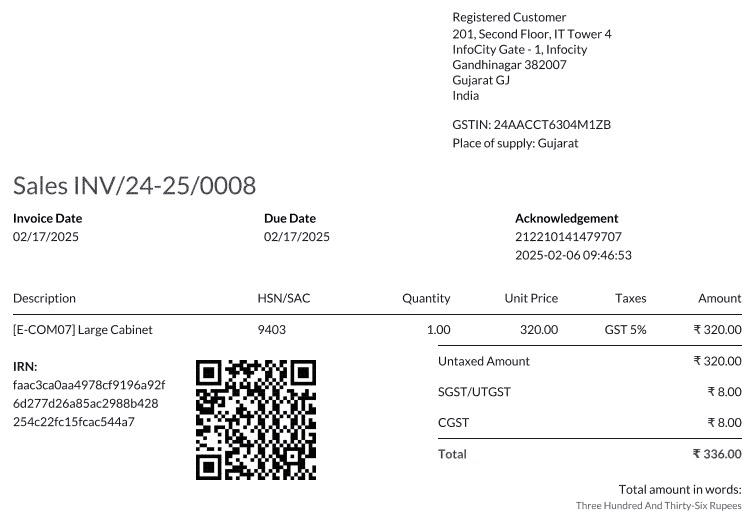
インボイスが検証され送信されると、インボイスPDFレポートを印刷できます。レポートにはIRN、承認(番号と日付)、QRコードが含まれます。これらは、インボイスが有効な会計ドキュメントであることを証明します。
電子請求取消
電子インボイスをキャンセルするには、関連するインボイスのキャンセル申請ボタンをクリックします。電子インボイスのキャンセルウィンドウで、キャンセル理由とキャンセル備考を入力します。
注釈
e-Invoicingのステータスは、チャッターで確認できます。
e-Invoiceにおけるマイナス行の管理
マイナス行は通常、特定のプロダクトに関連する割引や調整、またはグローバル割引を表すために使用されます。政府ポータルではマイナス行を含むデータの送信が禁止されているため、HSNコードとGST税率に基づいて変換する必要があります。これはOdooによって自動的に行われます。
Example
次の例を考えてみましょう:
プロダトク詳細 |
|||||
|---|---|---|---|---|---|
プロダクト名 |
HSNコード |
税抜 |
数量 |
GST税率 |
Total |
プロダクトA |
123456 |
1,000 |
1 |
18% |
1,180 |
プロダクトB |
239345 |
1,500 |
2 |
5% |
3,150 |
プロダクトAの割引 |
123456 |
-100 |
1 |
18% |
-118 |
変換後の表現は次のとおりです:
プロダトク詳細 |
||||||
|---|---|---|---|---|---|---|
プロダクト名 |
HSNコード |
税抜 |
数量 |
割引 |
GST税率 |
Total |
プロダクトA |
123456 |
1,000 |
1 |
100 |
18% |
1,062 |
プロダクトB |
239345 |
1,500 |
2 |
0 |
5% |
3,150 |
この変換では、マイナス行がプラスの割引に変換され、HSNコードとGST率に基づく正確な計算が維持されます。これにより、E-invoice記録においてより分かりやすく標準化された表現が保証されます。
GST電子請求検証
顧客請求書を提出した後、GST電子請求システムのウェブサイトから顧客請求書に署名されているかどうかを確認することができます。
添付ファイルからJSONファイルをダウンロードして下さい。関連する顧客請求書のチャターにあります;
NIC電子請求ポータル を開き、 に移動します;
JSONファイルを選択し、送信します;
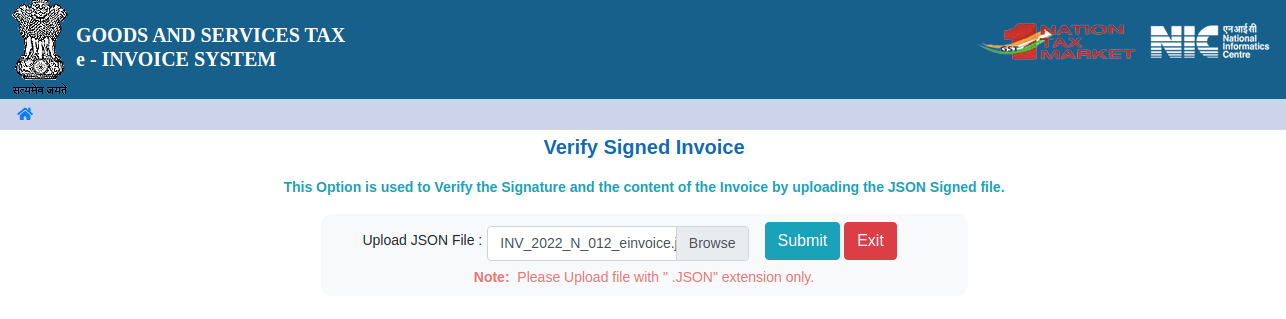
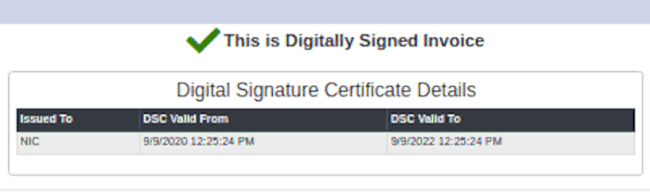
ファイルが署名されると、確認メッセージが表示されます。
E-Way bill
セットアップ
Odooは**インド商品およびサービス税 (GST) E-waybillシステム**の要件に準拠しています。
NIC E-Way billでのAPI登録
**API認証情報**を作成するには、 NIC 電子請求書ポータルに登録する必要があります。これらの認証情報は :ref:`Odoo会計アプリ<india/e-waybill-configuration>`の設定に必要です。
:guilabel:`ログイン`をクリックし、:guilabel:`ユーザ名`と:guilabel:`パスワード`を入力して`NIC E-Way仕入先請求書ポータル<https://ewaybillgst.gov.in/>`_にログインします;
ダッシュボードから に進みます;
OTPを送信`をクリックします。登録した携帯電話番号にコードが届いたら、それを入力して :guilabel:`OTPを検証 をクリックします;
BVM IT Consulting Services India Private Limitedが登録済みGSP/ERPリストにすでに含まれているかどうかを確認します。含まれている場合は、NICポータルへのログインに使用したユーザー名とパスワードを使用します。そうでない場合は、次の手順に従ってください。
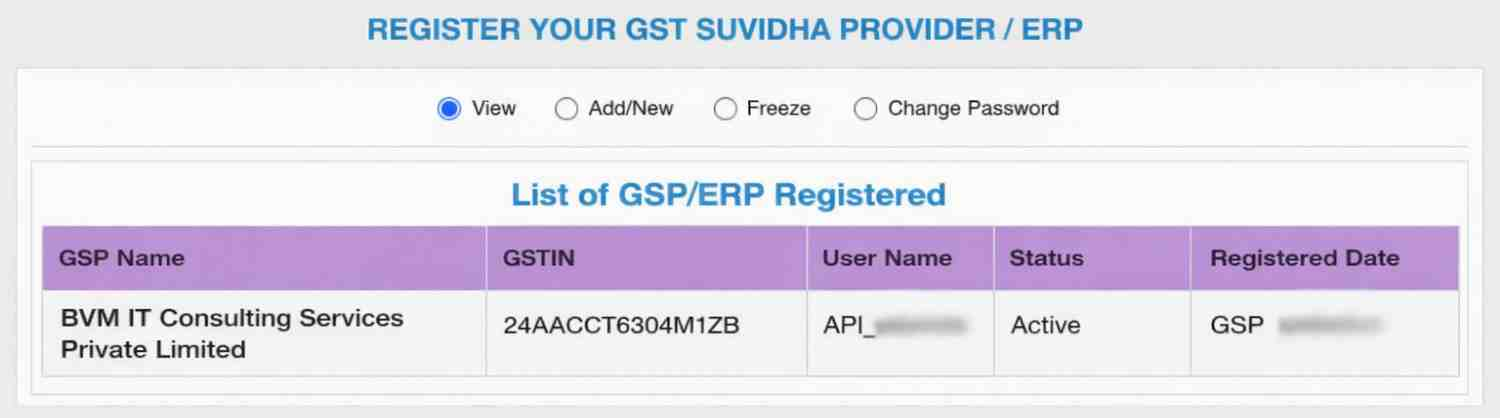
追加/新規を選択し、GSP名としてBVM IT Consulting Services India Private Limitedを選択し、APIのユーザー名とパスワードを作成して追加をクリックします。
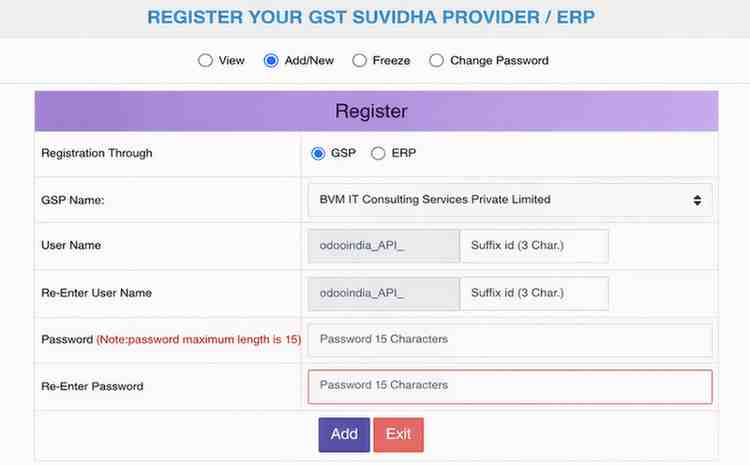
Odooでの設定
OdooでE-Way billサービスを有効にするには、E-Way bill機能を有効化し、ユーザー名とパスワードを入力してください。
さらに、会計設定でGSPフィールドが設定されていることを確認してください。
ワークフロー
E-Way billの生成
E-Way billを生成するには、顧客請求書/仕入先請求書を確定し、e-Waybillを作成をクリックします。必要な詳細を入力し、e-Waybillを生成をクリックして続行します。
注釈
JSON署名ファイルはチャターの添付ファイルにあります。
請求書PDFレポート
E-Way billを提出すると、顧客請求書PDFレポートを印刷することができます。レポートには**E-Way bill番号**と**E-Way bill 有効期限日付**が含まれます。
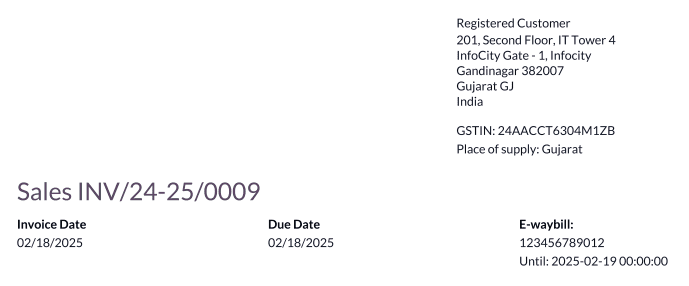
E-Way bill取消
E-Way billをキャンセルするには、関連する請求書/仕入先請求書でe-Waybillをクリックし、次にe-Waybillをキャンセルをクリックします。Ewaybillをキャンセルウィンドウで、キャンセル理由とキャンセル備考を入力します。
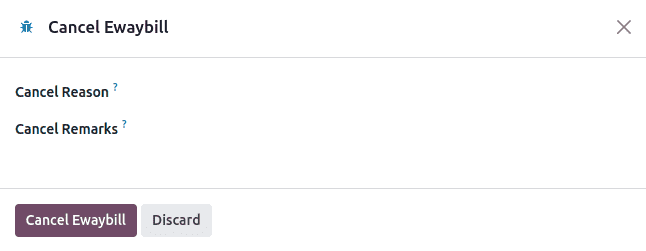
注釈
E-Way billのキャンセルをリクエストすると、OdooはJSON署名ファイルを政府ポータルに自動的に送信します。JSONファイルはチャッターで確認できます。
入荷と出荷オーダからのE-waybill作成
注釈
**E-Way bill Stock**モジュールがインストールされており、E-Way billセットアップが完了していることを確認してください。
Inventoryアプリで入荷と出荷からE-Way billを作成するには、次の手順に従ってください:
またはに移動し、既存の出荷オーダ/入荷を選択するか、新規作成します。
E-waybill/Challanを作成をクリックします。
注釈
E-way billを作成するには:
出荷オーダは完了状態である必要があります(つまり、最終確定済み)
入荷は準備完了または完了状態である必要があります。
e-Waybillを生成をクリックして、E-Way billを検証し、NIC E-Way billポータルに送信します。
ちなみに
NIC E-WaybillポータルにE-Way billを送信せずに、商品配送のchallanとして使用するには、Challanとして使用をクリックします。
E-waybillまたはchallanを印刷するには、(歯車)アイコンをクリックし、Ewaybill / Delivery Challanを選択します。
Indian Check GSTIN Status
Indian - Check GST Number Statusでは、Odooから直接GSTINのステータスを確認できます。
連絡先のGST番号のステータスを確認するには、顧客/仕入先のフォームにアクセスし、GSTINフィールドの横にあるCheck GSTIN Statusをクリックします。
請求書/仕入先請求書に入力されたGST番号のステータスを確認するには、請求書/仕入先請求書にアクセスし、GST Statusフィールドの横にある(更新)ボタンをクリックします。
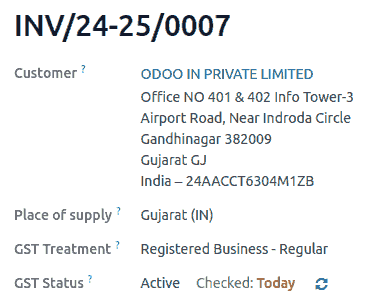
ステータス更新を確認する通知が表示され、GSTINステータスと確認日が連絡先のチャッターに記録されます。
インドGST申告
APIアクセスを有効にする
OdooでGST申告を行うには、まずGSTポータルでAPIアクセスを有効にする必要があります。
ユーザ名 と:guilabel:
パスワードを入力して `GSTポータル<https://services.gst.gov.in/services/login>`_ にログインし、プロフィールメニュー の:guilabel:`マイプロフィール`にアクセスして下さい;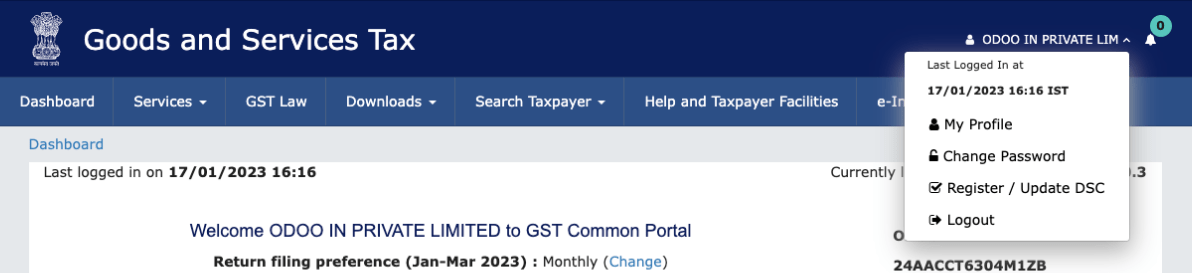
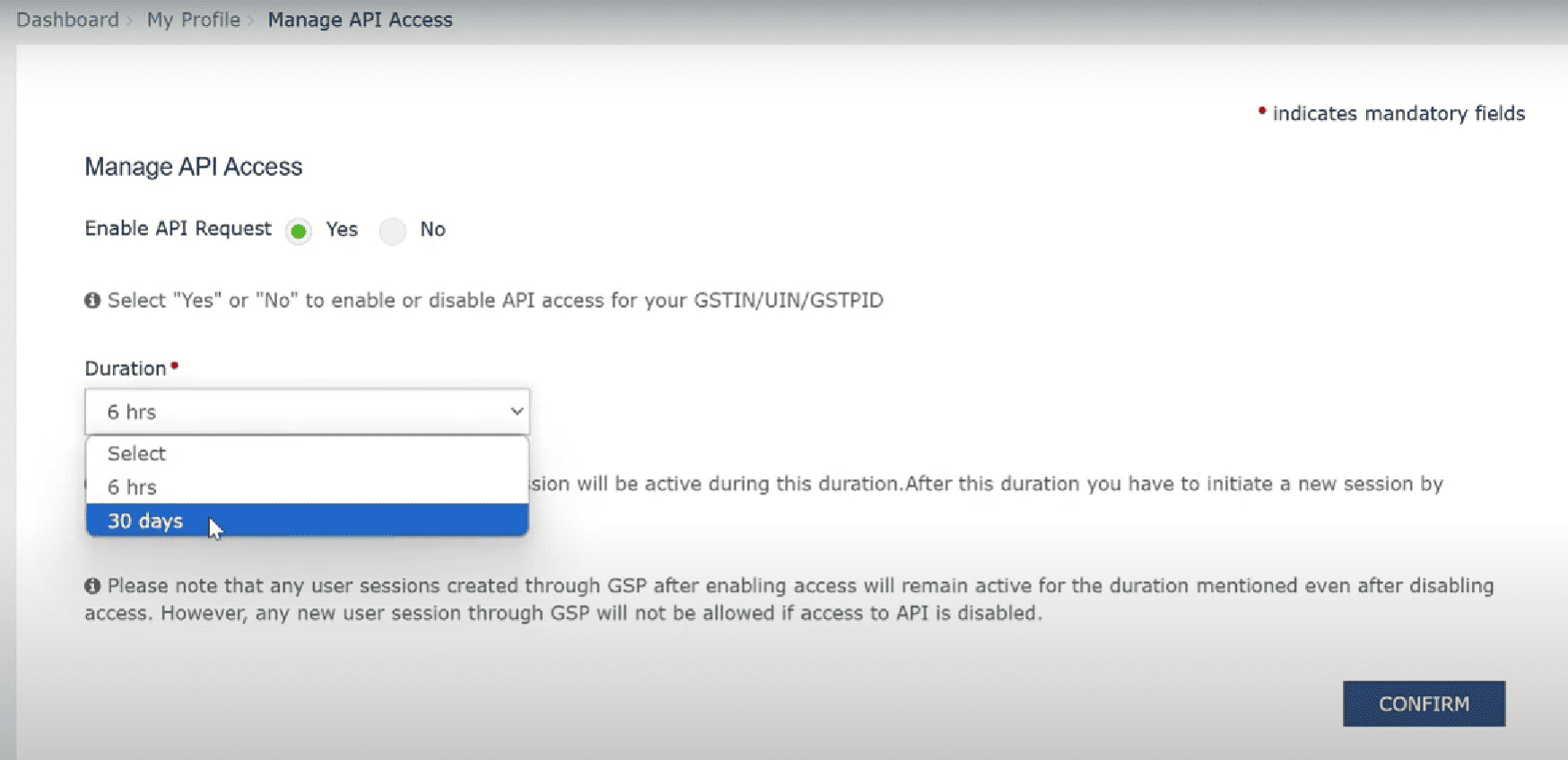
APIアクセス管理 を選択し、APIアクセスを有効にするために はい をクリックします;
注釈
頻繁なトークンの再認証を避けるため、所要時間を30 daysに設定することを推奨します。
そうすると 期間 ドロップダウンメニューが表示されます。お好みの 期間 を選択し、確認 をクリックします。
OdooでのインドGSTサービス
GSTポータルでAPI accessを有効にしたら、有効にしてGST E-Filing & Matching Featureを使用してGSTサービスを開始します。次に、Registered Under GSTセクションで、必須のGST Usernameを入力します。
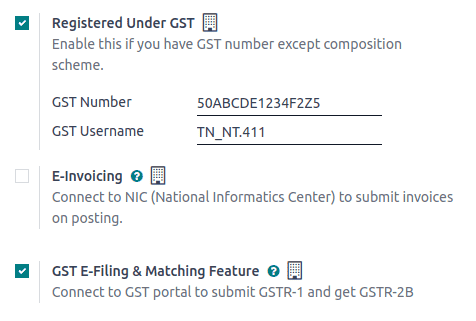
さらに、会計設定でGSPフィールドが設定されていることを確認してください。
GST申告記入
GST 申告を行うには、GST 電子申告・照合機能が有効になっていることを確認してください。次に、会計ダッシュボードに移動し、税務申告仕訳帳の税務申告をクリックします。会計期間ウィンドウで、次のフィールドに入力します。
開始日: 税務申告期間が作成される開始日。
会計年度末: 会計年度の終了日(例: 3月31日)。
GSTIN 計上周期: 申告の頻度(例: 毎月)。
ちなみに
または、に移動し、 レポート:をクリックしてGSTR-1 (IN)を選択します。次に、申告をクリックして申告を行います。
注釈
仕入先請求書を GST ポータルデータと照合するには、に移動し、 レポート:をクリックしてGSTR-2Bを選択し、照合をクリックします。
GSTR-1 税務申告の提出
GSTR-1 税務申告を提出するには、次の手順に従います:
目的の期間に適したGSTR-1レポートをクリックして、申告ビューを開きます。

注釈
ペナルティを回避するため、申告日の 5 日前に申告することをお勧めします。
Odoo は、提出前に自動的に検証チェックを実行し、申告前に対処する必要がある GST ポータル要件への準拠を確認します。
注釈
次のタイプの検証問題が発生する可能性があります:
適切な税の適用: IGSTは州内取引には適用されません。
州間取引での誤った CGST/SGST: CGST/SGSTは州間取引には適用できません。
会計年度逆仕訳済: 特定の会計年度に発行された請求書のクレジットノートは、11 月 30 日以降に GSTR-1 に含めるべきではありません。これらの行から税を削除してください。
無効な HSN コード: - プロダクト(非サービス)の場合、HSN コードは
99で始まってはなりません。- サービスの場合、HSN コードは99で始まる必要があります。未設定 HSN コード: 一部のプロダクト行には、仕訳項目の HSN コードがありません。
無効な UQC コード: 単位数量コード (UQC) はインドの GST 基準に準拠している必要があります。
未設定のドキュメント概要:GSTR-1ではドキュメント概要行が必須です。このチェックは最初は常にAnomalyとしてマークされます。関連するチェックをクリックして概要を確認すると、Reviewedに変わります。
未設定のE-Invoice:一部の請求書がe-invoiceにリンクされていません。
Unlinked Unregistered Credit Notes:クレジットノートが請求書を参照せずに発行されています。
検証チェックには4つのステージがあります:
要レビュー:チェックのレビューが必要です。
Reviewed:チェックがレビュー済みです。
Supervised:チェックが監督され、スーパーバイザーが割り当てられています。
Anomaly:チェックが失敗しました。
個々のチェックをクリックして、対応する問題を表示し解決します。
ちなみに
税務申告書は、すべてのチェックがReviewedまたはSupervisedステージにある場合にのみ最終確定できます。
チェックを確認した後、確認をクリックします。すると確認ステージが緑色で表示されます。
GSTR-1 (IN)をクリックしてレポートを確認します。
Submitをクリックし、Submission InstructionsウィンドウでPush Dataをクリックして、レポートをGSTポータルに送信します。
このステップでは、GSTポータルの資格情報を検証する必要があります。データが送信されている間、プログレスバーのSendステージがオレンジ色で表示されます。GSTポータルが受信を確認すると、ステージは緑色に変わります。エラーが発生した場合、Sendステージは赤色に変わります。
注釈
関連するGSTR-1行の(ellipsis)アイコンをクリックして、追加オプションを表示します:
Generate XLSX:GSTR-1レポートをXLSXファイルとしてダウンロードします。
Reset:現在の状態をクリアし、申告書を初期ステージに戻します。
Check Statusをクリックして、GSTポータルから現在のステータスを取得します。確認を受信すると、プログレスバーの確認ステージが緑色に変わります。次に、済とする as Filedをクリックして、申告書を提出済みとして最終化し提出します。
重要
申告書が**Filed**とマークされると、リセットや再提出はできません。
GSTR-2B税務照合を受信
目的の期間の関連するGSTR-2Bレポートを選択し、照合を行います。
検証チェック画面でFetch E-Invoiceをクリックし、照合期間のベンダーe-invoice データを取得します。チェックは最初Anomalyとマークされており、取得後にReviewedに変わります。次にValidateをクリックして確認し、Reviewステージを緑色にマークします。
重要
Fetch E-Invoiceチェックは、**前月の照合期間の終了から2日後**にe-invoiceデータが取得された場合にのみ緑色になります。
Fetch GSTR-2Bをクリックして、GSTポータルからすべての請求書を取得します。データが取得されると、進捗バーのFetchステージが緑色になります。生のレポートデータを表示するにはGSTR-2B (IN)をクリックします。
取得した請求書は自動的にE-invoiceと照合されます。詳細な照合結果を確認するにはView Billsをクリックします。
注釈
Matchステージは照合ステータスを示します:
オレンジ: 部分的に照合済み(一部の請求書に修正が必要)。
緑: 完全に照合済み(すべての請求書が照合済み)。
不一致がある場合は、影響を受ける請求書を修正してから(省略記号)アイコンをクリックして追加オプションにアクセスします:
Re-Match: 修正後に照合プロセスを再実行します。
Reset: 照合をMatchステージにリセットします。
すべての請求書が完全に照合されたら(省略記号)アイコンをクリックしMark as Completeを選択します。進捗バーのCompleteステージが緑色になり、請求書照合が完了します。
税レポート
GSTR-1レポート
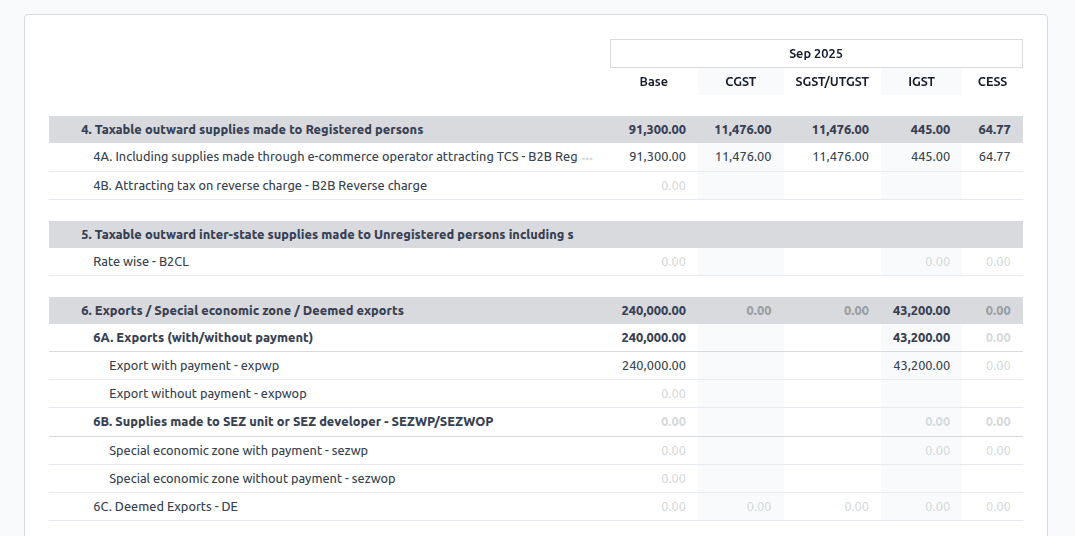
GSTR-1`レポートはセクションに分かれています。各セクションの :guilabel:`基本 金額、 CGST、 SGST、 IGST、 CESS が表示されます。
GSTR-2Bレポート
GSTR-2レポートはセクションに分かれています。各セクションのBase金額、CGST、SGST、IGST、およびCESSが表示されます。
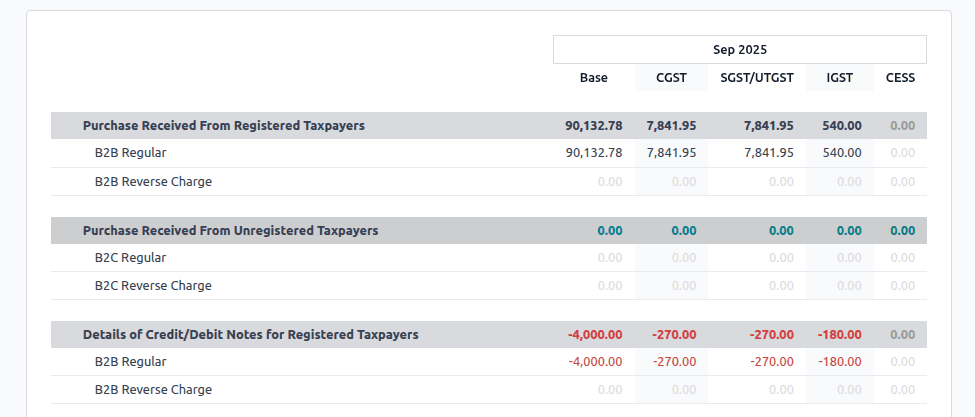
GSTR-3Bレポート
GSTR-3Bレポートには、さまざまなセクションが含まれています:
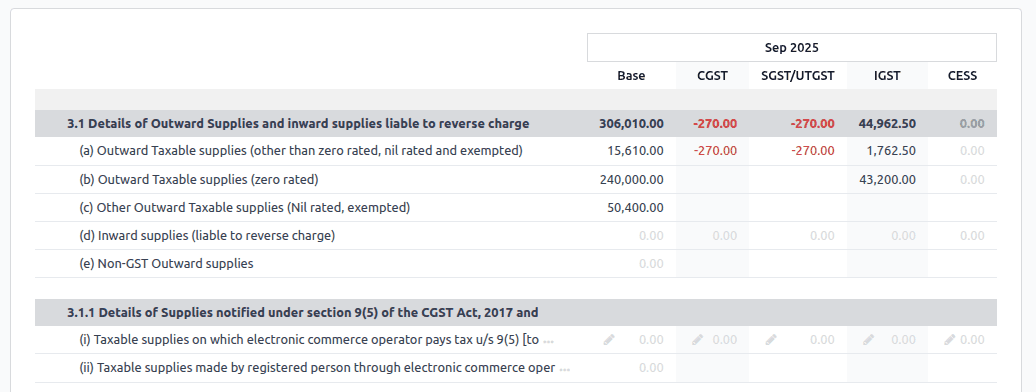
損益計算書(IN)レポート
これはProfit and Lossレポートで、**Opening Stock**と**Closing Stock**の残高を表示します。大陸式会計を使用しているユーザーが商品原価を正確に算出するのに役立ちます(すなわちOpening Stock+期中仕入高-Closing Stock)。
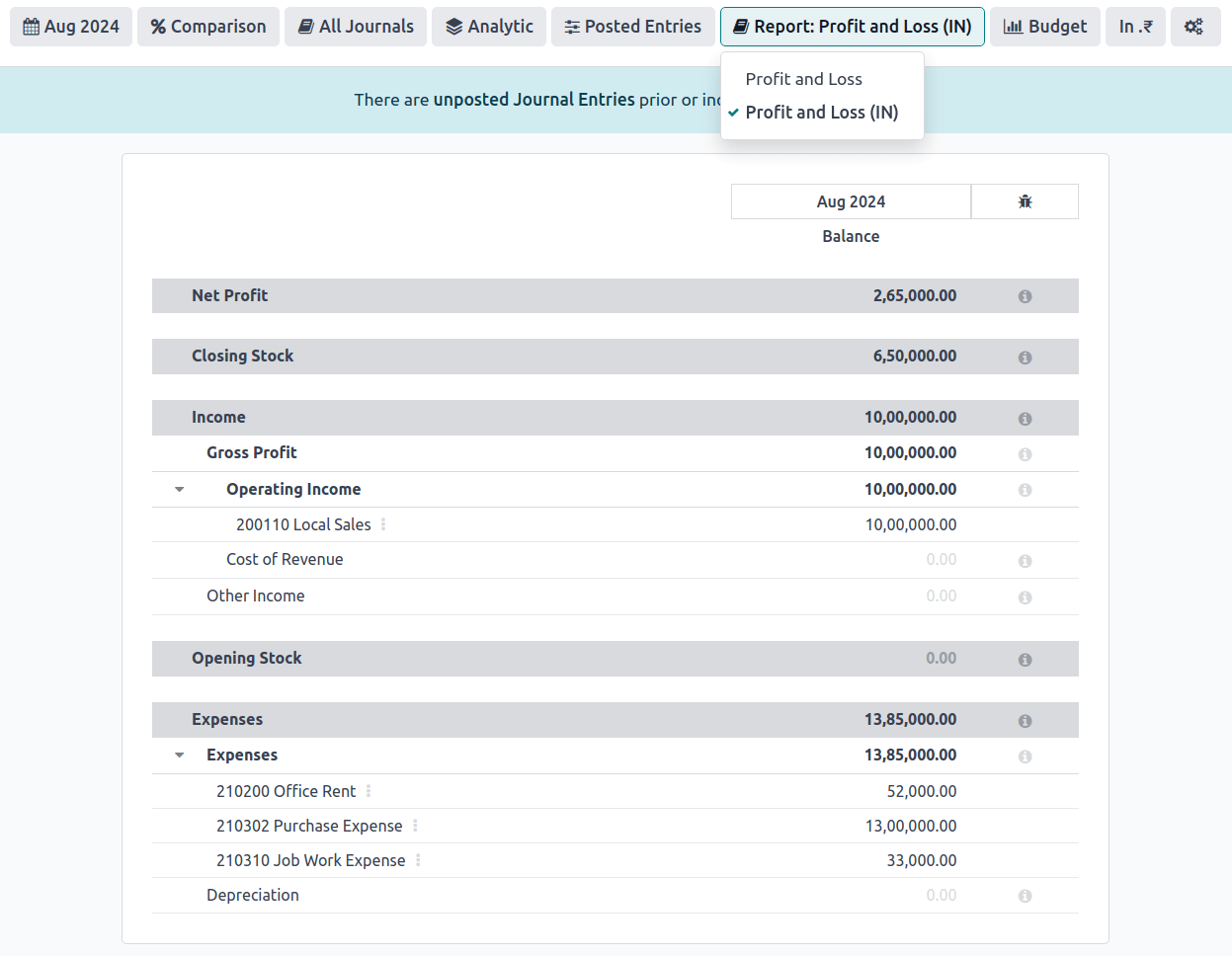
TDS/TCS閾値アラート
TDSおよびTCSは、インド法の税規定で、取引金額が指定された閾値を超えたときに発動されます。このアラートは、請求書または仕入先請求書の金額がこれらの制限を超えたときにユーザーに通知し、適切なTDS/TCSの適用を促します。
TDS/TCSを適用すべきタイミングをOdooに通知させるには、勘定科目表の対応する勘定科目のTDS/TCS sectionフィールドを設定します。請求書または仕入先請求書を記録する際に、Odooは適用可能な税のTDS/TCSセクションを提案するバナーを表示します。
設定
に移動します
Indian Integrationセクションで、必要に応じてTDSまたはTCS機能を有効にします。
に移動します。
目的の勘定科目のViewをクリックし、TDS/TCS Sectionフィールドを設定します。
注釈
TDS/TCSセクションには閾値制限が事前設定されています。これらの制限を変更する必要がある場合は、に移動します。詳細オプションタブで、Sectionフィールドの(internal link)アイコンをクリックします。
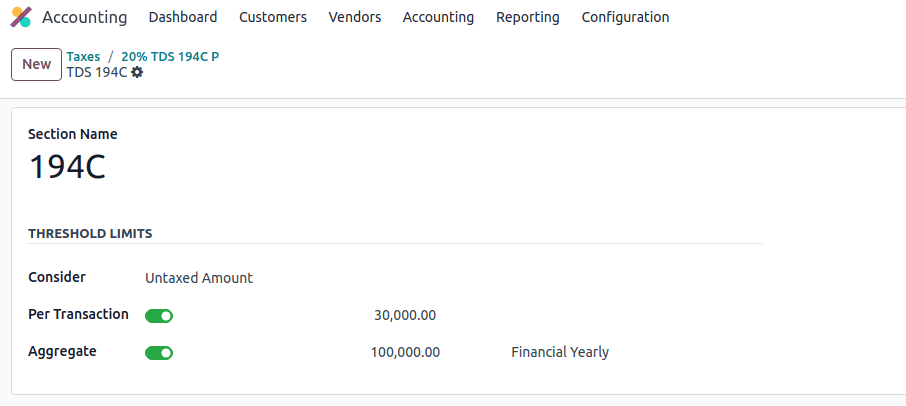
請求書と仕入先請求書へのTCS/TDSの適用
顧客請求書または仕入先請求書で使用されるアカウントに基づいて、OdooはTCS/TDSしきい値制限をチェックします。アカウントのTCS/TDSセクションで指定された制限を超えた場合、Odooは適切なTCS/TDSの適用を提案するアラートを表示します。TCS/TDSが適用されると、アラートは消えます。
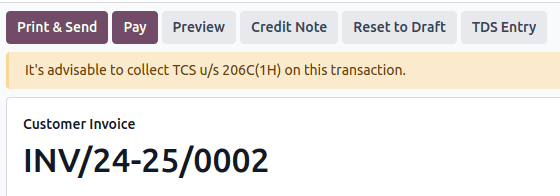
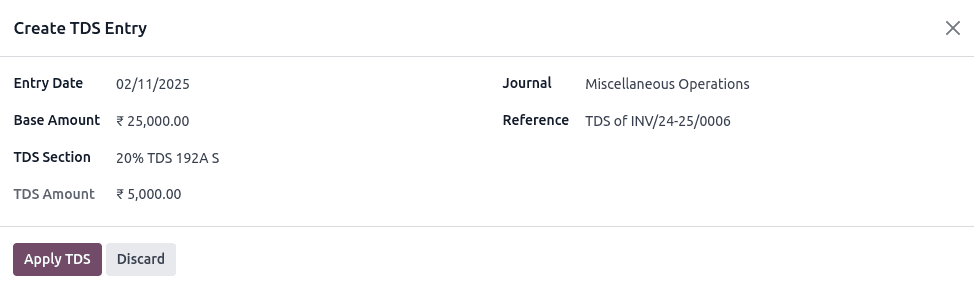
TCSは請求書明細の税金に直接適用されます。TDSを適用するには、仕入先請求書/支払いのTDS入力スマートボタンをクリックします。ポップアップウィンドウでTDS詳細を指定できます。エントリを確定してTDSを適用します。
Odooでは、同じPAN番号を共有するパートナーについて、すべての会社ブランチにわたって合計総額が計算されます。
Example
ブランチ |
顧客 |
請求書 |
取引金額 (₹) |
PAN番号 |
|---|---|---|---|---|
IN - MH |
XYZ Enterprise - GJ |
請求書 1 |
₹50,000 |
ABCPX1234E |
IN - MH |
XYZ Enterprise - GJ |
請求書 2 |
₹30,000 |
ABCPX1234E |
IN - MH |
XYZ Enterprise - MH |
請求書 3 |
₹40,000 |
ABCPX1234E |
IN - DL |
XYZ Enterprise - GJ |
請求書4 |
₹20,000 |
ABCPX1234E |
IN - GJ |
XYZ Enterprise - MH |
請求書5 |
₹60,000 |
ABCPX1234E |
合計額 = 50,000 + 30,000 + 40,000 + 20,000 + 60,000 = ₹200,000
PAN番号ABCPX1234Eを共有するすべての顧客(XYZ Enterprise - GJ、MH、DL)のすべてのブランチにわたる合計額は₹200,000です。