リセラー
Odoo のCRMアプリ内では、リードをリセラー(またはパートナー)に転送できます。リードは手動で割り当てることも、リセラーの指定された*レベル*と場所に基づいて自動的に割り当てることもできます。リセラーパートナーは、割り当てられたリードをユーザポータルで案件に変換することもできます。
設定
リセラー機能を使用するには、まず*リセラー*モジュールをインストールする必要があります。:guilabel:`アプリ`アプリケーションに移動し、検索バーから:guilabel:`アプリ`フィルターを削除します。次に、`Resellers`を検索します。
表示されるリセラーモジュールカードで有効化をクリックします。これによりモジュールがインストールされ、メインのOdooダッシュボードに戻ります。
モジュールのインストール後、。データベースにインストールされているアプリやモジュールによっては、追加のオプションがある場合があります。
レベル
*レベル*は、さまざまなリセラーを区別するために使用されます。レベルを表示するには、ページには、3つのデフォルトレベルがあります:
ゴールド
シルバー
ブロンズ
必要に応じて、:guilabel:`新規`をクリックし、表示されるレベルフォームに入力することで、新しいレベルを追加できます。
既存のレベルも必要に応じて編集および名前変更できます。レベルを変更するには、リストから選択し、表示されるレベルフォームページで必要な変更を行います。
レベル加重は、パートナーにリードまたは案件が割り当てられる確率を決定するために使用されます。レベルフォームで、:guilabel:`レベル加重`フィールドに数値(ゼロより大きい)を割り当てます。加重がゼロの場合、リードは割り当てられません。
ちなみに
*レベル加重*は、個別の連絡先レコードにも割り当てることができます。個別のレコードに割り当てられた加重は、レベル設定フォームで設定されたデフォルトの加重を上書きします。
パートナーアクティベーション
パートナー*有効化*は、パートナーのステータスを決定するために使用されます。有効化は個別の連絡先レコードに割り当てられ、*パートナーシップ分析*レポート()のグループ化やフィルターに使用できます。
パートナーレベルを表示するには、に移動します。
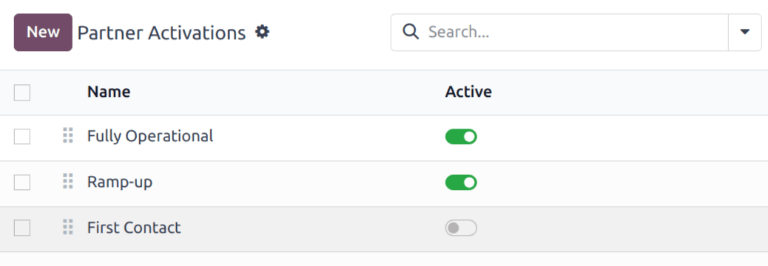
CRMアプリでは、デフォルトで3つのアクティベーションタイプが作成されます:
完全運用
立ち上げ中
初回接触
必要に応じて、新規`をクリックし、表示される新しい行に:guilabel:`名前を入力することで、新しいパートナー有効化を追加できます。次に、:guilabel:`稼働中`列で目的のステータスを選択します。
既存のパートナー有効化も必要に応じて編集および名前変更できます。ステータスの名前を変更するには、目的のレベルの名前フィールドをクリックして新しい名前を入力します。
アクティベーションの稼働中ステータスを変更するには、対象アクティベーションの稼働中列のトグルを非稼働の位置にスライドします。
パートナー割り当て
レベルが設定されると、特定の顧客を処理するためにパートナーを割り当てることができます。
個別のパートナーレコードを更新するには、に移動し、対象パートナーのかんばんカードをクリックして顧客レコードを開きます。
取引先レベル`フィールドをクリックし、ドロップダウンメニューからオプションを選択してレベルを割り当てます。:guilabel:`パートナー割り当て`タブをクリックし、:guilabel:`パートナー有効化ヘッダー`の下の:guilabel:`有効化フィールドをクリックします。必要に応じて、ドロップダウンリストからパートナー有効化タイプを選択します。次に、必要に応じて、:guilabel:`レベル加重`フィールドをクリックして別のレベル加重を割り当てます。
パートナーを公開
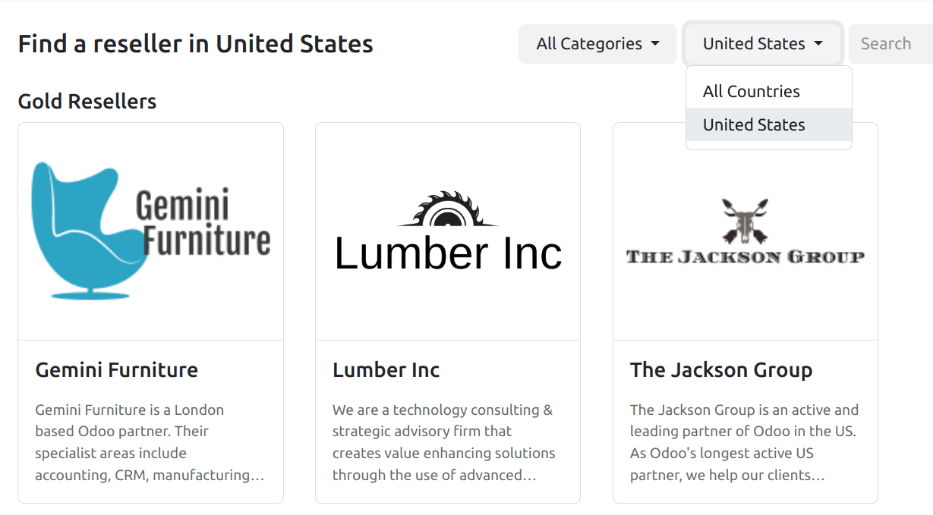
Odooのウェブサイトアプリと*リセラー*モジュールがインストールされると、新しいウェブページ(/partners)が作成され、CRMアプリのすべての稼働中のパートナーのリストが表示されます。
次に、に戻り、パートナーのかんばんカードをクリックします。そのパートナーの連絡先フォームから、ページ上部のウェブサイトへ移動スマートボタンをクリックして、そのパートナーのウェブページを開きます。
次に、パートナーのウェブページの右上にある編集をクリックし、:doc:`ビルディングブロック <../../../websites/website/web_design/building_blocks>`を使用して、パートナーに関する追加のデザイン要素や情報を追加します。
ちなみに
このページには会社概要を追加すると便利です。
ページに必要な変更を加えた後、保存をクリックします。必要に応じて、ページ上部の未公開トグルを稼働中の公開済みの位置にスライドします。
すべてのパートナーについてこれらの手順を繰り返します。
パートナーとユーザポータル
リードと案件が割り当てられたリセラーパートナーは、ユーザポータルでそれらを表示できます。リード`または:guilabel:`案件ボタンのいずれかをクリックすると、そのパートナーに割り当てられたすべてのリードまたは案件のリストが表示されます。個別のリードと案件をクリックすると、詳細が表示されます。

パートナーのリード
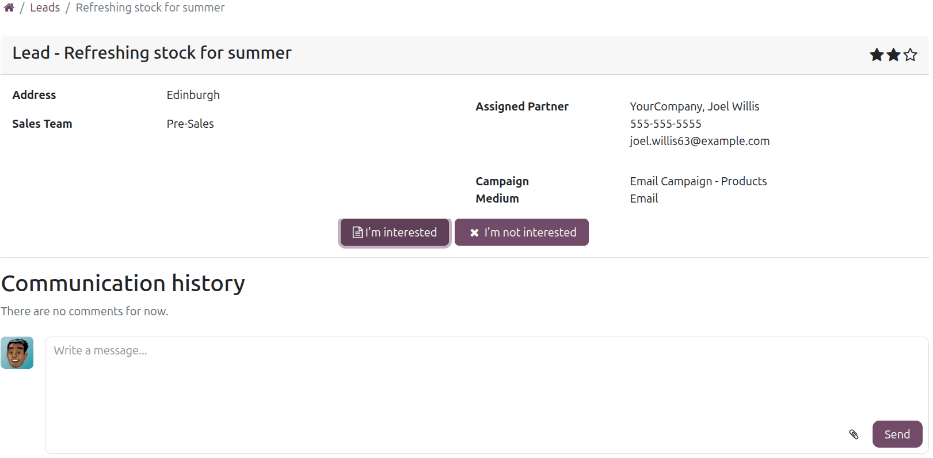
パートナーのユーザポータルから閲覧されるリードには、CRMアプリで閲覧されるリードと同じ情報が含まれます。再販業者パートナーは、興味ありまたは興味なしのいずれかのボタンをクリックできます。いずれかのボタンをクリックすると、リードフィードバックフォームが表示されます。
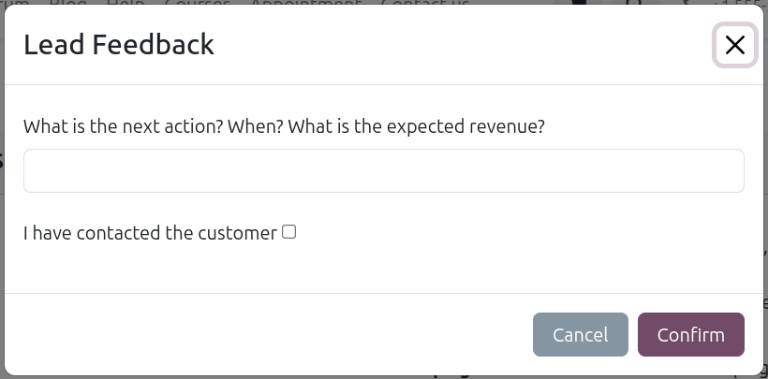
パートナーが興味を示した場合、フォームでは次の予定アクションとリードの予想収益を入力し、顧客に連絡したことを確認するよう求められます。この情報を入力して確定ボタンをクリックすると、リードが案件に変換されます。フォームに入力しないと、リードを案件に変換できません。
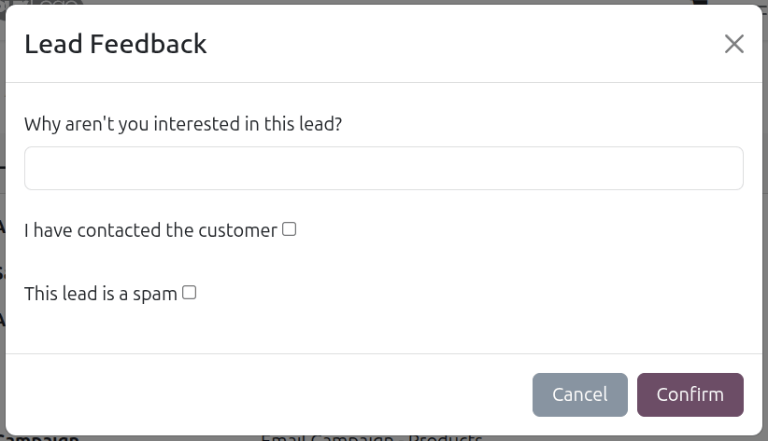
パートナーが案件に興味を持っていない場合、リードフィードバックフォームでは、リードに興味がない理由、顧客に連絡したかどうか、リードがスパムだと思うかどうかを入力するよう求められます。このバージョンのリードフィードバックフォームは、確定するためにパートナーが入力を完了する必要はありません。
パートナーの案件
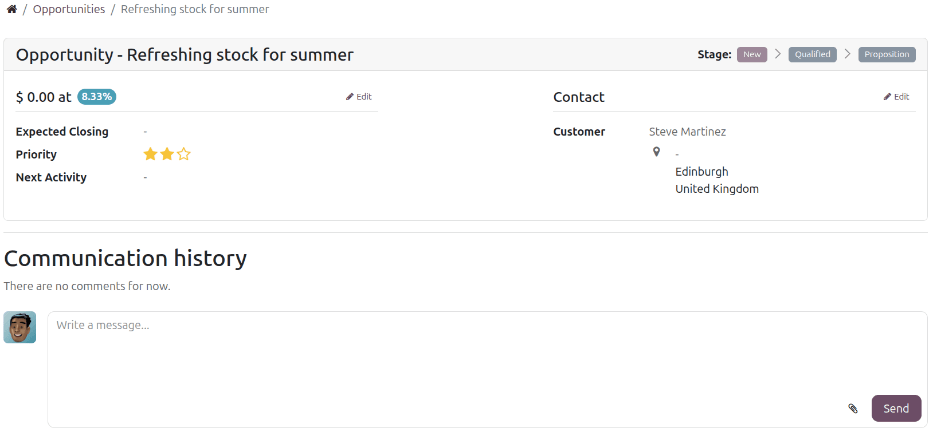
パートナーが受け入れたリードは*案件*に変換されます。案件をクリックすると、CRMアプリに表示されるのと同じ情報がユーザポータル用に設計されたビューで表示されます。案件のページから、再販業者は次のことができます:
案件のステージを変更する。
優先度、予定収益、関連日付など、案件の情報を編集する。
案件の連絡先情報を更新する。
案件のチャッターにメモやメッセージなどを残す。
注釈
再販業者がこれらの設定を変更できるかどうかは、データベース管理者から付与されたアクセス権によって異なります。詳細については、アクセス権のドキュメントを参照してください。