
Odoo Phoneを使用した営業電話
Odoo Phoneを使用すると、通話効率が向上し、コストが削減され、営業担当者は通話中にOdooデータベースにアクセスできます。営業電話用に別の電話に頼る代わりに、営業担当者はOdooデータベースから直接電話をかけることができます。
この記事では、既に電話アプリが設定されている販売チーム向けのOdoo電話の設定について説明します。設定されていない場合は、Phoneのドキュメントを参照して開始してください。
営業通話を行う
このワークフローは**CRM**アプリで始まります。営業担当者として、販売案件をクリックします。通話活動がまだスケジュールされていない場合は、案件のチャッターで活動をクリックし、活動の活動タイプを通話に設定します。その後、活動フォームの残りの部分を入力し、最後にスケジュール済をクリックします。
ここから、顧客との通話を開始する方法は3つあります:
案件フォームの電話フィールドにカーソルを合わせ、通話をクリックします。
案件のチャッターで、顧客の電話番号をクリックします。
右上隅の(VoIP)アイコンをクリックして、VoIPウィジェットを開きます。Next Activitiesタブから通話を選択し、最後にウィジェット下部の(phone)アイコンをクリックします。
通話中の作業
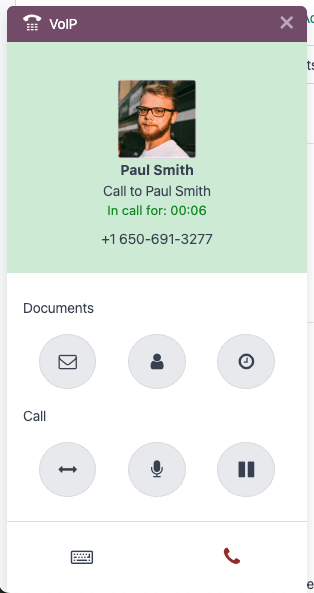
顧客との通話が始まると、営業担当者はOdooデータベース内を移動することができます。また、電話ウィジェットにはショートカットアイコンがあり、営業担当者は顧客にメールを送信したり、プロフィールを表示したりといった一般的なアクションにアクセスできます。通話中に営業担当者がアクセスできるドキュメントについて、さらに詳しく確認してください。
営業担当者は通話中に次のアクションを実行することもできます:
転送:通話を別のチームメンバーに転送します。
マイク:営業担当者は通話中に自分をミュートできます。
一時停止:発信者を保留にします。
通話フォローアップの処理
Phoneウィジェットでは一般的な督促タスクの一部を処理できますが、営業担当者はウィジェットで利用できないタスクについては引き続きOdoo内を移動できます。
Phoneウィジェットから管理できる一般的な督促タスクの一部を以下に示します:
封筒アイコンを使用して、新しいプロダクト提案を顧客に共有するフォローアップメールを送信します。
ユーザアイコンをクリックして顧客のプロファイルを開き、顧客のメール配信先住所を更新します。
時計アイコンをクリックし、活動タイプフィールドを通話に設定してから、フォームの残りの部分を入力して、顧客との2回目の通話をスケジュールします。
通話中に見積もりを送信
顧客が通話中に販売見積もりを確認する準備ができている場合、営業担当者は通話を離れることなくその見積もりを送信できます。
通話中に見積もりを送信するには、営業担当者は通話を開始した案件にいる必要があります。ここから、通常どおりに見積もりを送信します。
営業担当者が見積もりを送信している間に顧客と通話していることの追加の福利厚生は、特定の質問にリアルタイムで回答できることです。
販売通話の終了
通話を終了する際、営業担当者はPhoneウィジェットの右下隅にある赤い (phone)アイコンをクリックします。クリックすると、通話が案件のチャッター内に記録されます。
まだ行っていない場合、営業担当者は通話活動を完了とします。これを行うには、案件のチャッターに移動し計画済みの活動セクションを見つけ、 完了とするをクリックして、計画済みの通話をPhoneウィジェットの次の活動タブから削除します。