
イベントトラック
Odoo **イベント**では、トラック(講演、講義、プレゼンテーションなど)を作成、スケジュール、管理する機能をユーザーに提供します。
設定
Odooでトラックを有効にするには、:menuselection:`イベントアプリ --> 設定 --> 管理設定`に移動し、:guilabel:`スケジュール&トラック`設定の横にあるチェックボックスをオンにします。
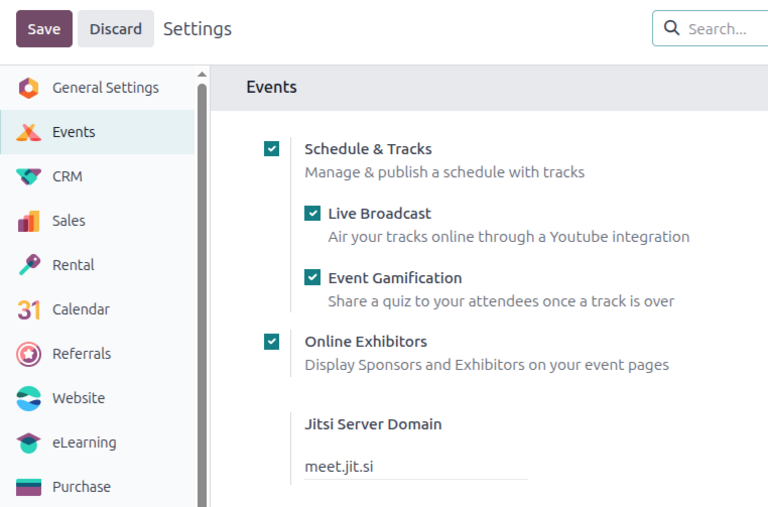
設定を選択すると、その下に2つの追加設定オプションが表示されます:
ライブ配信: *YouTube*統合を通じて:ref:`トラックをオンライン配信 <events/additional-configs/live-broadcasting>`します。
イベントゲーミフィケーション: トラック終了後に:ref:`参加者とクイズを共有 <events/additional-configs/event-gamification>`します。
必要な設定をすべて有効にしたら、:guilabel:`管理設定`ページの左上にある:guilabel:`保存`ボタンをクリックします。
イベントトラックダッシュボード
イベントのトラックにアクセス、変更、作成するには、:menuselection:`イベントアプリ`に移動し、:guilabel:`イベント`ダッシュボードから既存のイベントを選択するか、:doc:`新しいイベントを作成 <../event_setup/create_events>`します。
選択したイベントフォームで、上部の:guilabel:`トラック`スマートボタンをクリックすると:guilabel:`イベントトラック`ページが表示され、イベントのすべてのトラック(スケジュール済と提案中の両方)が表示されます。
ビュー
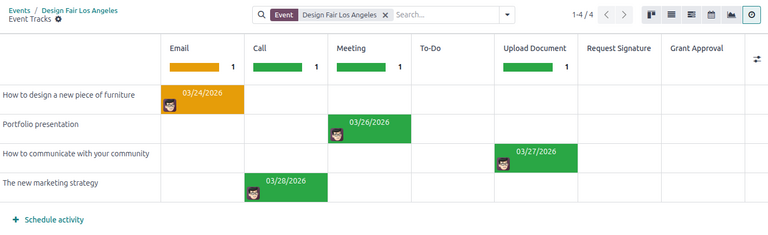
:guilabel:`イベントトラック`ページは、6つの異なるビューで表示できます:
デフォルトでは、イベントトラック`ページは:icon:`oi-view-kanban:guilabel:`(かんばん)`ビューで開き、選択したイベントのすべてのトラックの概要を一目で確認できます。
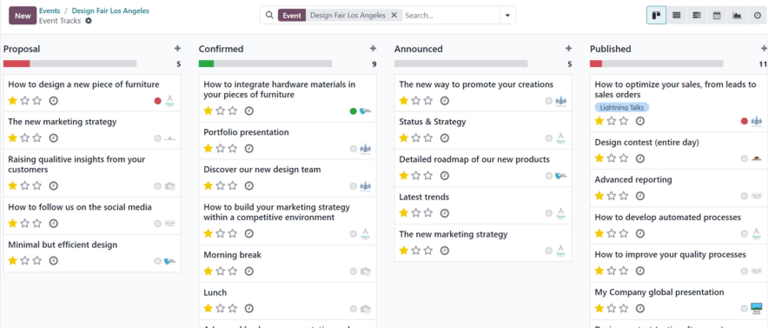
デフォルトの:icon:oi-view-kanban(かんばん)`ビューでは、トラックは複数の変更可能なステージに分類されます::guilabel:`提案、確認済、発表済、公開済、:guilabel:`却下`(折りたたみ)、:guilabel:`キャンセル`(折りたたみ)。
かんばんに表示されるレコードは、:ref:`グループ化 <events/tracks-dashboard/group>`と:ref:`フィルター <events/tracks-dashboard/filter>`オプションを使用して絞り込むことができます。
かんばんビューの使用方法の詳細については、:ref:`かんばん <studio/views/multiple-records/kanban>`のドキュメントを参照してください。
(リスト)`ビューは、選択したイベントのすべてのトラックの詳細なリストを一元的なビューで表示します。各トラックは、:guilabel:`タイトル、スピーカーの:guilabel:名前、メール、電話、およびトラックの:guilabel:`ステージ`とともに1行に表示されます。
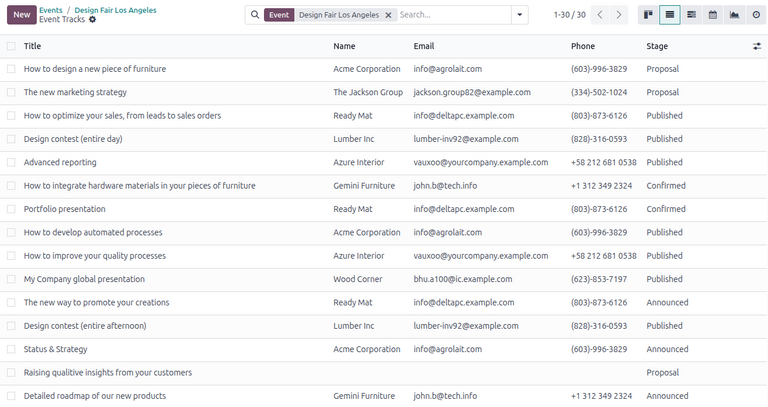
リストビューに表示されるレコードは、:ref:`グループ化 <events/tracks-dashboard/group>`と:ref:`フィルター <events/tracks-dashboard/filter>`オプションを使用して絞り込むことができます。
リストビューの使用方法の詳細については、:ref:`リスト <studio/views/multiple-records/list>`のドキュメントを参照してください。
:guilabel:`(Gantt)`ビューは、すべてのトラックを調整可能なタイムラインに対して水平バーとして表示し、ユーザにトラックの進捗状況を時系列で提供します。
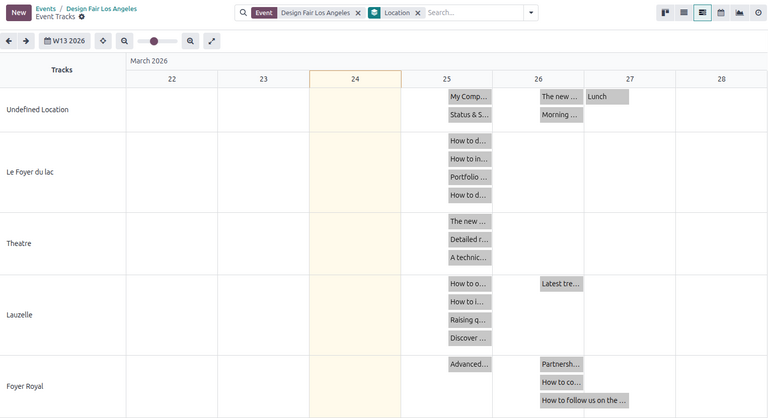
リストビューに表示されるレコードは、:ref:`グループ化 <events/tracks-dashboard/group>`と:ref:`フィルター <events/tracks-dashboard/filter>`オプションを使用して絞り込むことができます。
Ganttビューの使用方法の詳細については、:ref:`Gantt <studio/views/timeline/gantt>`のドキュメントを参照してください。
:guilabel:`(Calendar)`ビューは、選択したイベントのすべてのトラックをカレンダービューでクリック可能なエントリとして表示し、日、週、月、または年ごとのインタラクティブなスケジュールをユーザに提供します。
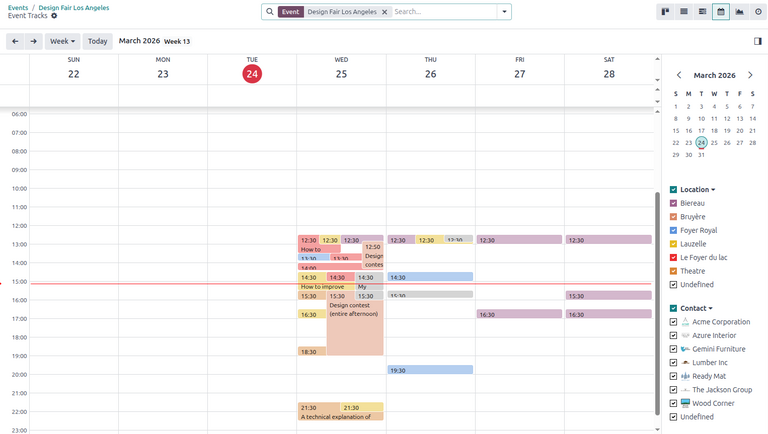
カレンダービューに表示されるレコードは、:ref:`フィルター <events/tracks-dashboard/filter>`オプションを使用して絞り込むことができます。
カレンダービューの使用方法の詳細については、:ref:`カレンダー <studio/views/timeline/calendar>`のドキュメントを参照してください。
フィルターオプション
検索バーのドロップダウンメニューの:guilabel:`Filters`列は、任意のビューで特定の基準によってトラック関連データをフィルタリングします。複数のフィルターを一度に選択できます。
:guilabel:`フィルター`列には次のオプションがあります:
My Tracks: *Responsible*ユーザが現在のユーザプロフィールに設定されているトラックでフィルタリングします。
Published: 公開されたトラックでフィルタリングします。
Always Wishlisted: Always Wishlisted フィールドが有効なトラックでフィルタします。
Track Date: 特定のトラック日付でフィルタします。 (下) 矢印をクリックすると、月、四半期、年のオプションリストが表示されます。
Archived: アーカイブされたトラックでフィルタします。
Custom Filter...: :ref:`カスタムフィルタ <search/custom-filters>`を作成して適用します。
グループ化オプション
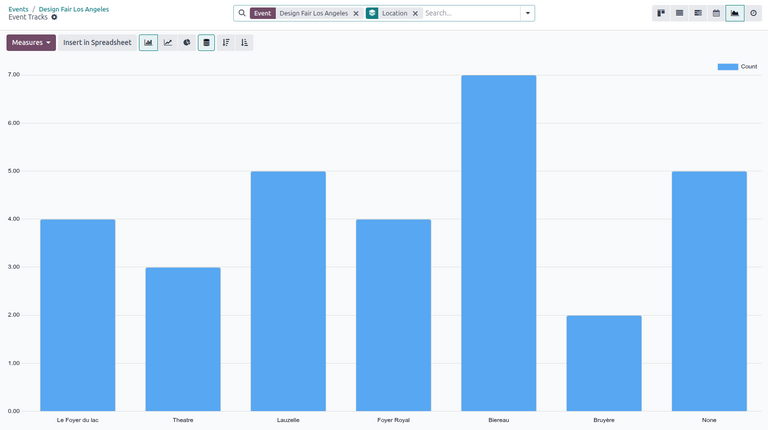
検索バーのドロップダウンメニューの Group By 列は、かんばん、リスト、ガント、グラフビューでのみ、特定の基準でトラック関連データをグループ化します。複数のグループ化オプションを同時に選択できます。
:guilabel:`グループ化`列には次のオプションがあります:
Responsible: すべてのトラックで指定された Responsible ユーザでデータをグループ化します。
Stage: ステージでデータをグループ化します。
Date: 特定の日付でデータをグループ化します。 (下) 矢印をクリックすると、日、週、月、四半期、年のオプションリストが表示されます。
Event: イベントでデータをグループ化します。
Location: 場所でデータをグループ化します。
Custom Group...: :ref:`カスタムグループ <search/group>`でデータをグループ化します。
イベントトラックを作成
新しいイベントトラックは Event Tracks ページから作成します。
新しいイベントトラックを作成するには、左上の New をクリックして、空白のイベントトラックフォームを表示します。
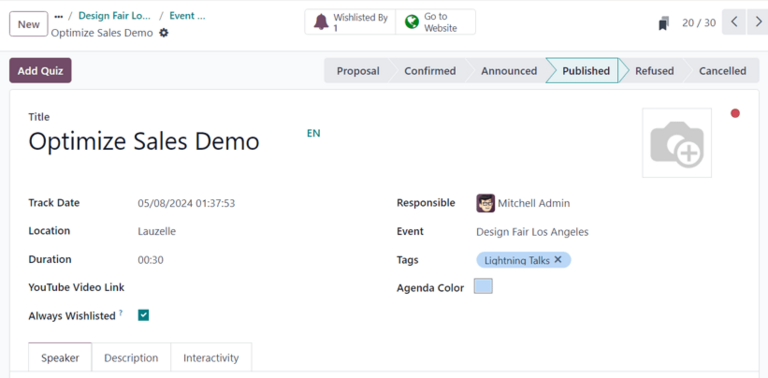
まず、このトラックに Title を付けます。このフィールドは**必須**です。
オプションで、トラックのウェブページに表示するトラックの画像をアップロードします。
次に、以下のフィールドにトラックの詳細を入力します:
Track Date: トラックの日付を指定します。
Location: トラックの場所を指定します。
Duration: トラックの所要時間を指定します(分単位)。
Always Wishlisted: 登録された各参加者に対して、トラックを自動的にお気に入りとして設定するかどうかを指定します。
責任者: トラックの管理を担当するユーザを選択します。デフォルトでは、このフィールドにはトラックを最初に作成したユーザが割り当てられます。
イベント: トラックに関連付けられたイベントを選択します。デフォルトでは、このフィールドには*イベントトラック*ページのイベントが既に入力されています。
タグ: *講演*ウェブページのフィルタとして追加するトラックの1つまたは複数のタグを選択します。
アジェンダカラー: *アジェンダ*ウェブページでトラックを表すカラーを選択します。
ちなみに
イベントトラックのロケーションの完全なリストにアクセスするには、:menuselection:`イベントアプリ --> 管理設定 --> トラックロケーション`に移動します。このリストはいつでも変更(および追加)できます。
スピーカータブ
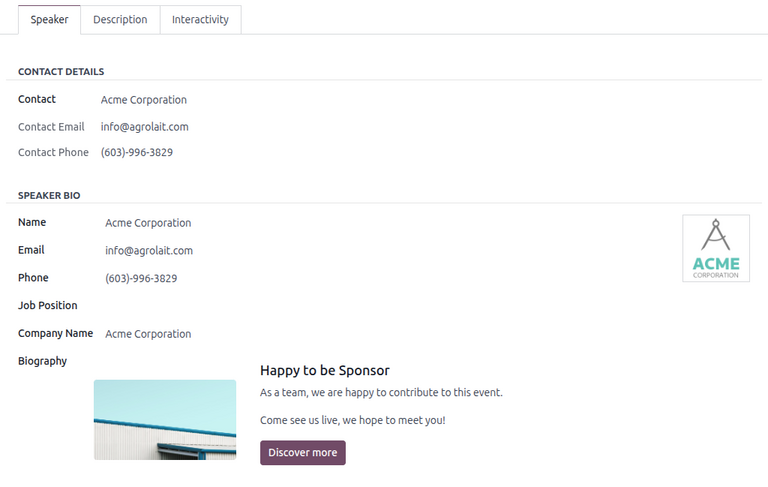
イベントトラックフォームの:guilabel:`講演者`タブには、トラックのホストまたは講演者に関する情報を設定するためのさまざまなフィールドがあります。
連絡先詳細セクション
:guilabel:`連絡先詳細`セクションで、:guilabel:`連絡先`ドロップダウンフィールドをクリックして、講演の主な連絡先としてデータベースから既存の連絡先を選択します。
この連絡先がまだデータベースにない場合は、連絡先の名前を入力し、:guilabel:`作成`をクリックして後で連絡先フォームを作成および編集するか、:guilabel:`作成して編集...`をクリックしてその新しい連絡先の連絡先フォームに移動し、すぐに設定できます。
:guilabel:`連絡先メール`および:guilabel:`連絡先電話`フィールドはグレー表示され、選択した連絡先のフォームにある情報が入力されます。これらのフィールドは、:guilabel:`連絡先`フィールドが選択されると変更できません。
スピーカー略歴セクション
:guilabel:`講演者略歴`セクションで、トラックの実施/ホストを予定している特定の講演者に関連する情報を入力します。
連絡先詳細`セクションで選択した連絡先が適切に設定されている場合、:guilabel:`名前、メール、:guilabel:`電話`フィールドは自動的に入力されます。それ以外の場合は、手動で情報を入力します。
注釈
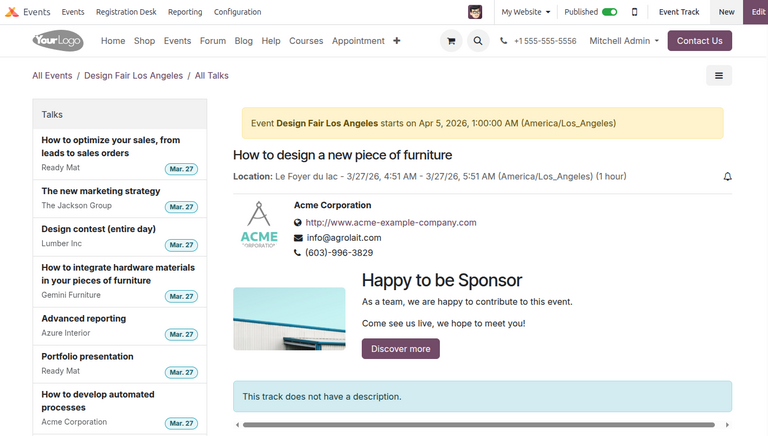
この情報は、イベントウェブサイトのフロントエンド、特定のトラックのウェブページに表示され、トラック参加者にスピーカーに関する詳細情報を提供します。
オプションで、イベントウェブサイトの講演者略歴と一緒に表示する画像をアップロードします。
次に、指定された講演者の:guilabel:`役職`を入力し、続いて講演者に関連する:guilabel:`会社名`を入力します。
:guilabel:`略歴`フィールドに、講演者に関連する情報を含むカスタム略歴を入力します。
説明タブ
イベントトラックフォームの:guilabel:`説明`タブには、トラックに関する追加情報を入力するための空白のテキストフィールドがあります。この情報は、イベントウェブサイトの特定のトラックページに表示されます。
インタラクティビティタブ
トラックフォームの:guilabel:`インタラクティビティ`タブでは、参加者のエンゲージメントを高めるためのインタラクティブなボタンを表示するオプションが提供されます。
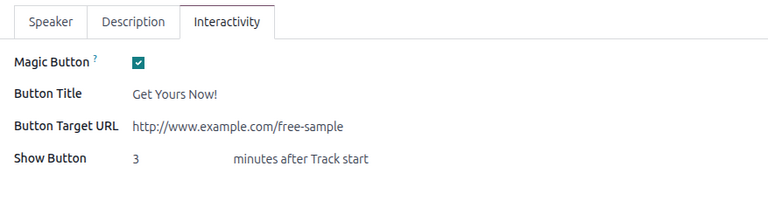
:guilabel:`マジックボタン`チェックボックスをオンにすると、Odooはトラックの進行中にトラックウェブページのサイドバーに*CTA*ボタンを参加者に表示します。
このチェックボックスをオンにすると、ボタンを設定するための3つのオプションが下に表示されます:
ボタンタイトル: 参加者に表示されるボタンのタイトルを入力します。
ボタンリンク先URL: 参加者を特定のページに誘導するURLを入力します。
ボタン表示: :guilabel:`トラック開始後の分数`でボタンを表示するタイミングを入力します。
注釈
マジックボタンは、公開されたトラックが複数ある場合に**のみ**表示されます。
イベントトラックを公開
イベントトラックフォームで必要な設定がすべて完了したら、右上の:guilabel:`公開済`ステージをクリックして、イベントウェブサイトでトラックを公開します。
注釈
トラックのステージは、:guilabel:`イベントトラック`ページから変更することもできます。目的のトラックカードを適切なかんばんステージにドラッグアンドドロップします。
イベントトラックは、目的のイベントトラックフォームを開き、ウェブサイトへ移動`スマートボタンをクリックすることでも公開できます。次に、ページ上部の:icon:`fa-toggle-off 未公開`ボタンを:icon:`fa-toggle-on :guilabel:`公開済み`に切り替えます。
トラックの追加設定
**イベント**設定ページの:guilabel:`スケジュール & トラック`設定では、ユーザがトラックのライブ配信とゲーミフィケーションを有効にするための追加設定オプションが提供されます。
ライブ配信
**イベント**アプリ設定で:guilabel:`ライブ配信`設定が有効になっている場合、トラックフォームの:guilabel:`YouTube動画リンク`フィールドに対応するリンクを追加するオプションが表示されます。
イベントゲーミフィケーション
:guilabel:`イベントゲーミフィケーション`設定が有効になっている場合、トラックフォームの左上に:guilabel:`クイズを追加`ボタンが表示され、トラック終了後に参加者が完了するクイズを作成できます。
トラッククイズフォーム
イベントトラックにクイズを追加するには、:guilabel:`クイズを追加`ボタンをクリックします。これにより、クイズを設定するフォームが開きます。
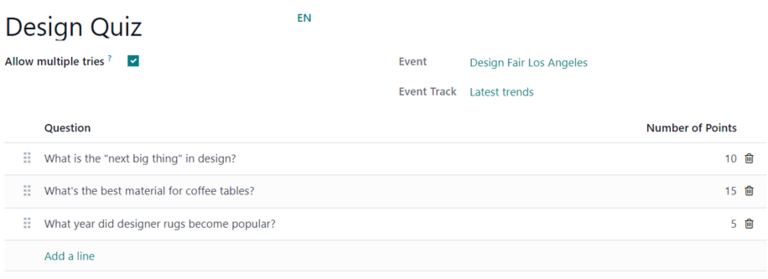
ページ上部の空白フィールドにクイズのタイトルを入力します。
参加者がクイズを複数回受けることができる場合は、:guilabel:`複数回の試行を許可`の横のチェックボックスにチェックを入れます。
:guilabel:`イベント`と:guilabel:`イベントトラック`フィールドは、対応するイベントとトラックで自動的に入力されます。これらのフィールドは変更できません。
質問と回答を追加
クイズに質問を追加するには、:guilabel:`質問`列の下にある:guilabel:`明細追加`をクリックします。これにより、:guilabel:`質問を作成`ポップアップウィンドウが表示されます。
注釈
トラッククイズの質問は**すべて**多肢選択式です。
ポップアップウィンドウから、上部の空白フィールドに質問を入力します。次に、:guilabel:`明細追加`をクリックして回答オプションを追加します。
必要に応じて、以下のフィールドに入力します:
正解: このオプションが正しい回答かどうかを指定します。
ポイント: 回答オプションのポイント値を指定します。
追加コメント: 回答オプションに付随する追加コメントを追加します。
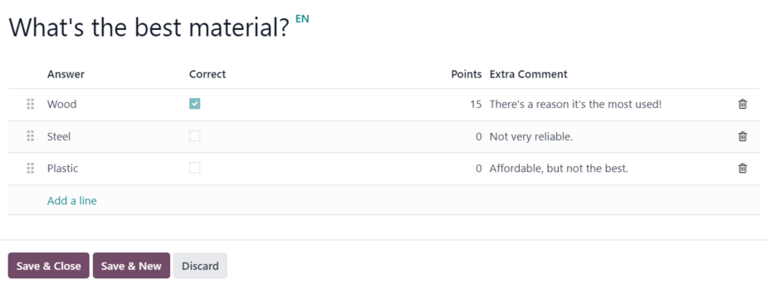
すべての回答オプションが完了したら、:guilabel:`保存して閉じる`をクリックして質問を保存し、ポップアップウィンドウを閉じてトラッククイズフォームに戻ります。または、:guilabel:`保存して新規作成`をクリックしてこの質問を保存し、新しい:guilabel:`質問を作成`ポップアップフォームで別の質問の作成をすぐに開始します。