
プリセット
プリセットは、会計ポジション、価格表、営業時間、注文容量制限などの事前定義された設定をPOSオーダに迅速に適用するために使用される事前設定された設定です。これらは、販売の種類に応じて異なる設定が必要な企業に特に役立ちます。
Example
レストランは、プリセットを使用して、注文タイプ(店内、持ち帰り、配達など)に基づいて価格表と処理能力を調整できます。
花屋では、プリセットを使用して、花や植物の販売(商品として課税)と葬儀や結婚式のアレンジメント作成(サービスとして課税)で異なる税を適用できます。また、プリセットは返品処理の効率化や、ロイヤルカスタマーやメンバーに対する異なる価格表(割引適用)の適用にも役立ちます。
設定
注釈
データベースにレストランPOSが存在する場合、事前設定されたプリセットが自動的に利用可能になります。
POSのプリセットを有効化して設定するには、次の手順に従います:
POSの管理設定に移動します。
POSの下で、持ち帰り/配達/メンバーを有効にします。
対応可能フィールドで:
デフォルトフィールドでデフォルトのプリセットを定義します。
保存 をクリックします。
必要に応じて、プリセットを設定をクリックし、目的のプリセットを選択して編集するか、新規をクリックして新しいプリセットを作成します。
ちなみに
プリセットがデータベースに存在すると、からアクセスできます。
プリセットは、オンボーディング画面から新しいレストランPOSを作成し、レストランカードを選択すると自動的に有効になります。
該当するプリセットフォームで、次のオプションを適用または編集します:
プリセットラベルを入力します。
必要に応じて、カメラ画像にカーソルを合わせたときに表示される(編集)ボタンをクリックして画像を追加します。この画像はキオスクモードで表示されます。
価格表: 価格表を選択するか設定します。
会計ポジション: 会計ポジションを選択するか設定します。会計ポジションは、注文の種類によって顧客が異なる税率を支払う必要がある環境で特に重要です。
時間ごとに注文を管理: このオプションを有効にして、注文をスケジュール設定するための時間枠を定義します。次に、
基準となるスケジュールフィールドで勤務スケジュールを選択します。
指定された時間枠内で処理できる注文数を示す準備能力を定義します。
スケジュールタブで勤務時間を設定します。
識別:注文の識別詳細(名前や住所など)が必要かどうかを指定します。
返却モード:返却処理のみを行う場合にこのモードを選択します。カートに追加されたすべての項目は負の数量として入力されます。
色:レジスターでのプリセットボタンの色を定義します。
セルフオーダータブで、セルフオーダーで利用可能を有効にして、セルフオーダーインターフェースにプリセットを表示します。次に、提供場所フィールドでサービスゾーンを選択し、確認メールフィールドでメールテンプレートを設定するか選択します。
オプションタブで、ゲストを有効にして、注文を受ける際にゲスト数の入力を必須にします。
ちなみに
プリセットフォームでオーダスマートボタンをクリックすると、選択したプリセットで作成されたすべての注文のリストにアクセスできます。
POS注文にプリセットを適用する
プリセットはPOSレジスターとキオスクの両方で利用できます(セルフオーダーで利用可能機能が有効になっている場合)。ワークフローはプリセット設定によって異なります。
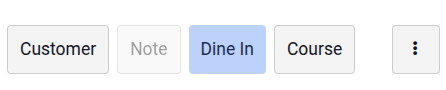
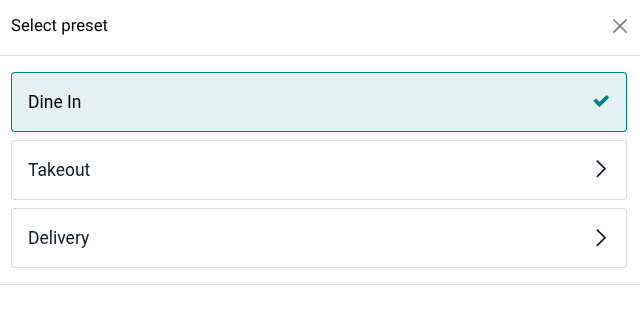
プリセットはPOSレジスターにデフォルトのプリセットが選択された状態で表示されます。プリセットを変更するには、デフォルトのプリセットボタンをクリックして、利用可能な別のプリセットを選択します。デフォルトのプリセットは次の注文で自動的に復元されます。
プリセットに設定された機能は、POSレジスターで特定のアクションをトリガーします:
選択したプリセットに識別が必要な場合、チェックアウトに進む前に特定の情報(選択したオプションによって異なります)を入力する必要があります:
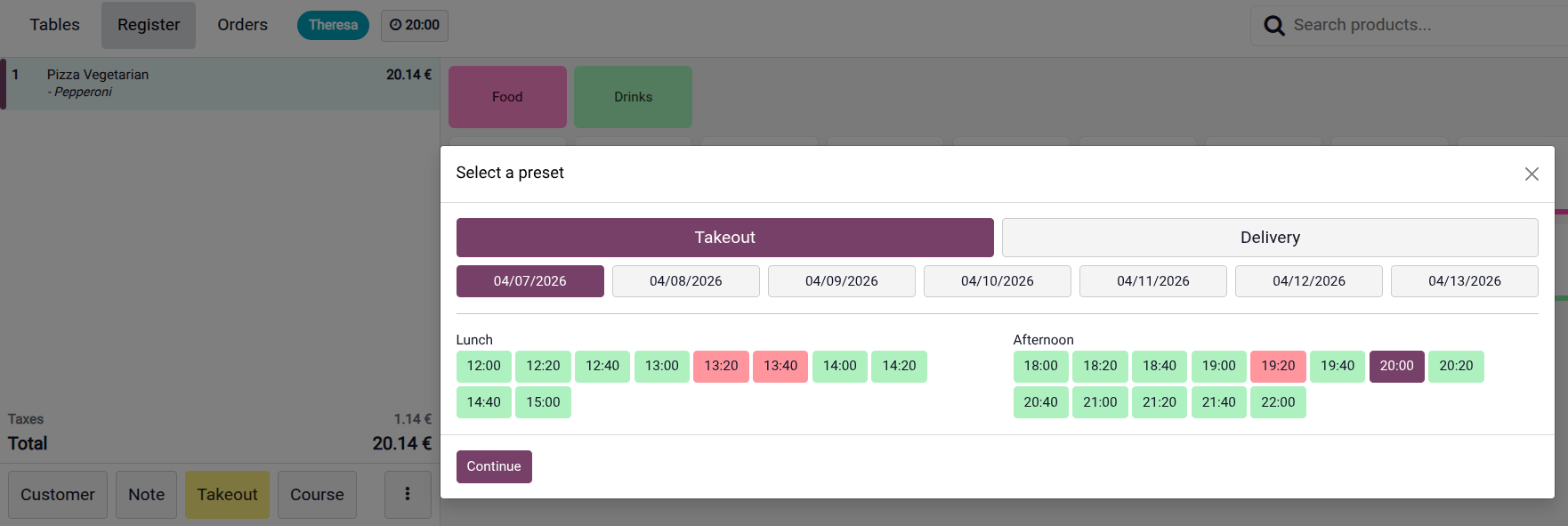
選択したプリセットで時間別に注文を管理オプションが有効になっている場合、日時を選択します(緑色で表示されます)。選択した時刻はPOSインターフェースのヘッダーに表示されます。クリックして時刻を変更します。
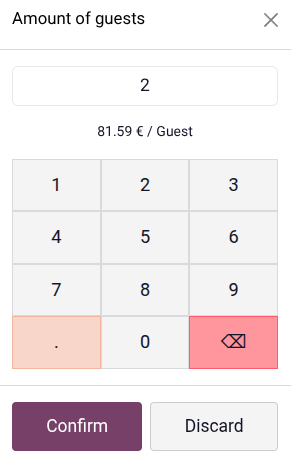
選択されたプリセットでゲスト機能が有効になっている場合、ゲスト数の入力を求めるポップアップが表示され、ゲストあたりの金額が表示されます(合計金額をゲスト数で割った金額)。
プリセットはセルフオーダーモードのキオスクで使用できます。顧客が今すぐ注文ボタンをタップすると、利用可能なすべてのプリセットオプションとそれぞれの画像が表示されます。
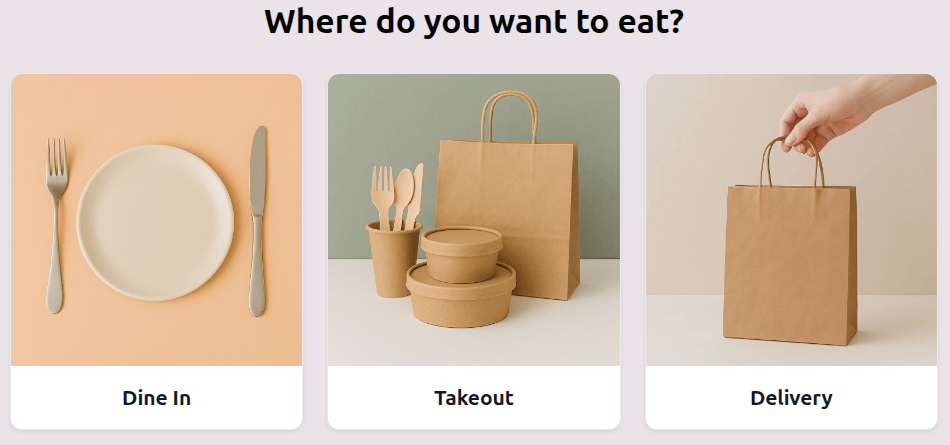
プリセットに設定された機能は、キオスクで特定のアクションをトリガーします:
顧客は詳細情報が必要ですポップアップで特定の情報を入力する必要がある場合があります:
識別が必要な場合:
名前:顧客は名前を入力する必要があります。電話フィールドはオプションです。
住所:顧客は名前、電話番号、住所の詳細を入力する必要があります。
時間でオーダを管理オプションが有効になっている場合:顧客はドロップダウンメニューから特定の日付の時間を選択する必要があります。
メール確認フィールドが設定されている場合:顧客は続行するためにメールを入力する必要があります。
セルフオーダーモードのサービス場所フィールドでテーブルが選択されている場合、顧客は注文プロセスの最後にトラッカー番号を入力する必要があります。