
ワークフロー
Odoo POSでは、POSの作成および設定、また日常的な業務の管理が可能です。これには、POSレジスタを開くこと、販売トランザクションを処理すること、顧客を登録および割り当てること、返品と払い戻しを処理すること、金銭登録機を管理すること、POSレジスタを閉じることが含まれます。
POSを作成する
データベースにPOSが存在しない場合、POSダッシュボードにPOSカードのセットが表示されます。各カードはビジネスタイプを表しています。カードをクリックすると、そのタイプに合わせて事前設定された管理設定を持つPOSが作成されます。これらの設定は後で必要に応じて調整できます。
追加のPOSを作成する場合、またはゼロから作成する場合は、に移動し、新規作成をクリックして名前を入力します。さらに、構成 > 管理設定をクリックして、POSを完全に設定します。
ちなみに
または、に移動し、ヘッダーの+ 新規店舗をクリックします。
重要
POSアプリタブのパフォーマンスを最適化するには、Google Chromeの`メモリセーバー<https://support.google.com/chrome/answer/12929150?hl=en#zippy=%2Cturn-memory-saver-on-or-off>`_設定を無効にしてください。
各POSに専用の現金決済方法と現金仕訳帳を割り当てます。これにより、会計エントリが分離され、特定のPOSまで追跡可能になります。
POSの設定にアクセス
一般的なPOS設定にアクセスするには、:menuselection:`POS --> 管理設定 --> 設定`に移動します。次に、:guilabel:`POS`ドロップダウンメニューを開き、設定するPOSを選択します。

ちなみに
基本設定を行うには、に移動し、関連するPOSカードの縦省略記号)アイコンをクリックしてから、設定を選択して次の操作を実行します:
POSレジスタを開く
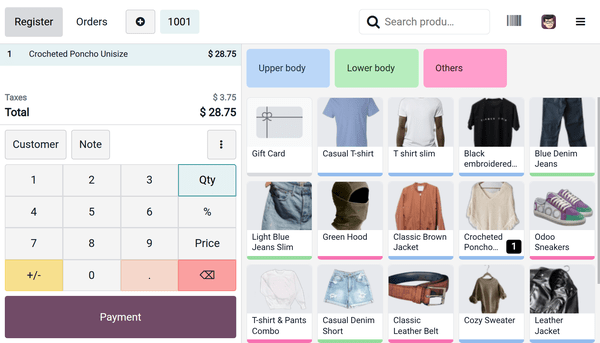
POSレジスタは3つのセクションに分かれています:プロダクト選択画面、注文に追加されたプロダクトを表示するカート、注文操作用のテンキーです。POSが完全に設定されたら、次の手順に従ってレジスタにアクセスします:
に移動します。
関連するPOSカードで、:guilabel:`レジスタを開く`をクリックします。
期首処理ポップオーバーで、期首現金金額が正しいことを確認します。
:guilabel:`レジスタを開く`をクリックします。
注釈
レジスタが開くと、ダッシュボードのPOSカードで、レジスタを開くボタンが販売を続行ボタンに置き換えられます。
It is possible to switch between multiple users from an open POS register, provided multi-employee management is enabled.
POSインターフェイスヘッダーから:
:guilabel:`オーダ`をクリックして、POSの:ref:`オーダ <pos/use/orders>`概要画面にアクセスし、過去または進行中のオーダを取得します。
:guilabel:`(プラス)`アイコンをクリックして、現在のオーダを脇に置き、新しいオーダを開始します。
オーダ番号をクリックして、進行中のオーダを切り替えます。
検索バーを使用してプロダクトを検索します。
(バーコード)アイコンをクリックして、ウェブカメラをバーコードスキャナとして使用します。
Click the user's avatar to switch between employees, provided multi-employee management is enabled.
(ハンバーガーメニュー)アイコンをクリックすると、詳細オプションにアクセスでき、またレジスターを閉じることもできます。
プロダクトの販売
POSレジスターでプロダクトを販売するには、次の手順に従います:
プロダクトをクリックしてカートに追加します。
数量を変更するには、数量をクリックし、テンキーを使用してプロダクトの数を入力します。
割引を追加するには、%をクリックし、テンキーを使用して割引値を入力します。
プロダクト価格を変更するには、価格をクリックし、テンキーを使用して新しい金額を入力します。
オーダが完了したら、支払いをクリックして支払い画面に進みます。
支払方法を選択し、必要に応じて金額を入力します。
:guilabel:`確認`をクリックします。
支払いが成功すると、レシートを印刷または顧客に送信できます。
次のオーダに進むには、レシート画面で新規オーダをクリックします。
顧客を登録して割り当てる
顧客の登録は、ロイヤリティポイントを収集して報酬を付与したり、割り当てられた価格表を自動的に適用したり、請求書を生成して印刷したりするために必要です。
POSレジスターから顧客を作成するには:
顧客をクリックします。
:guilabel:`作成`をクリックします。
顧客の詳細を入力し、保存をクリックします。
バックエンドから顧客を作成するには:
に移動します。
新規をクリックします。
顧客の詳細を入力して保存します。
POSレジスターまたは支払い画面でオーダに顧客を割り当てるには、顧客をクリックして目的の顧客を選択します。別の顧客を選択するには、テンキーで現在の顧客名をクリックし、別の顧客を選択します。
ちなみに
顧客の詳細を編集するには、テンキーで顧客名をクリックし、該当する顧客の横にある(ハンバーガーメニュー)アイコンをクリックして、詳細を編集を選択します。
注釈
POSレジスターまたは支払い画面で新しい顧客を作成すると、保存時に自動的に現在のオーダに割り当てられます。
マーケティングメッセージを送信
レシート:doc:` <use/receipts>`がメール、SMS、WhatsAppで送信されると、顧客の電話番号やメールアドレスなどの連絡先情報が自動的に保存されます。これらの情報は、例えばマーケティング目的で使用できます。
POSバックエンドから手動でマーケティングメッセージを送信するには、次の手順に従います:
に移動します。
POSオーダをクリックし、Extra Infoタブを開きます。
Contact Infoカテゴリの下で、入力済みのEmailまたはMobileフィールドの横にある)アイコンまたは)アイコンをクリックします。
注釈
マーケティングメッセージを手動で送信するには、注文に顧客が割り当てられていることを確認してください。
オーダ概要へのアクセス
オーダ概要では、POSインターフェースからオーダの表示、検索、取得ができます。アクセスするには、POSインターフェースのヘッダーでOrdersをクリックします。
ステータスに基づいてオーダをフィルタするには、稼働中ドロップダウンメニューをクリックして、次のいずれかのオプションを選択します:
稼働中:現在進行中のオーダ。これには進行中とマークされたオーダ、および支払またはレシートステージ(つまり、顧客にレシートがメール送信されたオーダ)のオーダが含まれます。
支払済:支払済のオーダ。
キャンセル済み:UrbanPiperを通じてオンラインプラットフォーム上でキャンセルされたオーダ。
Receipt Number、Date、またはCustomerなどに基づいてオーダを検索することもできます。
ページ間を移動するには、または(キャレット)アイコンをクリックします。
レジスタ内のオーダにアクセスするには、それをクリックしてからオーダを読込をクリックします。
注釈
Paidのオーチは返金できます。
ちなみに
1ページに表示されるオーダの数を定義するには、
1-x / x`をクリックします。総ページ数より少ない数値を入力し、:guilabel:`Confirmをクリックします。稼働中オーダの横にある(ごみ箱)アイコンをクリックして削除します。
プリセットを使用している場合は、プリセットをクリックして関連するオーダを表示します。もう一度クリックすると、メインの概要に戻ります。
プロダクトの返品と返金
POSレジスタから返金を処理する手順は、返金が注文に基づくものか、注文に基づかないスタンドアロンの返金として処理されるかによって異なります。
どちらの場合も、付与数を返金するか、返金額のギフトカードを発行できます。
注文に基づく返金
注文に基づいて返金を処理するには、次の手順に従います:
POSレジスタで:icon:`fa-ellipsis-v`(:guilabel:`vertical ellipsis`)アイコンをクリックします。
Refundを選択します。オーダ概要が開き、すべてのPaidオーダが表示されます。
返金するプロダクトを選択し、必要に応じて返金する数量を入力します。
Refundをクリックして支払い画面を開きます。
返金の処理方法を選択します:
顧客に返金するには、支払い画面で支払い方法を選択し、Validateをクリックします。
返金額のギフトカードを発行するには、支払い画面で戻るをクリックします。カートには、返品された商品がマイナスの数量で表示されます。次に、商品セレクタからギフトカードをオーダに追加します。その価値は、返金総額に合わせて自動的に設定されます。支払いをクリックし、次に確認をクリックして返金を最終確認します。
ちなみに
または、POSインターフェースのヘッダーにあるオーダをクリックし、稼働中ドロップダウンメニューから支払済みを選択して、支払済みオーダのリストにアクセスすることもできます。
返金は、バックエンドから開始および処理することもできます。そのためには、に移動し、オーダを選択してから商品を返品をクリックします。この方法は、オーダ全体を返金する場合にのみ使用できます。
単独返金
オーダに基づか*ない*単独返金を処理するには、次の手順に従います:
POSレジスタから関連する商品を選択します。
数量をクリックして返金する数量を入力し、次に+/-をクリックしてマイナスの数量として設定します。
支払いをクリックして、支払い画面を開きます。
返金の処理方法を選択します:
顧客に返金するには、支払い画面で支払い方法を選択し、Validateをクリックします。
返金額のギフトカードを発行するには、支払い画面で戻るをクリックします。カートには、返品された商品がマイナスの数量で表示されます。次に、商品セレクタからギフトカードをオーダに追加します。その価値は、返金総額に合わせて自動的に設定されます。支払いをクリックし、次に確認をクリックして返金を最終確認します。
ちなみに
単独返品の管理を容易にするには、返品モードのみを有効にしたプリセットを作成します。このプリセットがPOSレジスタから選択されると、カートに追加される任意の商品の数量がマイナスに設定されます。
メモの追加と管理
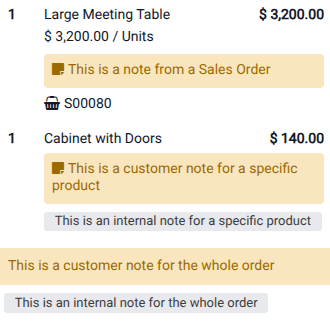
メモを使用すると、オーダ内の特定の商品に追加情報を追加できます。メモには、内部メモと顧客メモの2種類があります。
ちなみに
同じ内容が頻繁に使用される場合は、メモモデルを設定して時間を節約します。メモモデルを作成または編集するには、に移動し、新規をクリックするか、該当するメモモデルをクリックして、名前列を入力または編集します。
内部メモ
内部メモは、スタッフ向けの情報(例: キッチンチーム向けの「トマト抜き」)を提供し、顧客のレシートには表示されません。
POSレジスタから内部メモを追加または編集するには、次の手順に従います:
メモの適用対象:
オーダ全体: カート内で商品が選択されていないことを確認し、メモをクリックします。
特定の商品: カート内で商品を選択し、次にメモをクリックします。
ポップオーバーでメモの内容を追加または変更するか、事前に設定したメモモデルを選択します。
適用をクリックします。
顧客メモ
顧客メモはレシートおよび請求書に表示されます。たとえば、高額商品の保証詳細や ドライクリーニングのみ などの特定のケア指示を提供するために使用できます。
POSレジスタから顧客メモを追加または編集するには、次の手順に従います:
メモの適用対象:
ポップオーバーでメモの内容を追加または変更するか、事前に設定したメモモデルを選択します。
適用をクリックします。
注釈
インポートされた販売オーダからのプロダクトメモは、顧客メモと同じ方法で表示されます。
現金レジの管理
Odoo POSでは、受け入れられるコインと紙幣を定義できます。許可されるコインと紙幣を設定するには:
に移動します。
新規をクリックして新しい値を追加します。
販売時点列でこの値が受け入れられるPOSを選択するか、フィールドを空のままにしてすべてのPOSで対応可能にします。
POSレジスタから販売に関連付けられていない入金または出庫トランザクションを記録するには:
POSインターフェースの)アイコンをクリックします。
入金/出金をクリックします。
ポップオーバーで入金または出庫を選択します。
通貨記号の付いたフィールドに付与数を入力します。
現金の追加または削除の理由を指定し、:guilabel:`確定`をクリックします。
注釈
基本または高度なアクセス権を持つ従業員のみが、入金/出庫アクションを実行できます。
POSレジスタを閉じる
POSレジスタを閉じるには、)アイコンをクリックし、レジスタを閉じるをクリックします。
期末処理レジスタポップオーバーには次のように表示されます:
セッション中に行われたオーダ数と合計付与数。
支払方法別にグループ化された予想付与数。
)アイコンをクリックしてコインと紙幣の枚数を指定し、:guilabel:`確定`をクリックします。
レジスタを閉じるをクリックしてレジスタを閉じ、会計エントリを転記します。
ちなみに
)アイコンをクリックすると、予想される現金付与数でフィールドが自動的に入力されます。
注釈
コインと紙幣の枚数を指定すると、計算された金額が現金カウントフィールドに設定され、期末処理詳細が期末処理メモセクションに指定されます。
レストラン POSのレジスタを、オーダがまだドラフトで後でスケジュール済でない状態で期末処理することは許可されず、オーダ確認またはオーダキャンセルのオプションを含むポップオーバーが開きます。
毎日の終わりにPOSレジスタを閉じることを強くお勧めします。
最大差異を設定
計算された金額が予想付与数と一致**しない**場合、支払い差異ウィンドウが表示され、差異を確認するよう求められます。:guilabel:`そのまま続行`をクリックして差異を受け入れ、指定された現金差異仕訳帳に転記します。
この動作を制限するには、POS管理設定の支払いセクションで最大差異を設定設定を有効にすることで、差異が発生したときにユーザがレジスタを期末処理できないようにすることができます。次に、許可された差異フィールドで許可される制限を指定します。
設定が完了すると、差異がこの制限を超えた場合、ポップアップウィンドウに承認された閾値が表示され、ユーザに対して期末処理の承認をマネジャーに連絡するよう指示します。