
ドメイン名
ドメイン名は、ウェブサイトなどのオンライン上の場所を示す覚えやすいラベルとして機能し、記憶しにくい数値のIPアドレスを読みやすく覚えやすいウェブアドレスに変換します。
Odoo Online <../../../../administration/odoo_online>`と:doc:`Odoo.sh <../../../../administration/odoo_sh>`データベースは、デフォルトで`odoo.com`ドメインのサブドメインを使用します(例:`mycompany.odoo.com)。
ただし、Odoo Onlineで:ref:`無料ドメイン名を登録 <domain-name/register>`するか、:ref:`所有するドメイン名を使用 <domain-name/existing>`することができます。
無料ドメイン名を登録
Odoo Onlineデータベースで1年間無料のドメイン名を登録するには:
`データベースマネージャー<https://www.odoo.com/my/databases>`_を開きます。
データベース名をクリックし、 :guilabel:`ドメイン名`を選択します。
希望するドメイン名を検索し、その在庫状況を確認します。
希望するドメイン名を選択し、:guilabel:`ドメイン所有者`フォームに記入して、:guilabel:`登録`をクリックします。ドメイン名は直接データベースにリンクされます。
重要
`noreply@domainnameverification.net`から入力されたメールアドレスに確認メールが送信されます。ドメインを有効に保ち、期限切れ前に更新見積を受け取るには、メールアドレスの確認が必要です。
最後に、:ref:`ドメイン名をOdooウェブサイトにマップ <domain-name/existing/website-map>`します。
利用規約
ドメイン名登録は最初の1年間は無料です。この期間後、Odooはドメイン名レジストラである**Gandi.net**と提携してドメインを管理し続け、`Gandi.netの更新料金<https://www.gandi.net/en/domain>`_が請求されます。Odooは、ドメインの有効期限の数週間前に、:guilabel:`ドメイン所有者`フォームで指定されたメールアドレスに毎年更新見積を送信します。見積が確認されると、ドメインは自動的に更新されます。
このオファーは**Odoo Online**データベースでのみ対応可能です。
このオファーは**お客様1人につき1つのドメイン名**に制限されています。
このオファーは**新しいドメイン名**の登録に制限されています。
このオファーは*One App Free*プランでご利用いただけます。お客様のリクエストが正当であり、`Odooの利用規定<https://www.odoo.com/acceptable-use>`_に準拠していることをOdooが確認できるよう、ウェブサイトに十分なオリジナルコンテンツが含まれていることを確認してください。リクエスト数が多いため、Odooがレビューに数日かかる場合があります。
DNSレコード
無料ドメイン名の:abbr:`DNS(ドメインネームシステム)`レコードを管理するには:
`データベースマネージャー<https://www.odoo.com/my/databases>`_を開きます。
データベース名をクリックし、 :guilabel:`ドメイン名`を選択します。
:guilabel:`DNS`をクリックします。
ちなみに
A: AレコードはドメインのIPアドレスを保持します。自動的に作成され、編集や削除は**できません**。
CNAME: CNAMEレコードは、1つのドメインまたはサブドメインを別のドメインに転送します。`www`サブドメインをデータベースにマップするために自動的に作成されます。データベース名が変更された場合、CNAMEレコードを**必ず**それに応じて更新する必要があります。
MX: MXレコードは、メールの配信先をサーバーに指示します。
TXT: TXTレコードは、さまざまな目的に使用できます(例:ドメイン名の所有権の確認)。
DNSレコードへの変更は、世界中のすべてのサーバーに伝播するまで最大**72時間**かかる場合があります。
サブドメイン
無料ドメイン名~サブドメインラベルを追加する(例:subdomain.yourdomain.com)と、複数のウェブサイトの作成 <multi_website>`や、:ref:`エイリアスで受信したメールからのデータベースレコードの作成 <domain-name/register/mailbox/subdomain>`が可能になります(例:`email@subdomain.yourdomain.com)。
サブドメインを作成するには、CNAMEレコードを追加します:
メールボックス
無料ドメイン名にはメールボックスは**含まれていません**。ただし、メールボックス~リンクするには2つの選択肢があります。
サブドメインを使用する
サブドメインを作成 <domain-name/register/subdomains>`した後、データベース~移動し、:guilabel:`設定`アプリを開きます。:guilabel:`エイリアスドメイン`フィールドにサブドメインを入力し(例:`subdomain.yourdomain.com)、:guilabel:`作成`をクリックしてから:guilabel:`保存`します。
外部メールプロバイダーを使用する
外部メールプロバイダーを使用するには、MXレコードを追加する必要があります:
Google Workspace
無料ドメイン名をGmailで使用するには、`Google Workspace <https://workspace.google.com>`_に登録してください。
登録プロセス中に、既存のドメインを使用して設定する`を選択し(:guilabel:`アカウントの設定方法を選択してください`と聞かれた時)、ドメイン(例: `yourdomain.com)を入力します(:guilabel:`ビジネスのドメイン名は何ですか?`と聞かれた時)。
ドメイン所有権の確認
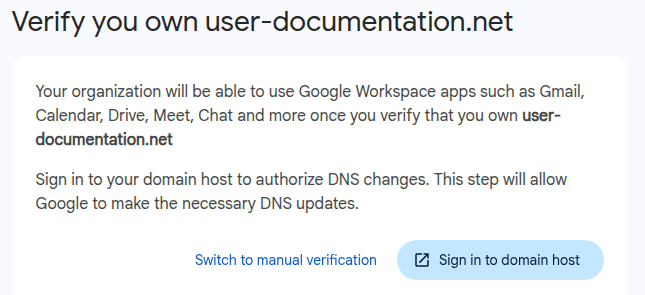
Google Workspaceにログインします。ドメインの所有を確認するよう求められたら、:guilabel:`手動確認に切り替える`をクリックします。
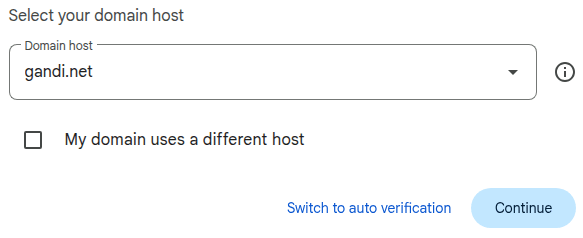
:guilabel:`ドメインホスト`として`gandi.net`を選択し、:guilabel:`続行`をクリックします。
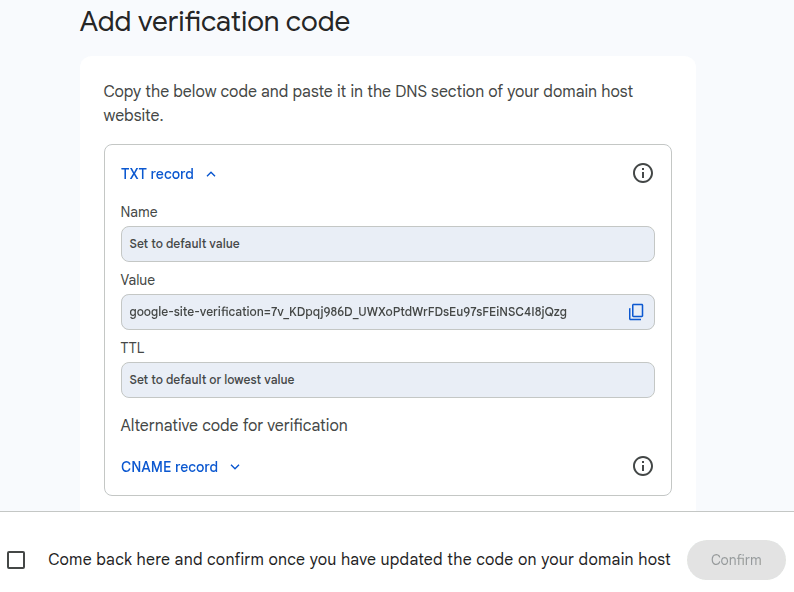
:guilabel:`TXTレコード`の下にある:guilabel:`値`フィールドの内容をコピーします。ウィンドウは開いたままにしておきます。
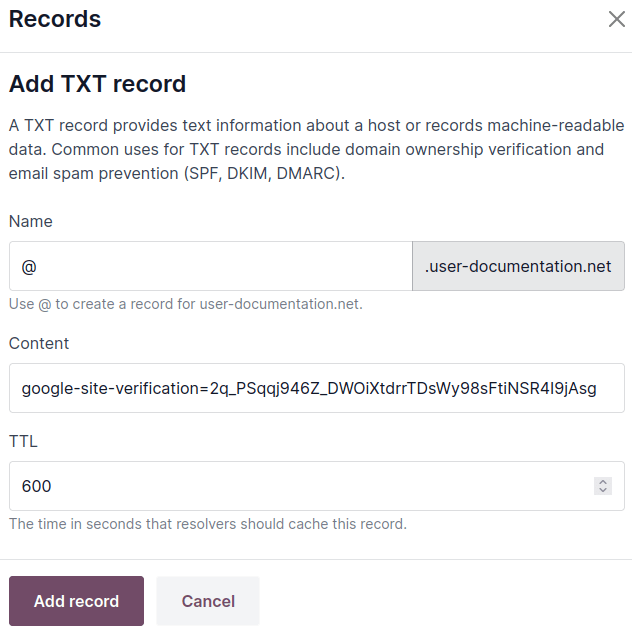
TXTレコードを追加します。
`データベースマネージャー<https://www.odoo.com/my/databases>`_を開きます。
データベース名をクリックし、 :guilabel:`ドメイン名`を選択します。
:guilabel:`DNS`をクリックします。
:guilabel:`Name`フィールドに`@`を入力し、Googleから入力された:guilabel:`Value`を:guilabel:`Content`フィールドに貼り付け、:guilabel:`Add record`をクリックします。
Google Workspaceに戻り、下部のチェックボックスをオンにして、:guilabel:`Confirm`をクリックします。
メールをGmailにリダイレクトする
`データベースマネージャー<https://www.odoo.com/my/databases>`_を開きます。
データベース名をクリックし、 :guilabel:`ドメイン名`を選択します。
:guilabel:`DNS`をクリックします。
Name`フィールドに`@、Priority`フィールドに`1、:guilabel:`Content`フィールドに`smtp.google.com.`を入力し、:guilabel:`Add record`をクリックします。
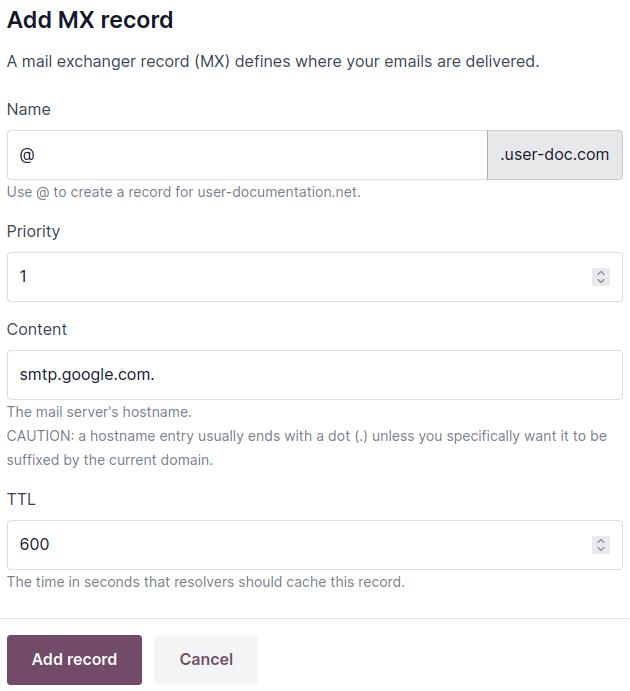
`Google Workspace管理コンソール <https://admin.google.com/ac/domains/manage>`_を開き、:guilabel:`Activate Gmail`をクリックしてドメインのGmailを有効化し、手順に従います。
既存のドメイン名を設定する
既にドメイン名を所有している場合は、Odooウェブサイトで使用できます。
警告
潜在的な:ref:`SSL証明書検証 <domain-name/existing/db-map/ssl>`の問題を回避するため、以下の手順を指定された順序で実行することを強く推奨します:
ウェブサイトを移行する場合は、ドメイン名を移行する前に:ref:`URLリダイレクション <website/pages/URL-redirection>`を設定して、ウェブサイトのSEOを保持してください。
:ref:`CNAMEレコードを追加 <domain-name/existing/cname>`します。
:ref:`ネイキッドドメイン名をリダイレクト <domain-name/existing/naked>`します(この手順はオプションですが推奨されます)。
注釈
Cloudflareを使用している場合は、:ref:`CNAMEレコードの追加とネイキッドドメインの保護およびリダイレクトに関するこれらの手順 <domain-name/existing/naked/cloudflare>`に従ってください。
:ref:`ドメイン名をOdooデータベースにマッピング <domain-name/existing/db-map>`します。
:ref:`ドメイン名をOdooウェブサイトにマッピング <domain-name/existing/website-map>`します。
CNAMEレコードを追加する
ドメイン名をOdooデータベースのアドレスに転送するためのCNAMEレコードの追加が必要です。
CNAMEレコードのターゲットアドレスは、作成時に定義されたデータベースのアドレス(例:mycompany.odoo.com)である必要があります。
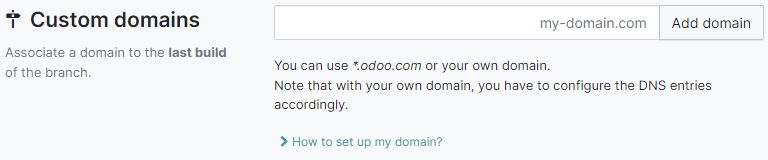
CNAMEレコードのターゲットアドレスは、プロジェクトのメインアドレスである必要があります。これはOdoo.shで:menuselection:`Settings --> Project Name`に移動するか、特定のブランチ(本番、ステージング、開発)の場合は:menuselection:`Branches --> select the branch --> Settings --> Custom domains`に移動し、:guilabel:`How to set up my domain?`をクリックすると確認できます。メッセージに、CNAMEレコードがターゲットとすべきアドレスが表示されます。
具体的な手順は、DNSホスティングサービスによって異なります。
ネイキッドドメインをリダイレクトする
注釈
このステップはオプションですが、完了することをお勧めします。
訪問者がネイキッドドメイン名:dfn:サブドメインやプレフィックスのないドメイン名`(`yourdomain.com)を使用できるようにするには、`www.yourdomain.com`への301リダイレクト:dfn:`あるURLから別のURLへの恒久的なリダイレクト`を作成する必要があります:
`http://yourdomain.com`から`https://www.yourdomain.com`へ、および
`https://yourdomain.com`から`https://www.yourdomain.com`へ。
具体的な手順はDNSホスティングサービスによって異なります。ただし、すべてのサービスがネイキッドドメインからHTTPSへのリダイレクトを提供しているわけではありません。問題が発生した場合は、:ref:`Cloudflareの使用 <domain-name/existing/naked/cloudflare>`を推奨します。
Cloudflareを使用してネイキッドドメインを保護およびリダイレクトする
`Cloudflareにサインアップしてログイン<https://dash.cloudflare.com/sign-up>`してください。
`Cloudflareのダッシュボード<https://dash.cloudflare.com/login>`にドメイン名を入力し、:guilabel:`DNSレコードのクイックスキャン`を選択します。
プランを選択します(無料プランで十分です)。
Cloudflareの指示と推奨事項に従って、アクティベーションを完了します。
CNAMEレコードを追加して、ネイキッドドメイン(
yourdomain.com)を`www`サブドメイン(例:www.yourdomain.com)にリダイレクトします。ナビゲーションメニューで:guilabel:`DNS`をクリックし、次に:guilabel:`レコードを追加`ボタンをクリックして、以下の設定を使用します:タイプ: `CNAME`を選択します。
名前:
@`(または`yourdomain.com)を入力します。ターゲット:
www.+yourdomain.com`を入力します(例: `www.yourdomain.com)。プロキシステータス: オプションをオンにします(プロキシ済み)。
保存 をクリックします。

別の2番目のCNAMEレコードを追加して、
www`サブドメイン(例:`www.yourdomain.com)をデータベースアドレス(例:mycompany.odoo.com)にリダイレクトします。以下の設定を使用します:タイプ: `CNAME`を選択します。
名前:
www.`に続けてドメイン名を入力します(例: `www.yourdomain.com)。ターゲット: データベース作成時に定義されたデータベースのアドレスを入力します(例:
mycompany.odoo.com)。プロキシステータス: オプションをオフにします(DNSのみ)。
保存 をクリックします。

ネイキッドドメイン(例:
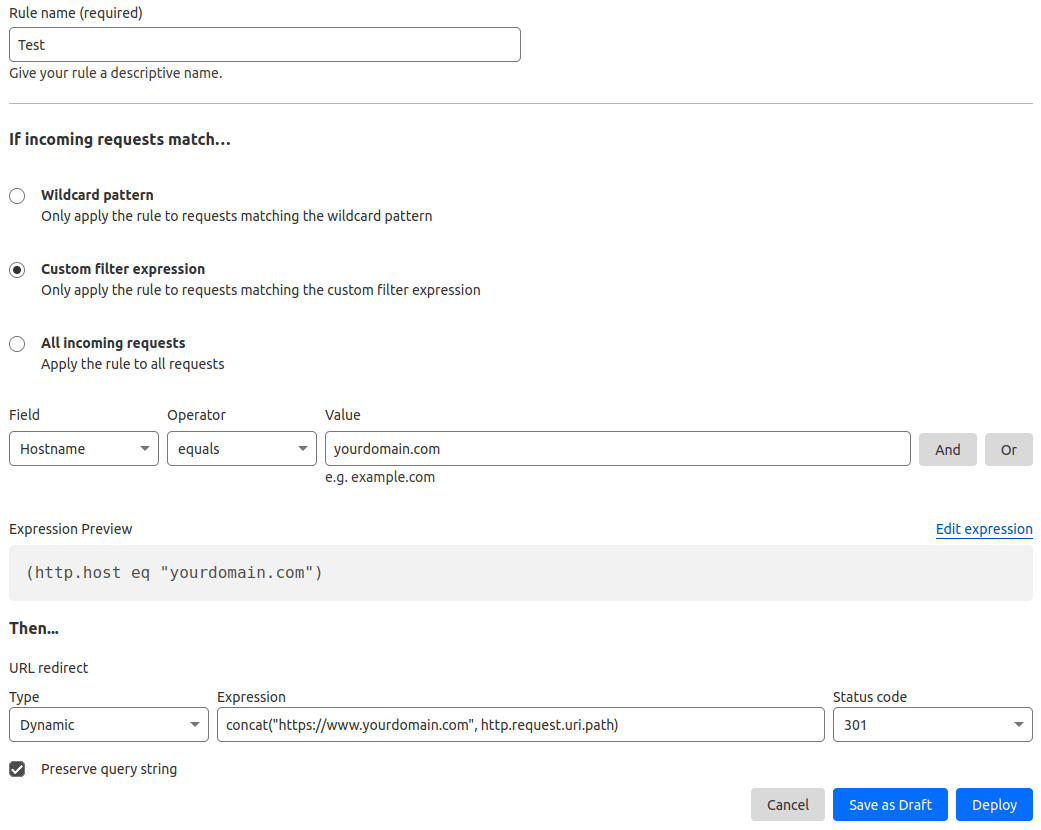
yourdomain.com)を`http://`と`https://`の両方に恒久的にリダイレクト(301)するリダイレクトルールを定義するには、:menuselection:`ルール --> 概要 --> ルールを作成 --> リダイレクトルール`に移動します。そのページで:任意の:guilabel:`ルール名`を入力します。
:guilabel:`着信リクエストが次の条件に一致する場合...`セクションで、:guilabel:`カスタムフィルター式`を選択し、以下の設定を使用します:
:guilabel:`その場合...`セクションで、以下の設定を使用します:
タイプ: `Dynamic`を選択します。
式:次の式を入力します
concat("https://www.yourdomain.com", http.request.uri.path)`(`yourdomain.comをドメイン名に置き換えてください)。ステータスコード:
301を選択します。クエリ文字列を保持:チェックボックスにチェックを入れてオプションを有効にします。
デプロイをクリックします。
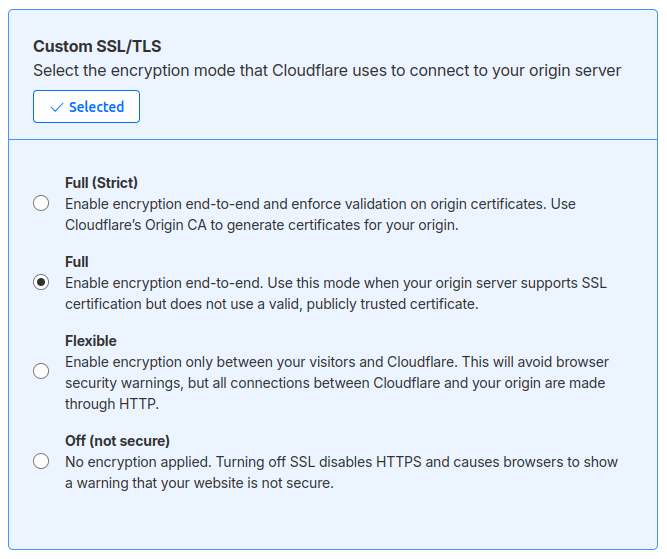
に移動し、暗号化モードがフルに設定されていることを確認します。
ドメイン名をOdooデータベースにマッピング
警告
ドメイン名をOdooデータベースにマッピングする**前**に、ドメイン名のDNSにCNAME レコードを追加していることを確認してください。
これを怠ると、SSL 証明書の検証が妨げられ、証明書名の不一致*エラーが発生する可能性があります。ウェブブラウザは「*接続はプライベートではありません」などの警告として表示することがよくあります。
ドメイン名をデータベースにマッピングした後にこのエラーが発生した場合は、検証がまだ進行中の可能性があるため、最大 5 日間お待ちください。解決しない場合は、CNAME レコードのスクリーンショットを含めて サポートチケットを送信 できます。
`データベースマネージャー<https://www.odoo.com/my/databases>`_を開きます。
データベース名をクリックし、 :guilabel:`ドメイン名`を選択します。
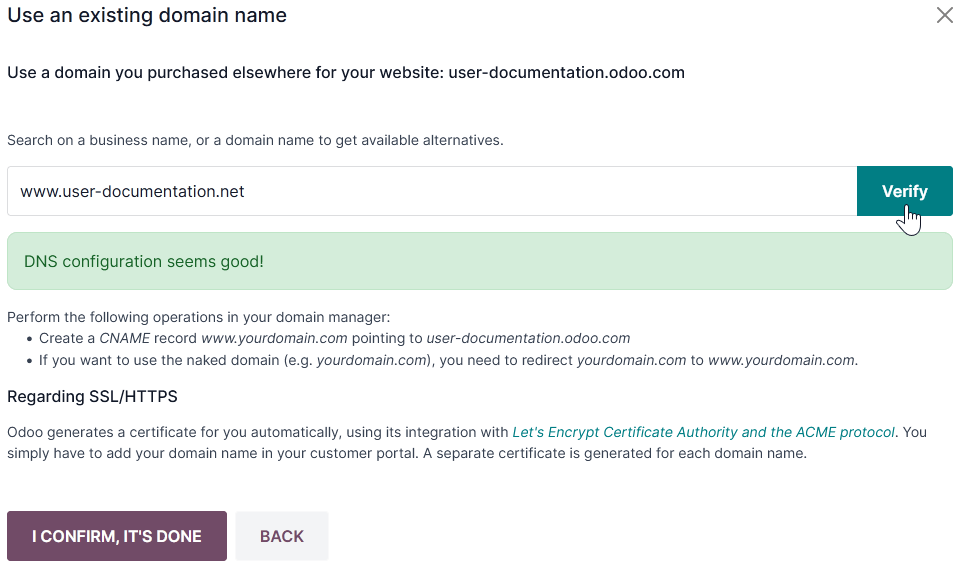
独自ドメインを使用をクリックします。
ドメイン名(例:
www.yourdomain.com)を入力し、確認をクリックしてから、確認しました、完了しましたをクリックします。
SSL 暗号化(HTTPS プロトコル)
**SSL 暗号化**を使用すると、訪問者は安全な接続でウェブサイトを閲覧できます。これは、ウェブアドレスの先頭にある https:// プロトコル(非セキュアな http:// プロトコルではなく)で示されます。
Odooは、Let's Encrypt の認証局と ACME プロトコル を使用して、データベースにマッピングされた各ドメインに対して個別のSSL証明書を生成します。
注釈
証明書の生成には最大 24 時間かかる場合があります。
ドメイン名をデータベースにマッピングしてから 5 日間にわたり、証明書を検証するための試行が複数回実行されます。
別のサービスを使用している場合は、そのまま使用し続けるか、Odoo のサービスに変更できます。
重要
ネイキッドドメイン(サブドメインやプレフィックスのないドメイン名)に対しては SSL 証明書は生成されません。
データベースのウェブベース URL
注釈
データベースにWebsiteアプリがインストールされている場合は、このセクションをスキップして、ドメイン名を Odoo ウェブサイトにマッピングセクションから続行してください。
ウェブベース URL またはデータベースのルート URL は、メインのウェブサイトアドレスと顧客に送信されるすべてのリンク(見積書、ポータルリンクなど)に影響します。
カスタムドメイン名をデータベースの ウェブベース URL にするには、カスタムドメイン名を使用してデータベースにアクセスし、管理者(管理配下の設定アクセス権グループに属するユーザ)としてログインします。
重要
元のOdooアドレス(例:mycompany.odoo.com)を使用してデータベースにアクセスすると、データベースの web base URL がそれに応じて更新されます。管理者がデータベースにログインしたときに web base URL が自動更新されないようにするには、開発者モードを有効にし、に移動して、キーとして web.base.url.freeze を、値として True を入力します。
注釈
web base URL を手動で設定することもできます。そのためには、開発者モードを有効にし、に移動して、web.base.url キーを検索し(必要に応じて作成)、ウェブサイトの完全なアドレスを値として入力します(例:https://www.yourdomain.com)。URL にはプロトコル https://`(または `http://)を含める必要があり、末尾にスラッシュ(/)を*付けない*でください。
ドメイン名を Odoo ウェブサイトにマッピングする
注釈
ドメイン名をウェブサイトにマッピングすることは、データベースにマッピングすることとは異なります。
検索エンジンが正しくインデックスを作成できるよう、ドメイン名をウェブサイトのメインドメインとして定義します。
ポータルリンクを含め、メールで顧客に送信されるデータベースのベース URL としてドメイン名を定義します。
複数のウェブサイトがある場合、ドメイン名を適切なウェブサイトにマッピングします。
に移動します。複数のウェブサイトがある場合は、構成するウェブサイトを選択します。ドメインフィールドにウェブサイトの URL(例:https://www.yourdomain.com)を入力し、保存します。
警告
ドメイン名を Odoo ウェブサイトにマッピングすると、Google 検索が元のデータベースアドレス(例:mycompany.odoo.com)をインデックスに登録しなくなります。
両方のアドレスがすでにインデックスされている場合、2 番目のアドレスのインデックスが Google 検索から削除されるまでに時間がかかることがあります。Google Search Console を使用して問題を修正できます。
サブドメイン
ドメイン名にサブドメインラベルを追加すること(例:subdomain.yourdomain.com)により、1つのドメイン名で:doc:`複数のウェブサイト <multi_website>`を作成できます。これを行うには: