
レストラン機能
Odoo POSは、レストランやバーを管理するためのさまざまな機能を提供します:
POSインターフェースの3つの主要ボタンにより、テーブル、レジ、オーダ間を移動できます:
重要
レストラン固有の設定を構成するには、POS 設定のPOSセクションにあるバー/レストランである設定を有効にする必要があります。
デフォルトの開始画面
POS のデフォルトの開始画面を定義するには、POS 設定に移動し、POS インターフェイスセクションまでスクロールして、デフォルト画面設定をテーブル (つまりフロアプランビュー) またはレジに設定します。
フロアとテーブル
フロアプランビューでは、レストランのフロアとテーブルを管理し、次のアクションボタンを使用してテーブルの状態 (稼働状況、予約、キッチンオーダ) をリアルタイムで監視できます:
新規注文: テーブルにリンクされていない直接販売オーダを作成します。注文を受け取り、テーブルを設定をクリックして既存のテーブルに割り当てるか、タブを設定をクリックしてオープンオーダの名前を記録します。
設定されたフロア間を移動するボタン (例: メインフロア/パティオ)。
(テーブルセレクタ): 既存のテーブル番号を入力し、ジャンプをクリックしてアクセスします。
注釈
フロアプランビューでテーブルを選択するか、テーブルセレクタを使用してアクセスすると、自動的にテーブルの稼働状況が確認されます。
フロアプランに適応した無料の物理QRコードを注文するには、QRメニュー設定を有効にし、フロアプランビューで QRコードを取得をクリックします。この`プラン<https://www.odoo.com/app/point-of-sale-restaurant-qr-code>`_は世界中で、すべてのサブスクリプションタイプで利用できます。
Example
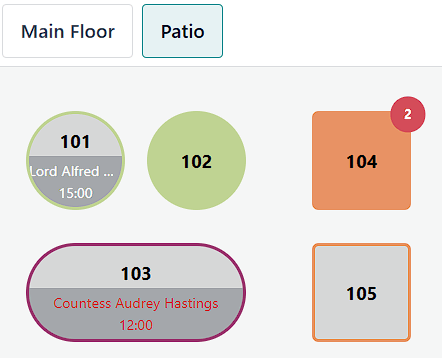
テーブル101: このテーブルは現在利用可能ですが、15:00に予約されています。
テーブル102:テーブルは予約済みで、注文がキッチンに送信されています。
テーブル103:12:00のテーブルが遅れています。
テーブル104:テーブルには保留中の注文があります。
テーブル105:テーブルは対応可能です。
設定
フロアとテーブルを作成すると、テーブルの選択とオーダを管理できます。
POSバックエンドより
バックエンドからフロアとテーブルを作成するには、:menuselection:`POS --> 設定 --> 分析計画`に移動し、:guilabel:`新規`をクリックします。次の手順に従って:guilabel:`フロアプラン`を設定します:
:guilabel:`フロア名`を入力します。
関連する:guilabel:`販売時点情報管理`を選択します。
オプションで、プレースホルダー画像の上にマウスを置き、)アイコンをクリックして、レストランレイアウトの背景画像を追加します。
:guilabel:`行を追加`をクリックして、テーブルを作成および設定します:
オプションで、)アイコンをクリックして追加設定を有効にします:
セーブ。
注釈
予約設定を有効にして、予約リソースを割り当て、テーブルを予約可能にします。
)アイコンをクリックして、テーブルを削除します。
ちなみに
フロアプランをすばやく作成するには、POS 設定のPOSセクションに移動します。フロア & テーブルマップの下のフロアフィールドにフロア名を入力し、Enter を押します。
POSフロントエンドから
フロントエンドからフロアとテーブルを作成するには、POSレジスタを開き、)アイコンを:guilabel:`フロアプラン`ビューの右上隅でクリックし、次に:guilabel:`プランを編集`をクリックします。:guilabel:`フロアプラン`を設定するには、次の手順に従ってください:
)アイコンをクリックして、フロアを追加します。
)アイコンをクリックして背景色を選択するか、:guilabel:`ファイル`をクリックして画像をアップロードします。
オプションで、)アイコンをクリックして:guilabel:
フロアプラン`の名前を変更するか、:icon:`fa-files-o`(:guilabel:`複製)アイコンをクリックしてコピーを作成するか、)アイコンをクリックして削除します。テーブルをクリックして新しいテーブルを追加します。テーブルを編集するには、テーブルを選択して次のアイコンのいずれかをクリックします:
(席数): 席数を追加または変更します。
(Square)または(円形): テーブルの形状を変更します。
(フロアの背景を変更): テーブルの色を変更します。
(名前を変更): テーブル番号を変更します。
(複製): 次のテーブル番号を使用してテーブルの属性を複製します。
(削除): テーブルを削除します。
保存 をクリックします。
警告
テーブルまたはフロアの削除は元に戻せません。
予約
予約設定では、POS インターフェイスから直接、指定された POS の予約を作成および管理できます。
注釈
予約設定を有効にすると、予約アプリが自動的にインストールされます。
予約設定
予約を有効化および設定するには、次の手順に従います:
:ref:`POS設定 <pos/use/settings>`に移動し、:guilabel:`POSインターフェイス`セクションまでスクロールして、:guilabel:`予約`を有効にします。
予約タイプフィールドに名前を入力し、作成して編集をクリックします。
予約タイプフォームを設定し、保存をクリックします。
POS 設定で保存をクリックします。
重要
特定の POS に対して既存のリソースのみを予約できるようにするには、予約タイプフォームで予約フィールドをリソースに設定し、テーブルを選択します。次に、キャパシティを管理を有効にして、各リソースが処理できる最大付与数を定義します。
ちなみに
単一テーブルのキャパシティを超える予約に対応するには、予約タイプフォームで (リソース) アイコンをクリックし、テーブルを選択して、リンクされたリソースフィールドに追加のテーブルを追加して統合します。
参照
予約管理
POSインターフェースからテーブル予約を管理するには、予約をクリックし、次の操作を行います:
新規をクリックして予約を作成します。名前、日時、ゲスト数、電話番号、期間、およびリソースを追加し、保存をクリックします。
予約をクリックして編集または削除します。ステージ名(例: 予約済み、チェックイン済み、または不参加)をクリックするか、予約カードをドラッグして、該当するステージに移動します。
ちなみに
フロアプランビューから予約をすばやく編集するには、予約済みテーブルの予約通知をクリックします。
オーダ管理
オーダ処理
POSレジスタからオーダを処理するには、次の手順に従います:
プロダクトをクリックしてカートに追加します。
オーダの処理方法を定義します:
テーブル設定をクリックして、オーダをテーブルにリンクします。テーブル番号を入力し、割り当てをクリックします。
タブ設定をクリックして、進行中のオーダ名を入力し、適用をクリックします。
送信をクリックして、オーダを確認します。
準備ができたら、注文の支払いを処理します。
注釈
送信をクリックすると、デフォルトスタート画面としてテーブルが選択されている場合、フロアプランビューにリダイレクトされます。
ちなみに
オーダをキャンセルするには、)アイコンをクリックし、次にオーダのキャンセルをクリックします。オーダプリンタが設定されている場合、キッチンに送信されたオーダのキャンセルチケットが自動的に印刷されます。
フロアプランビューでテーブルを選択した後、カート内のテーブルを解放をクリックして、テーブルの稼働状況をキャンセルします。このアクションは、カートが空の場合に使用できます。
注文をクリックしたときにキッチンプリンタに注文を送信するには、プリンタを設定します。
店内飲食、持ち帰り、配達など、異なるサービスタイプを提供する場合は、プリセットを使用します。
オーダがテーブルにリンクされていない直接販売の場合、)メニューをクリックして オーダ名を編集を選択すると、オーダ名を変更できます。
オーダの移動
POSレジスタからオーダを別のテーブルに転送するには、)アイコンをクリックし、次に転送/統合をクリックして、フロアプランビューで対象テーブルを選択します:
顧客とそのオーダを移動するには、空いているテーブルを選択します。
顧客とそのオーダを統合するには、使用中のテーブルを選択します。
コース
コースボタンを使用すると、オーダを複数のコースに分割し、各コースを順次キッチンに送信できます。
レジスタからオーダをコースに分割するには、コースをクリックしてプロダクトを追加します。必要に応じてこの操作を繰り返し、注文をクリックしてオーダをキッチンに送信すると、最初のコースも起動されます。
2番目のコースの準備ができたら、フロアプランビューまたはオーダ概要からオーダを取得し、コース2を起動をクリックします。必要に応じてこの操作を繰り返します。
ちなみに
または、コースを必要な回数クリックして、カートに希望する数のコースを表示します。次に、各コースをクリックしてプロダクトを追加し、注文をクリックします。
プロダクトまたはコース全体を別のコースに転送するには、カートでそれを選択し、)アイコンをクリックし、次に コースを転送をクリックして、希望するコースを選択します。
オーダの印刷
Odooにプリンタを接続して、POS 設定に移動し、以下の手順に従ってください。キッチンやバーのプリンタにオーダを送信できるようになります:
準備セクションまでスクロールして、準備プリンタ管理設定を有効にします。
プリンタフィールドにプリンタの名前を入力し、作成して編集をクリックします。
プリンタ設定フォームでプリンタタイプを選択します:
プリンタがIoTシステムに接続されている場合は、IoTに接続されたプリンタを使用を選択し、関連するデバイスを選択します。このプロセスにはIoTアプリとIoTシステムが必要です。
IoT システムへの接続を必要としない Epson プリンタを使用する場合は、Epson プリンタを使用を選択し、Epson プリンタの IP アドレスを入力します。
印刷するプロダクトカテゴリフィールドで行を追加をクリックし、ポップオーバーから希望するカテゴリを選択して、印刷するプロダクトカテゴリを定義します。
保存 をクリックします。
プリンタはPOSに接続され、キッチンオーダと注文レシートを印刷できます。
注釈
ちなみに
仕入先請求書と支払い
請求書分割
請求書の分割を許可するには、に移動し、POSセクションで請求書の分割を許可を有効にします。
:ref:`POS レジスター <pos/restaurant/orders>`から伝票を分割するには、以下の手順に従います:
)アイコンをクリックし、次に分割をクリックします。
少なくとも1つのプロダクトを選択し、以下のいずれかの操作を実行します:
支払い: 選択したプロダクトの直接支払いを処理します。
オーダを分割: サブオーダを作成します。
転送: 1つまたはすべてのプロダクトを別のテーブルに転送します。
支払いを処理します。
:guilabel:`続行`をクリックし、各ゲストに対してこのプロセスを繰り返します。
注釈
請求書の分割には、少なくとも2つのプロダクトの注文が必要で、サブオーダが作成されます。メインオーダに戻る前に支払いを完了する必要があります。
オーダの支払い
POS レジスターから注文の支払いを続行するには、以下の手順に従います:
レシートの印刷
レシート印刷を許可するには、に移動し、POSセクションの下で早期レシート印刷を有効にします。
オーダの支払い <pos/restaurant/bills/payment>`が成功したら、:icon:`fa-print:guilabel:`完全なレシートを印刷`をクリックして請求書を生成および印刷します。
重要
プリンタが設定およびリンクされている POS では、支払い確認時に自動的にレシートが印刷されます。
参照
ヒント
設定
POSでチップを許可するには、:ref:`POS設定 <pos/use/settings>`に移動し、:guilabel:`支払い`セクションまでスクロールして、:guilabel:`チップ`を有効にし、:guilabel:`保存`をクリックします。
重要
ハードウェア設定と地理的な場所に応じて、関連する次のオプションを有効にします:
支払い端末でチップを追加 (Adyen): Adyenカード端末でのみ機能します。
支払い後にチップを追加: AdyenまたはStripeの:ref:`支払い端末 <pos/terminals/configuration>`を使用する米国内のPOSでのみ機能します。
注釈
チップ設定を保存すると、チップ用プロダクトフィールドに事前設定された[TIPS] チッププロダクトが自動的に入力されます。これはチップ専用です。チップ用プロダクトフィールドで別のプロダクトを選択すると、選択されたプロダクトはPOS レジスターで利用できなくなります。
POSごとに1つのチッププロダクトのみを選択してください。
チップと支払い
支払い中にチップを処理するには、次の手順に従います:
ちなみに
注文とチップが異なる支払い方法で支払われる場合は、まず注文の支払い方法を選択します。次に、チップの支払い方法を選択し、チップをクリックし、チップ金額を追加して、Okをクリックします。最後に、支払いを確認します。
支払い後のチップ(米国のみ)
アメリカ合衆国のPOSで支払い後のチップを許可するには、:guilabel:`支払い後にチップを追加`設定が:ref:`POS設定 <pos/use/settings>`で有効になっていることを確認してください。支払い後にチップを処理するには、次の手順に従ってください:
Close Tabをクリックし、チップを追加画面で関連するオプションを選択します:
15%、20%、または25%: 注文合計に基づくチップ率。
チップなし。
チップ額: フィールドに関連する金額を入力します。
確定をクリックして確認します。