
翻訳
ウェブサイトは複数の言語に翻訳でき、訪問者が好みの言語でコンテンツを表示できるようになります。
設定
ウェブサイトを1つ以上の言語に翻訳する前に、:doc:`データベースにそれらをインストール <../../../general/users/language>`します。そのためには:
に行きます。
一般`セクションの下で、:icon:`oi-arrow-right :guilabel:`新しい言語をインストール`をクリックします。
ダイアログボックスで、ドロップダウンメニューから1つ以上の:guilabel:`言語`を選択し、:guilabel:`追加`をクリックしてから、:guilabel:`閉じる`をクリックします。
次に、:guilabel:`言語`フィールドで選択し、:guilabel:`保存`をクリックして、インストールした言語をウェブサイトに追加します。
ちなみに
ウェブサイトから言語を削除するには、その横にある:icon:oi-close :guilabel:`(削除)`アイコンをクリックします。
言語セレクタ
ウェブサイトに別の言語が追加されると、ウェブサイトのヘッダーとフッターに言語セレクターが表示され、訪問者は言語を切り替えることができます。
ちなみに
言語セレクターの1つの外観を非表示にしたりカスタマイズしたりするには、デフォルト言語でウェブサイトを開き、:guilabel:`編集`をクリックしてから、言語セレクターを選択します。
ヘッダーの言語セレクターを編集するには:
サイドバーで、:guilabel:`言語セレクター`セクションまでスクロールします。
:guilabel:`スタイル`を:guilabel:`ドロップダウン`または:guilabel:`インライン`に設定します。
ラベル`を:guilabel:`文字列、旗、旗と文字列、コード、または:guilabel:`旗とコード`に設定します。
保存 をクリックします。
ちなみに
ヘッダーの言語セレクターを非表示にするには、要素の表示/非表示`セクションに移動し、:guilabel:`アクション`フィールドの横にある:icon:`fa-flag (言語セレクター)ボタンをクリックします。
フッターの言語セレクターを編集するには:
ちなみに
ウェブサイトの言語に基づいて:ref:`ウェブサイト要素を表示または非表示 <website/visibility/conditions>`にすることができます。
ページを翻訳
ウェブサイトページを翻訳するには、翻訳する言語に切り替え、右上隅の:menuselection:`編集 --> 翻訳`をクリックして翻訳モードを有効にします。
注釈
このモードでは、翻訳可能なテキストのみを編集できます。ウェブサイトビルダーによるその他の種類の変更は、デフォルト言語を使用している間に実行する必要があります。
追加された言語によっては、一部のデフォルトコンテンツがすでに翻訳されている場合があります。ただし、手動で追加したコンテンツは、:guilabel:`翻訳`機能を使用して翻訳する必要があります。
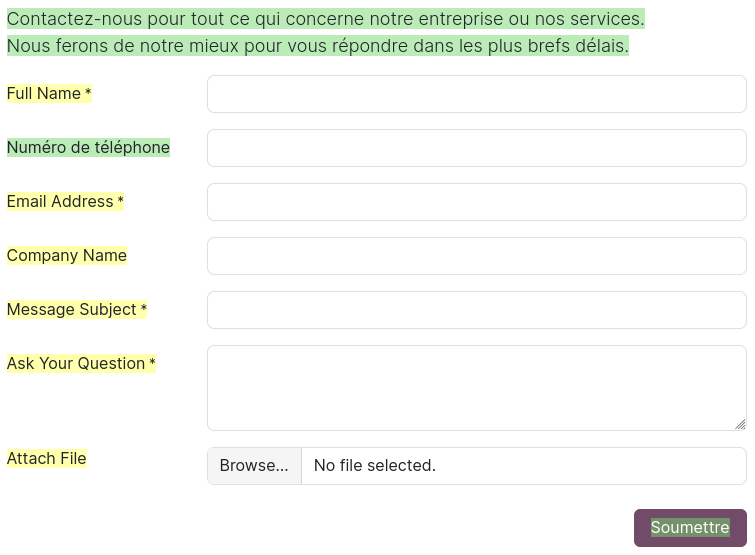
テキストが緑色でハイライト表示されている場合、それはすでに翻訳されていること(手動または自動)を示しています。テキストが黄色でハイライト表示されている場合、それはまだ翻訳されていないことを示しています。
緑色のボタン(:guilabel:`翻訳先`フィールドの隣)をクリックすると、黄色でハイライトされたすべての文字列が自動的に翻訳されます。緑色または黄色でハイライトされた文字列を選択して編集することで、手動で翻訳または調整することもできます。翻訳が完了したら:guilabel:`保存`をクリックします。
ちなみに
コアとなるURL構造は言語間で一貫性を保ちながら、プロダクト名やカテゴリーなどの特定の要素が翻訳されます。例えば、
https://www.mywebsite.com/shop/product/my-product-1`はプロダクトページのデフォルト版であり、`https://www.mywebsite.com/fr/shop/product/mon-produit-1`は同じプロダクトページの翻訳版です。構造(/shop/product/)は変わりませんが、プロダクト名(`my-product)は翻訳されます(mon-produit)。一部の要素はバックエンドから翻訳することもできます(例:プロダクト名)。