
電子棚ラベル
電子棚札を使用すると、店舗の棚に価格やバーコードなどのプロダクト情報を表示し、バックエンドから遠隔で同期できます。これにより、プロダクト情報が変更されたときに新しいラベルを印刷する必要がなくなります。
注釈
Odoo は Pricer の電子ラベルを使用します。
設定
Pricer のセットアップ
Pricer に問い合わせて Pricer アカウントを作成し、設定してください。
店舗を作成します:1つの Pricer 店舗は1つの物理的な店舗に相当します。
Pricer 店舗に必要な数のトランシーバをリンクします。
Odoo データベースシステムと Pricer の間でプロダクト情報を共有するために、次の変数を作成します。これらの変数は、ラベルテンプレート上のプレースホルダのように機能します。
itemId:これは各プロダクトに割り当てられた一意の内部識別子を保持しますitemName:プロダクトの実際の名前price:税込みのプロダクト販売価格presentation:ラベルにプロダクト情報を表示するために Pricer で使用されるテンプレート名currency:会社の通貨(例:USD、EUR)barcode:各プロダクトに関連付けられたバーコード番号
重要
これらの変数の名前は、Pricerデータベースで**完全に一致**している必要があります。
`NORMAL`という名前のテンプレートを作成します。このテンプレートは、デジタルタグに情報を表示するために使用されます。
Pricer でアカウント、ストア、変数、テンプレートの設定が完了したら、Odoo データベースのセットアップに進むことができます。
重要
Pricer ストアに関連付けられたアカウントは、Pricer に API リクエストを送信するアクセス権を持っている必要があります。
Odooセットアップ
前提条件として、Pricer 電子タグを使用するために必要なすべての機能を利用するには、POS Pricerモジュール(技術名:pos_pricer)を:guilabel:`有効化`します。
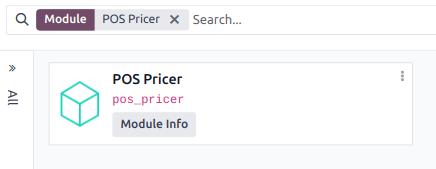
モジュールを有効化したら、Pricer ストアを設定し、Pricer タグをプロダクトに関連付けます。
Pricer ストア
Pricer での設定と同様に、物理的な場所ごとに 1 つの Pricer ストアを作成する必要があります。作成するには、に移動し、新規をクリックして、必要な情報を行に入力します:
ストア名:任意の名前を入力できます。
Pricer テナント名:Pricer における会社アカウントの名前。通常は`-国コード`が付きます。この値は Pricer から入力されたものです。
Pricer ログイン:Pricer アカウントのログイン。
Pricer パスワード:Pricer アカウントのパスワード。
Pricer ストア ID:Pricer データベースで定義されている関連 Pricer ストアの ID。

値札
ラベルに特定のプロダクト情報を表示するには、ラベルをプロダクトに関連付ける必要があります。これを行うには:
:menuselection:`POS --> プロダクト --> プロダクト`に移動して:guilabel:`新規`をクリックするか、既存のプロダクトを選択してプロダクトフォームを開きます。
注釈
新しいプロダクトを作成する場合は、Pricerタグを関連付ける前に設定して保存します。
:guilabel:`販売`タブに移動し、:guilabel:`Pricer`セクションまでスクロールして、対応する:guilabel:`Pricerストア`を選択します。
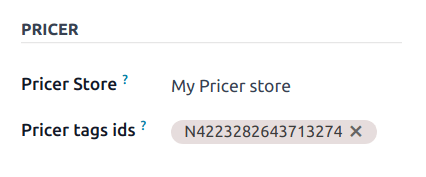
:guilabel:`PricerタグID`フィールドに、ラベル自体からラベルのIDをコピーするか、バーコードをスキャンして入力します。
注釈
PricerタグIDは、1文字の後に16桁の数字が続く形式です。
ちなみに
エンコードプロセスを高速化するために、バーコードスキャナの使用をお勧めします。
OdooでPricerを初めて設定する場合は、まず1つのプロダクトのみを設定することをお勧めします。さらに多くのプロダクトを設定する前に、Pricerタグにそれらの情報を表示できることを確認してください。
これで、Pricerタグに関連付けられたプロダクトができたので、その情報をPricerに送信できます。
実際に使う
Odooは、以下のいずれかを変更した場合、12時間ごとに自動的にPricerにリクエストを送信してタグを同期します:
プロダクト名、価格、バーコード、または顧客税
通貨
関連付けられたPricerストアまたはPricerタグ
更新を強制するには、:ref:`開発者モード <developer-mode>`を有効にします。次に:
:menuselection:`POS --> 管理設定 --> Pricerストア`に移動します。
目的のストアを選択します。
:guilabel:`タグを更新`をクリックして、以下の変更の影響を受けるすべてのタグを更新します:
プロダクト名、価格、バーコード、または顧客税
通貨
関連付けられたPricerストアまたはPricerタグ
または、:guilabel:`すべてのタグを更新`をクリックして、変更の有無に関係なく、すべてのタグの更新を強制します。

Pricerがリクエストを処理して受け入れた場合、ステータスフィールドにはPricer への更新送信に成功しましたと表示されます。問題がある場合、システムはエラーメッセージを表示します。
警告
Pricerへの送信リクエストが失敗した場合でも、Odooはプロダクトが更新されたと見なします。その場合、すべてのタグの更新を強制することをお勧めします。
割引ラベル
Pricerタグに割引ラベルを表示するには、タグに関連付けられたプロダクトバリアントに価格表をリンクする必要があります。
これを行うには、プロダクトバリアント形式を開きます:
に移動します。
割引を適用するプロダクトを選択します。
次に、目的の価格表を設定します:
一般情報タブに移動します。
Pricer 販売価格表フィールドで価格表を選択します。
価格表が設定されると、セール価格フィールドが表示され、割引が適用された販売価格が表示されます。
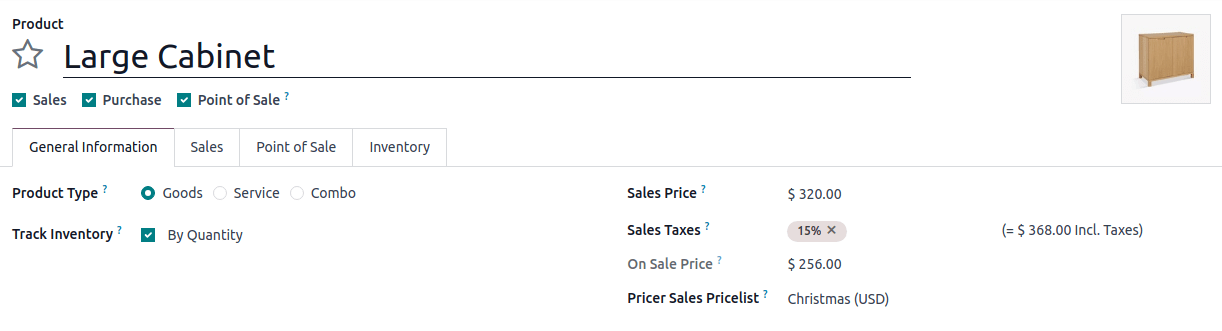
電子ラベルを更新すると、電子ラベルにPROMOタグが表示され、古い取り消し線付きの価格と割引価格の両方が表示されます。
注釈
現在、複数単位の購入に対して割引を提供する価格表や、他の価格表から価格を導出する価格表はサポートされていません。
プロダクトバリアントに価格表を割り当てると、電子ラベルの表示のみに影響します。POSでプロダクトをスキャンしても、割引は自動的に適用されません。
参照