品質検査ポイント
Odooでは、*品質管理ポイント*(QCP)が事前に定められた間隔で品質小切手を作成します。QCPsは、特定の操作(製造、配送など)、およびそれらの操作内の特定のプロダクトに対して品質小切手を作成するように設定できます。
品質検査ポイントを使用することで、品質チームは、プロダクトに欠陥やその他の問題がないかを定期的に検査することができます。
品質検査ポイントを設定する
新しい品質検査ポイントを作成するには、 をクリックします。そして 新規 をクリックします。
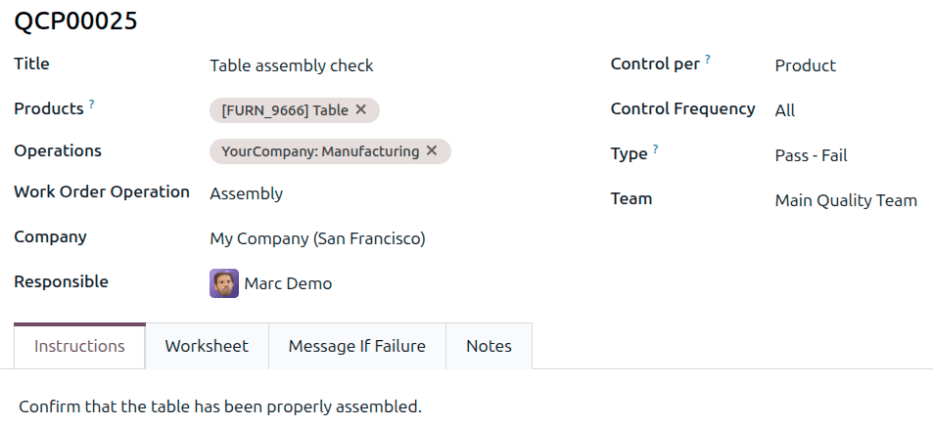
新しい品質検査ポイントの記入を開始します。品質検査ポイントを簡単に識別できる一意の タイトル を入力してください。
プロダクト フィールドで、品質検査ポイント を適用する 1 つ以上のプロダクトを選択します。品質検査ポイントをプロダクトカテゴリ全体に適用する場合は、 プロダクトカテゴリ フィールドで選択します。
操作フィールドで、QCPをトリガーする操作を選択します。たとえば、操作フィールドで製造オプションを選択すると、新しい製造オーダ(MO)に対して品質小切手が作成されます。
注釈
新しいQCPを作成する場合、操作フィールドには少なくとも1つの操作をリストする必要があります。ただし、プロダクトおよびプロダクトカテゴリフィールドは空白のままにすることができます。空白のままにすると、QCPは指定された操作のすべてのインスタンスに対して品質小切手を生成します。
操作フィールドで製造操作が選択されている場合、その下に作業指図操作という新しいフィールドが表示されます。このフィールドから特定の作業指図を選択すると、製造操作全般ではなく、その操作に対して品質小切手が生成されます。
Example
品質検査ポイントを設定して、コーヒーテーブル プロダクトの 組み立て 作業オーダの品質検査を作成することができます。その後、コーヒーテーブル の新しい製造オーダが確定すると、品質検査ポイントは 組み立て オペレーション専用の品質検査を作成します。
会社フィールドで、このQCPが有効な会社を選択します。
特定の品質チーム メンバーがQCPに責任を持つ場合は、担当者フィールドでそのメンバーを選択します。
管理単位フィールドを、新しい品質チェックが作成されるタイミングを決定する 3 つのオプションのいずれかに設定します:
作業: 指定された作業全体に対して 1 つのチェックが要求されます。
プロダクト: 指定されたオペレーションに含まれる 異なるプロダクトの 種類ごと に 1 件の検査が要求されます。たとえば、テーブル1台と椅子4脚の配送作業では、2 種類 のプロダクトが含まれているため、2件の検査が生成されます。:guilabel:作業: 指定された作業全体に対して1件の検査が要求されます。
数量: 指定された作業内の特定の割合の項目に対してチェックが要求されます。この割合は、下に表示される割合フィールドで部分テスト値を指定することによって設定されます。
100% が指定された場合、全数量に対して 1 つの品質チェックが作成されます。
管理頻度フィールドを、新しい品質チェックが作成される頻度を決定する 4 つのオプションのいずれかに設定します:
すべて: 品質検査ポイントの条件が満たされるたびに、品質検査が要求されます。
ランダム: 特定の割合の作業に対してランダムに品質チェックが要求されます。この割合は、下に表示される発生確率 (%)フィールドで指定できます。
定期的: 設定された期間ごとに 1 回品質チェックが要求されます。期間は、下のフィールドに数値を入力し、希望する時間間隔として日、週、または月のいずれかを選択することによって指定します。
オンデマンド: 品質チェックを手動で要求する必要があります。
タイプ フィールドでは、実施する品質検査の種類を指定します。品質検査ポイントによって作成される品質検査の処理方法は、選択された品質検査の種類によって異なります。
指示 チェックでは品質検査を完了するための具体的な指示・手順が提示されます。
写真を撮るチェックでは、割り当てられた品質チームによる後のレビューのために、プロダクトの写真をアップロードする必要があります。オプションで、このチェックのデバイスを指定します。
消費された材料を登録チェックでは、製造作業中に消費された材料を従業員が確認するよう求められます。登録するプロダクトを指定する必要があります。
生産登録 は、製造作業中に生産された製品の数量を製造担当者が確認・登録するよう求められます。
ラベルを印刷チェックでは、作業者がプロダクトまたはその包装に貼り付けるラベルをダウンロードして印刷するよう求められます。ラベルを保存するレポート タイプファイル形式を指定し、オプションでラベルを印刷するデバイスを指定します。
合否 チェックは、プロダクトが合格基準を満たしているかどうかを確認します。
測定チェックでは、従業員がプロダクトの測定値を記録するよう求められます。この測定値は、チェックに合格するために基準値の許容差内である必要があります。オプションで、測定を実行するデバイスを指定します。
スプレッドシート チェックでは、検査を実施する従業員がインタラクティブなスプレッドシートに記入する必要があります。
ワークシート チェックでは、検査を実施する従業員がインタラクティブなワークシートに記入する必要があります。
重要
指示チェックは、MOの作業オーダのステップと同じです。
ステップが作業オーダに追加されると、Odoo はそれを品質アプリにQCPとして保存します。指示チェック タイプでQCPを手動で作成し、入庫などの製造以外の作業に割り当てることも可能です。
ただし、品質管理のために特別に管理ポイントを作成する場合は、別の検査タイプを使用したほうがより効率的です。
注釈
QCPがスプレッドシートチェック タイプで作成される場合、スプレッドシート テンプレートと成功セルを指定します。
QCPがワークシートチェック タイプで作成される場合、テンプレートと成功条件を指定します。
選択されたテンプレートは、QCPによって作成される各品質チェックに対して複製され、品質チェックを完了するために記入する必要があります。
新しいテンプレートを作成するには、 に移動し、新規 をクリックします。
チームフィールドで、QCPとそれが作成する品質チェックの管理に責任を持つ品質チームを指定します。
フォームの下部にある指示タブで、QCPによって作成される品質チェックを完了する方法の指示を入力します。
ワークシートタブで、ファイルをアップロードボタンをクリックしてファイルを選択することにより、QCPに付随する PDF ワークシートを追加します。
タイプフィールドが生産登録、合格 - 不合格、測定、スプレッドシート、またはワークシートに設定されている場合、*失敗時のメッセージ*タブが表示されます。このタブには、品質チェックが失敗した場合の対処方法に関する指示を含めます。たとえば、品質チェックを処理する従業員に品質アラートを作成するよう指示します。
メモ*タブを使用して、作成理由など、|QCP|に関する追加情報を提供します。このタブに入力された情報は、|QCP|によって作成された品質チェックを処理する従業員には表示**されません*。